
如何在 Excel 中将除首字母外的所有大写字母转换为小写字母?
ms excelmicrosoft technologiescomputers更新于 2024/12/14 19:56:17
您可能会遇到这样的情况:您需要确保句子中每个单词的首字母都大写,而将字母表中的其余部分转换为小写字母。
单词的输入可以是全部大写、全部小写或大小写混合。在某些情况下,如果我们希望将除首字母外的所有大写字母转换为小写字母,我们可以使用包含某些字母转换相关函数的公式,并将其转换为适当的大小写。
步骤 1
将除每列单词的首字母外的所有大写字母替换为小写字母。您可以选择将每个单词中除首字母外的所有大写字母转换为小写,或者将除首字母外的所有大写字母转换为小写。
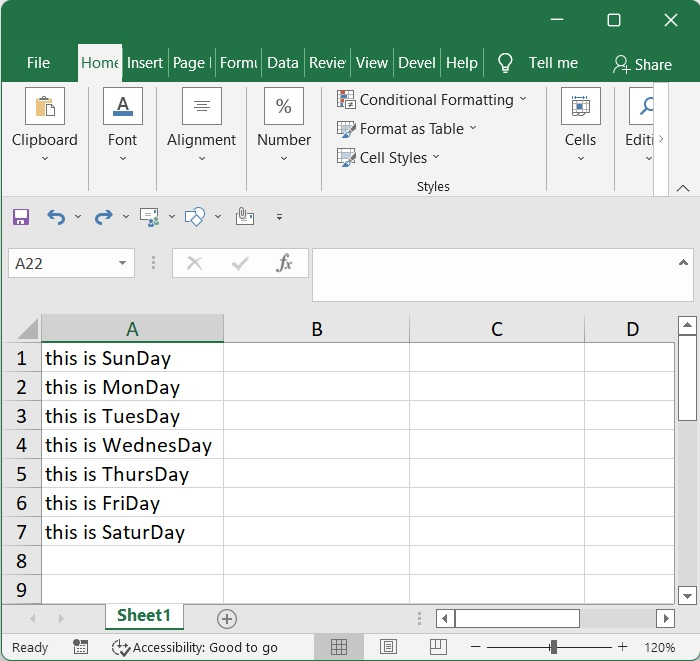
步骤 2
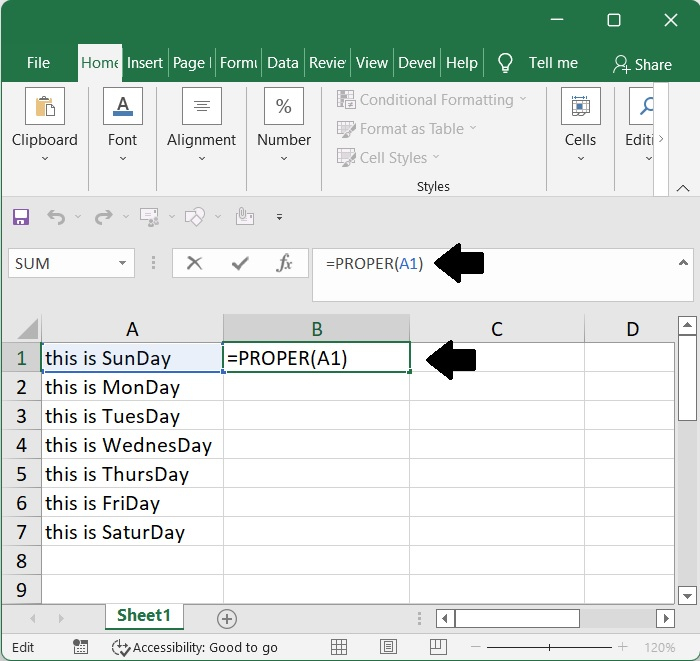
在一组单元格中,如果您希望将所有大写字母转换为小写,同时保留每个短语的首字母的大写形式。只需在空白框中输入以下公式即可。
=PROPER(A1)
步骤 3
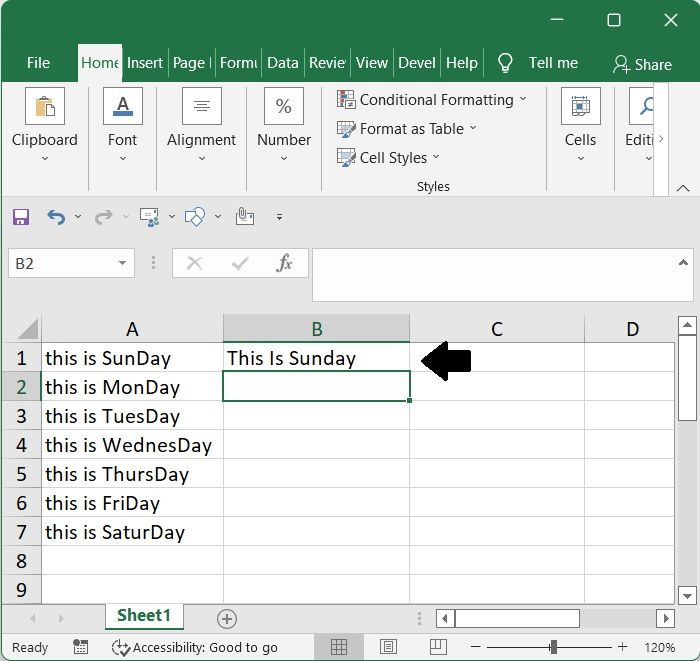
之后,按下 Enter 键,结果就会显示出来。
步骤 4
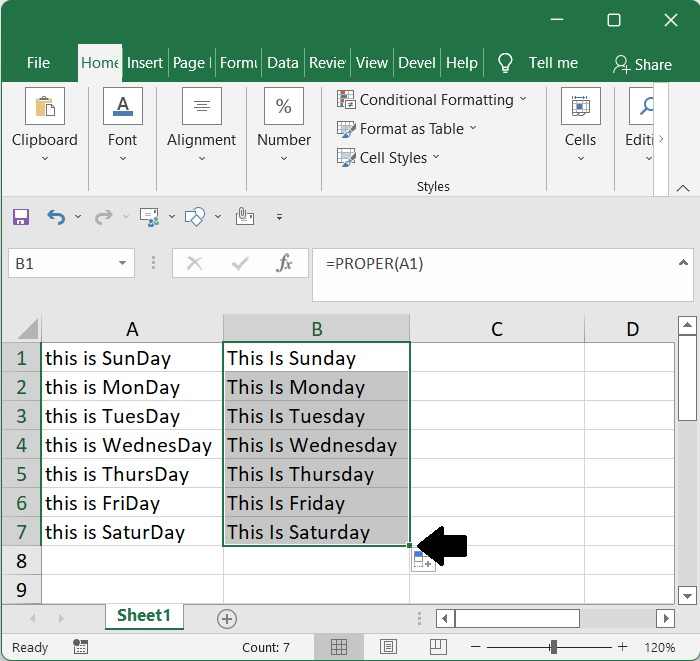
然后,将填充柄向下拖动到要应用此公式的单元格,所有字母都会转换为小写,每个单词的首字母除外。
步骤 5
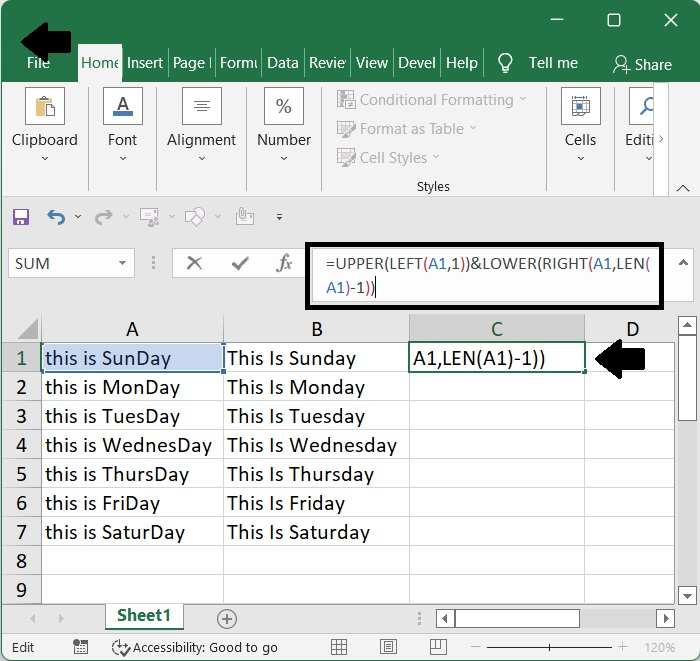
在一组单元格中,如果您希望将所有大写字母转换为小写,同时保留每个短语的首字母的大写形式。只需在空白框中输入以下公式即可。
=UPPER(LEFT(A1,1))&LOWER(RIGHT(A6,LEN(A1)-1))
步骤 6
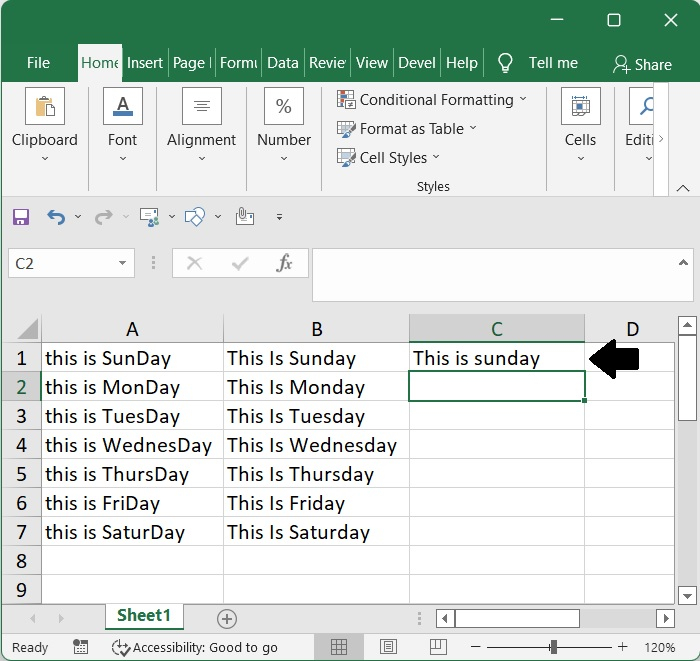
之后,按 Enter 键,结果将显示出来。
步骤 7
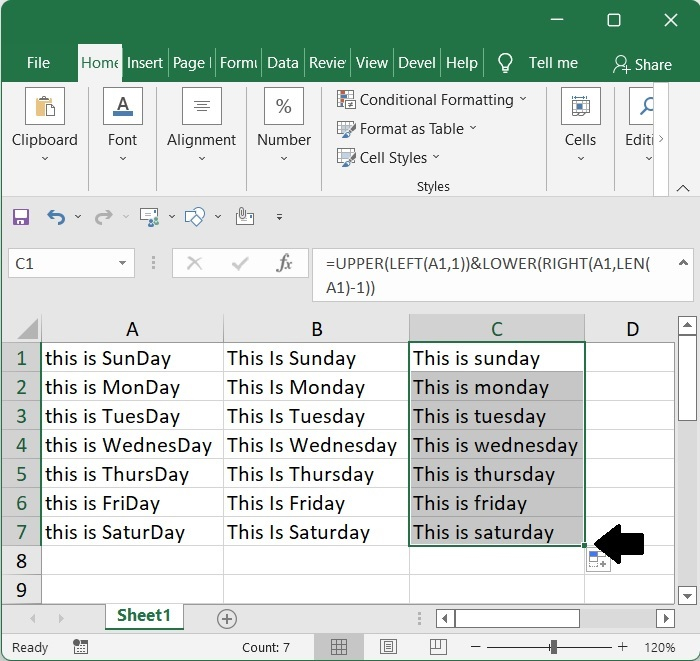
然后,将填充柄向下拖动到要应用此公式的单元格,所有字母都将转换为小写。除每个单词的首字母外,其余字母均改为小写。
结论
在本教程中,我们使用了一个简单的示例来演示如何将 Excel 工作表中除首字母外的所有大写字母更改为小写。
相关文章
有用资源
excel 参考教程 - 该教程包含有关 excel 的更多信息:https://www.cainiaomax.com/excel/

