
如何在 Excel 中将负数转换为正数?
ms excelmicrosoft technologiescomputers更新于 2024/12/14 23:08:17
大多数使用 Excel 电子表格的员工都负责处理大型或小型数据集中的数字。处理数字时,您会遇到各种各样的数字,包括正数、负数、小数、日期和时间等等。将这些数字从一种格式转换为另一种格式是我们很多人需要定期完成的典型任务之一。
在执行某些计算时,您可能会发现需要将负数转换为正数或零,即删除负号。这可能是最常见的情况。如果您足够耐心,当然可以手动逐一完成。
我们大多数人可能会考虑一些偷偷摸摸的策略。 Excel 提供了许多快捷键,可以快速轻松地将负数转换为正数。
在本教程中,我们将通过以下示例学习如何将负数转换为正数。
使用 ABS 函数
使用内置的 ABS 函数将负整数转换为正数,同时保持正数不变
步骤 1
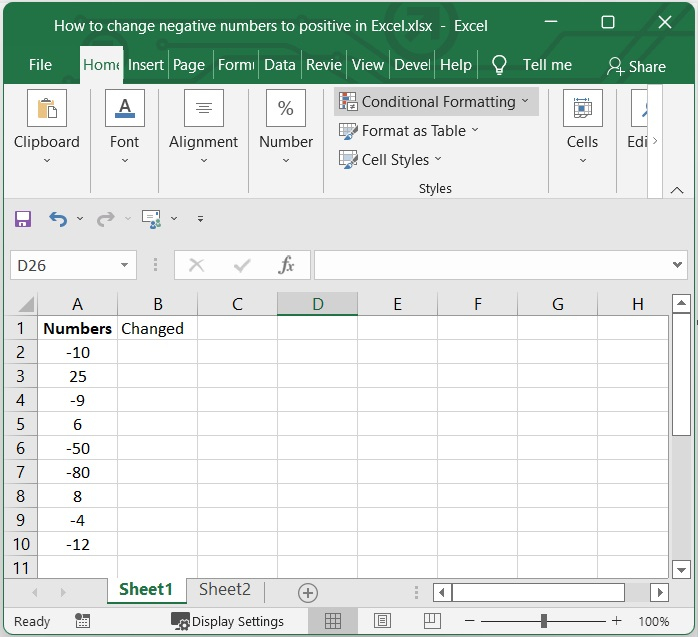
在我们的示例中,Excel 工作表中有一些负数和一些正数,如以下屏幕截图所示。
步骤 2
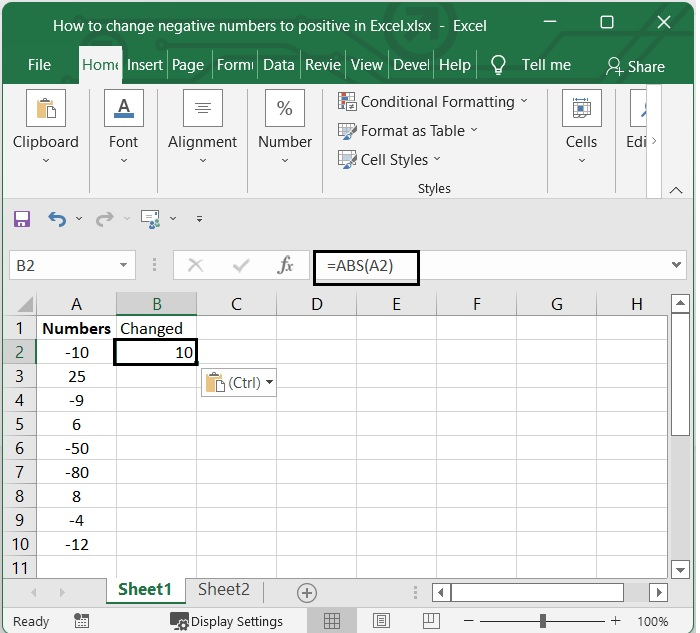
然后,在一个空白单元格中,在公式栏中添加以下公式,然后按 Enter 键。
在我们的示例中,我们有选择 B2 单元格并添加以下公式。
=ABS(A2)
在本例中,我们将公式应用于 A2 单元格。您可以根据需要进行更改。参见下图。
步骤 3
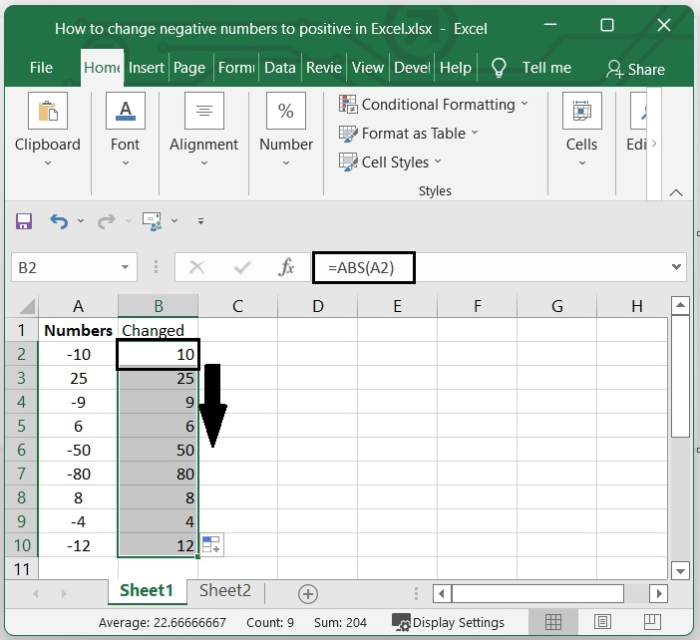
您可以通过将填充柄拖动到所需位置来选择要应用此公式的范围。参见下图。
使用 IF 函数
IF 函数进行逻辑测试,如果测试成功,则返回 True 值;如果测试失败,则返回 False 值。
步骤 1
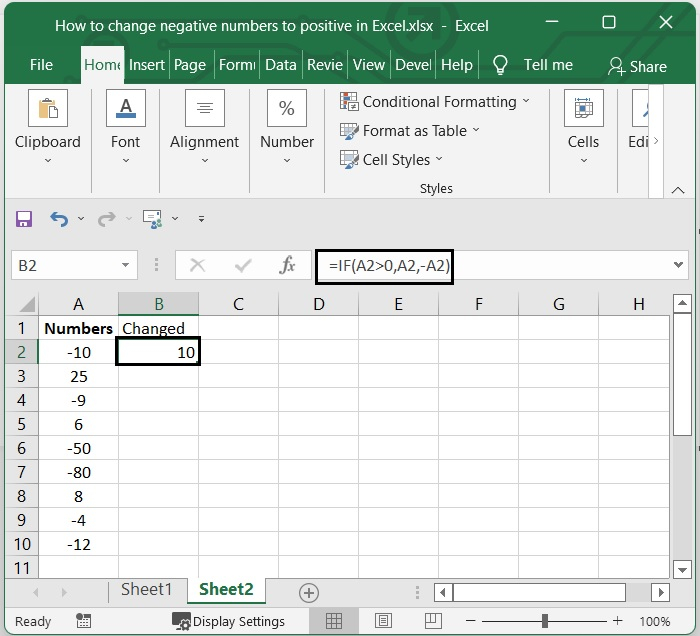
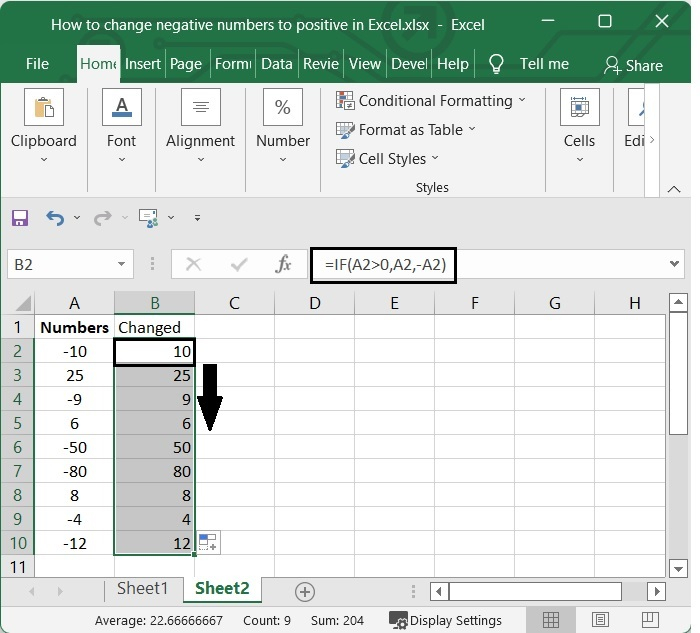
在上面的例子中,我们可以应用以下公式将负数转换为正数。
=IF(A2>0,A2,-A2)
输入公式后按 Enter 键。参见下图。
步骤 2
您可以通过将填充柄拖动到所需位置来选择要应用此公式的范围。参见下图。
结论
在本教程中,我们介绍了两种可在 Excel 中将负数转换为正数的方法(ABS 函数和 IF 函数)。
相关文章
有用资源
excel 参考教程 - 该教程包含有关 excel 的更多信息:https://www.cainiaomax.com/excel/

