
如何在 Excel 中将数字转换为文本?
如果您在 Excel 电子表格中保存长数字和短数字,有时您可能需要将它们转换为文本以便在其他应用程序中使用。出于多种原因,可能需要将已保存为数字的数字转换为文本。
Excel 是一款功能强大的工具,可用于多种用途,包括数据录入和分析、仪表板和报表的创建,甚至数据库管理。
虽然大多数预装功能和默认设置旨在帮助用户并节省他们的时间,但在某些情况下,您可能希望对工作方式进行一些调整。
在本教程中,我们将向您展示如何使用某种方法将数字转换为文本。
使用文本函数
在 Excel 中跟踪数值通常是一个好主意,因为这些值可以插入到基于数字执行计算的公式中。话虽如此,在某些情况下,将数字转换为文本是非常合理的。
可以使用 TEXT 函数将数字转换为使用特定数字格式的文本。如果没有 TEXT 函数,则会导致数字格式丢失。
步骤 1
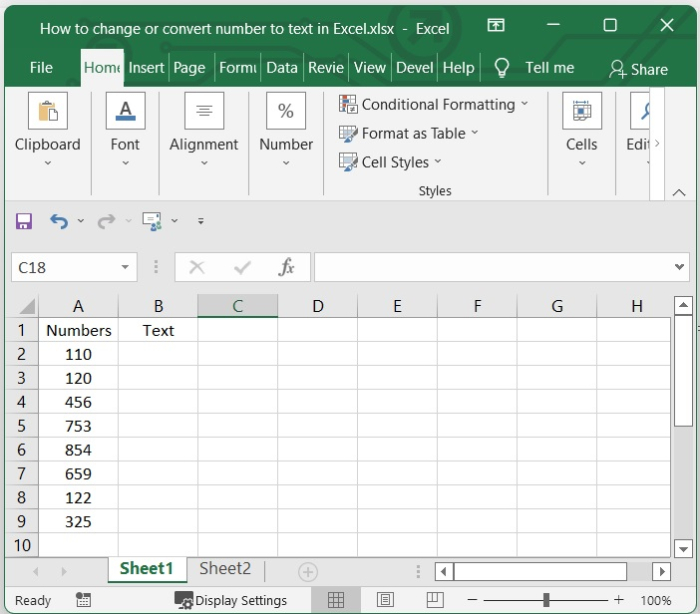
在我们的示例中,Excel 工作表中包含数字,如下图所示。我们将这些数字转换为文本。
步骤 2
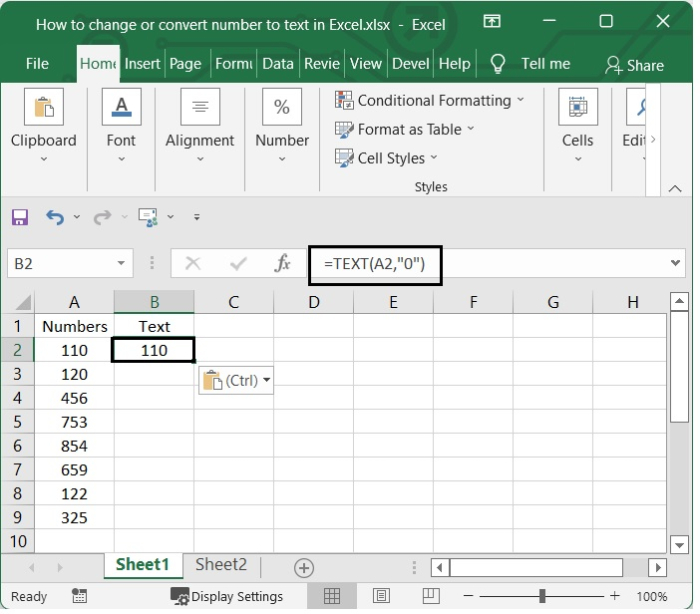
然后,选择一个单元格,并在公式栏中添加以下公式。在我们的示例中,我们选择了 B2 单元格并添加了以下公式。
=TEXT(A2,"0")
添加公式后,按 Enter 键。参见下图。
步骤 3
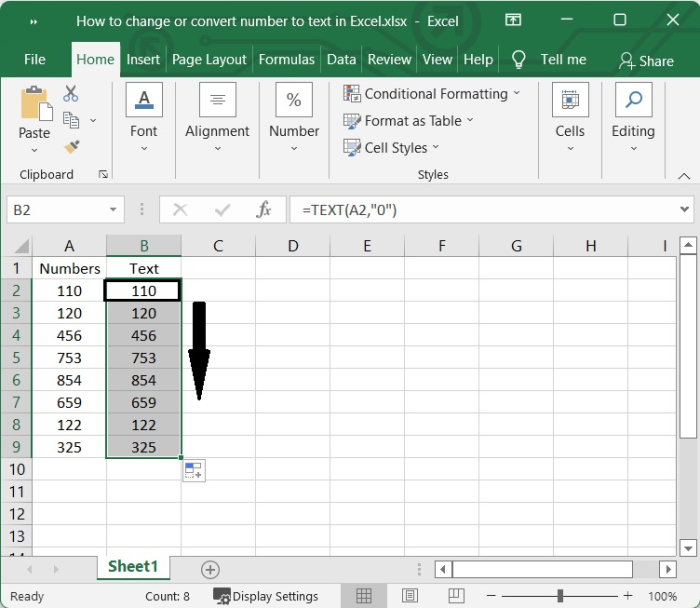
之后,选择 B2 单元格,并将填充柄拖到要应用此公式的单元格上。请看以下屏幕截图。
使用"设置单元格格式"选项
Microsoft Excel 中的"设置单元格格式"命令具有将整数转换为文本的附加功能。
步骤 1
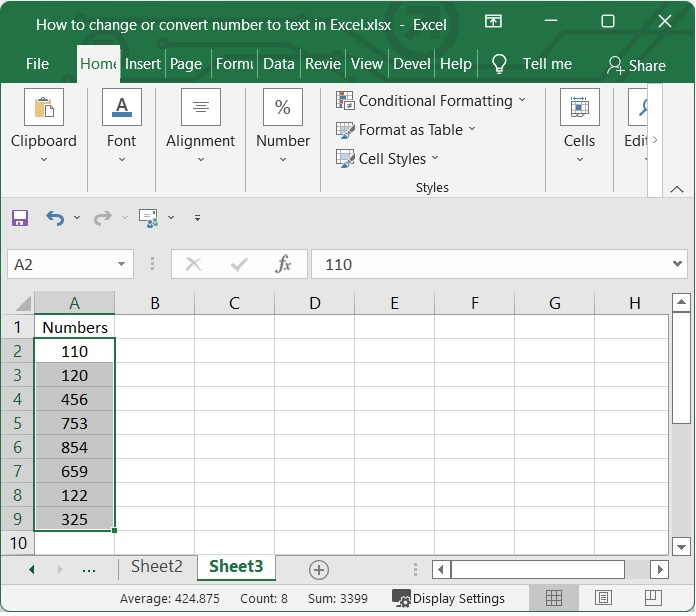
让我们考虑上面给出的示例。要将单元格中的数字转换为文本,请选择数字。请参见下图。
步骤 2
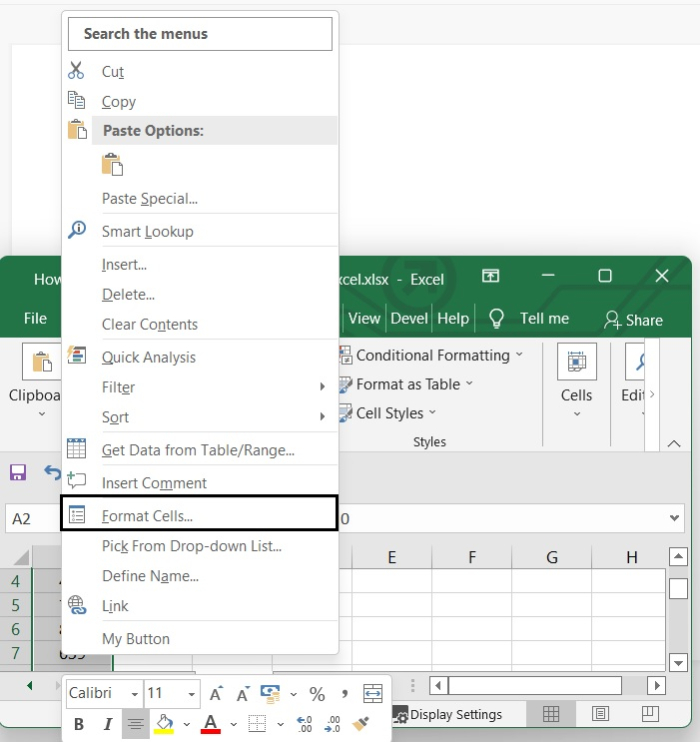
然后右键单击要更改的范围,然后从出现的菜单中选择"设置单元格格式"。见图。
步骤 3
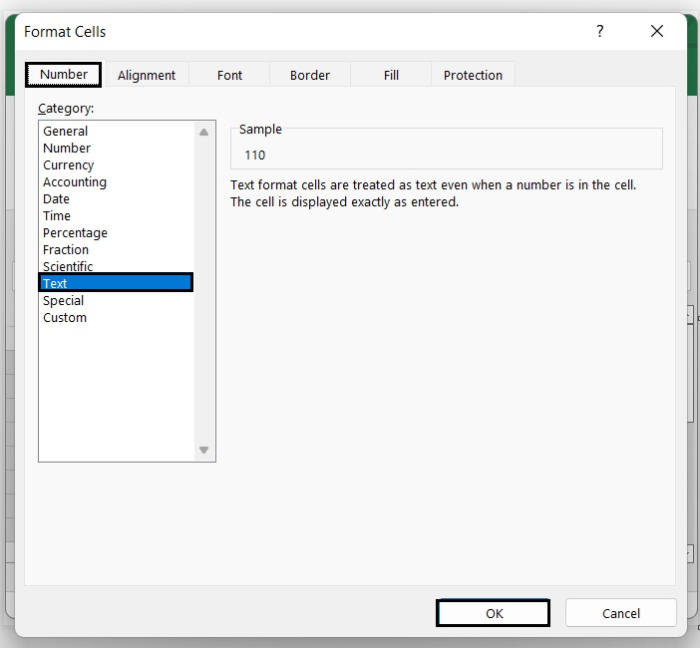
在设置单元格格式对话框中,在数字选项卡下的"类别"框中选择文本。然后点击确定按钮。见图。
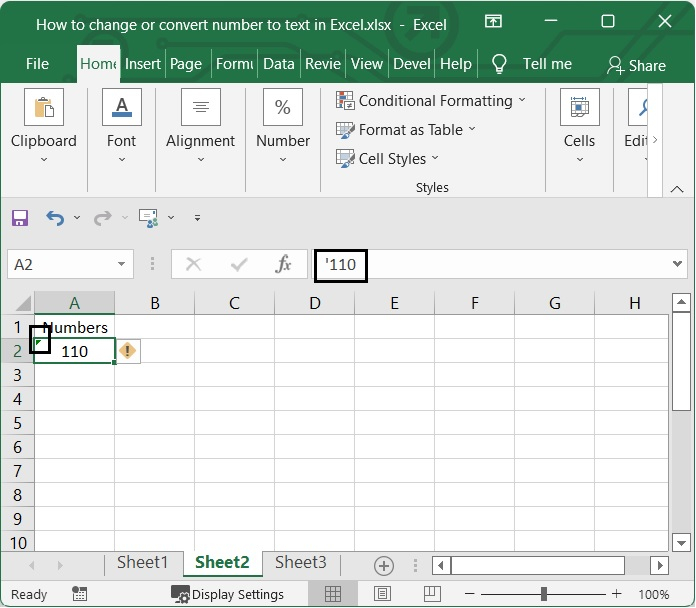
如果您手动将数据输入 Excel,但又不想将数字转换为文本格式,这里有一个快速提示。
要将数字转换为文本,请在数字前面加上撇号。参见下图。
结论
在本教程中,我们讲解了两种在 Excel 中将数字转换为文本的方法。
相关文章
有用资源
excel 参考教程 - 该教程包含有关 excel 的更多信息:https://www.cainiaomax.com/excel/

