
如何在 Excel 中将文本转换为数字?
有时,Excel 工作表中的值看起来像数字,但它们无法相加或相乘,从而导致您使用的公式出现错误。这种情况经常发生,因为文档中的数字被格式化为文本。
在很多情况下,Microsoft Excel 足够智能,可以自动将从其他程序导入的数字序列转换为实际数字。但是,有时数字仍保留为文本格式,这可能会在电子表格中导致各种问题。
当数字保留为文本格式时,您将无法在 Excel 中执行数学计算、根据这些值构建图表或将它们组织到区域中等操作。您也将无法使用这些功能。
在本教程中,我们将展示将文本转换为数字的不同方法。
使用"转换为数字"选项
当撇号放在数字前时,数字将转换为文本。在这些情况下,单元格的左上角会出现一个绿色三角形。
步骤 1
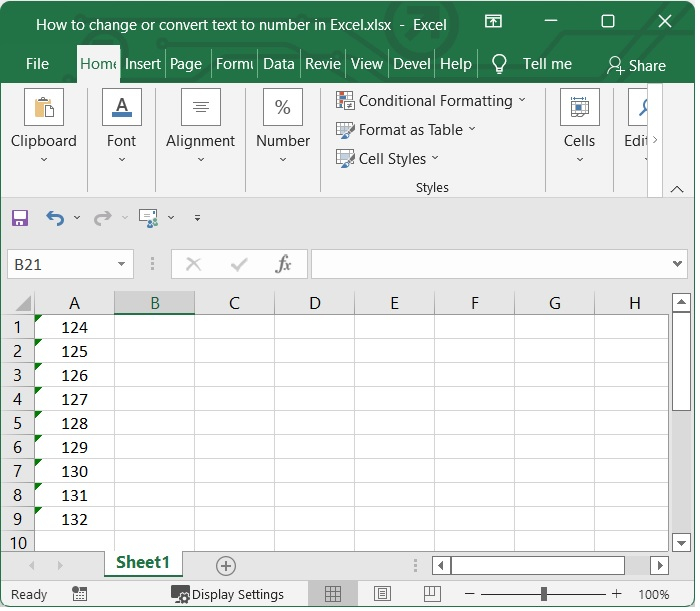
在我们的示例中,Excel 中有一些数字被格式化为文本,如以下屏幕截图所示。
步骤 2
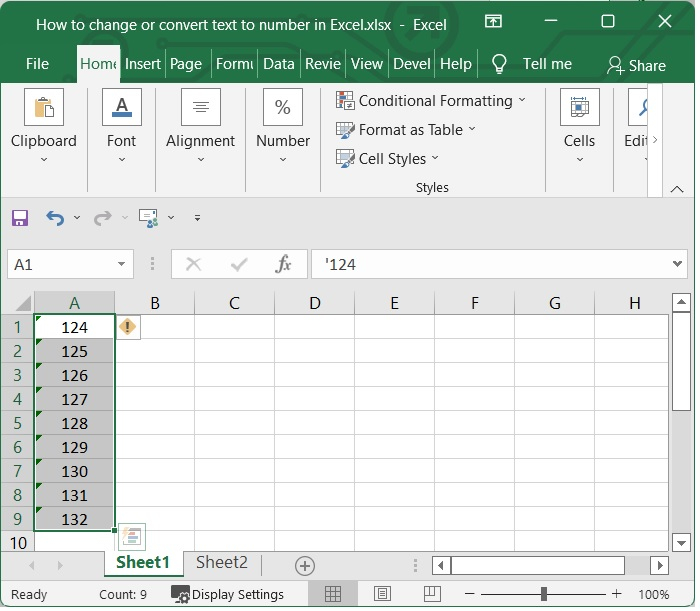
选择所有要将文本值转换为数字的单元格,然后点击"转换"按钮。
步骤 3
点击右上角的菱形黄色图标。在出现的列表中,选择转换为数字。参见下图。
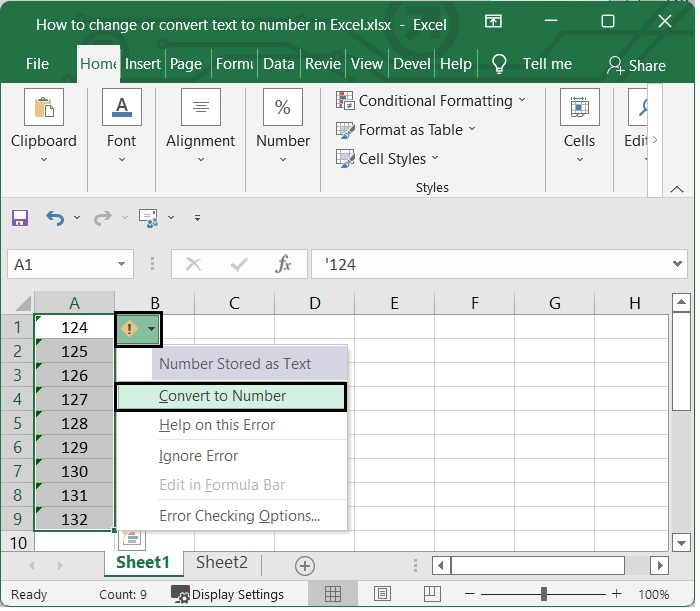
它将转换为数字格式。
使用"选择性粘贴"选项
让我们看看如何在 Excel 中使用"选择性粘贴"选项将文本转换为数字。
步骤 1
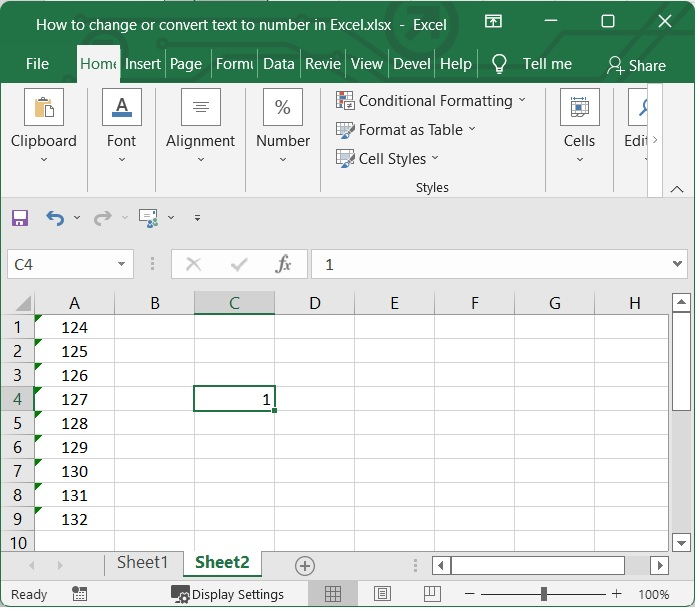
在工作表的任意空白单元格中输入"1"。确保它以数字形式显示。请参阅以下屏幕截图。
步骤 2
复制包含数字 1 的单元格。选择要将其内容从文本更改为数字的单元格。然后右键单击,并从列表中选择"选择性粘贴"。
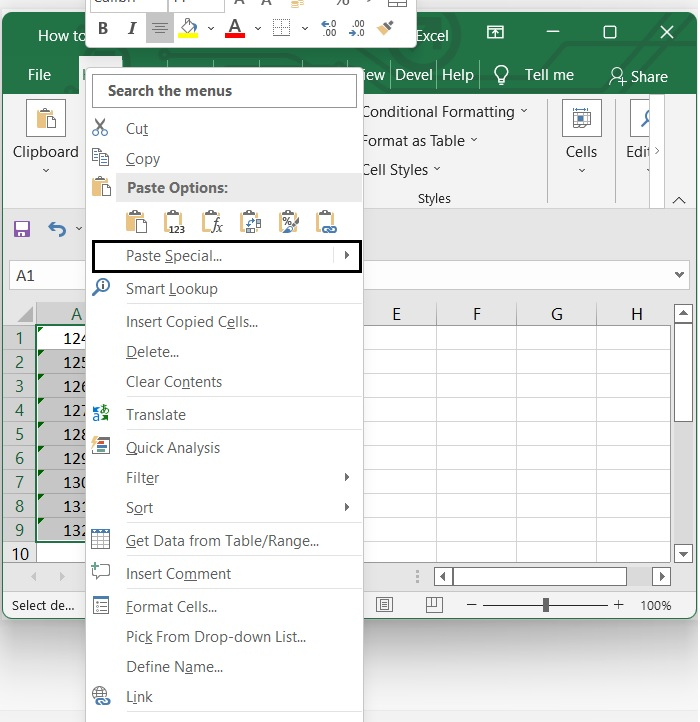
步骤 3
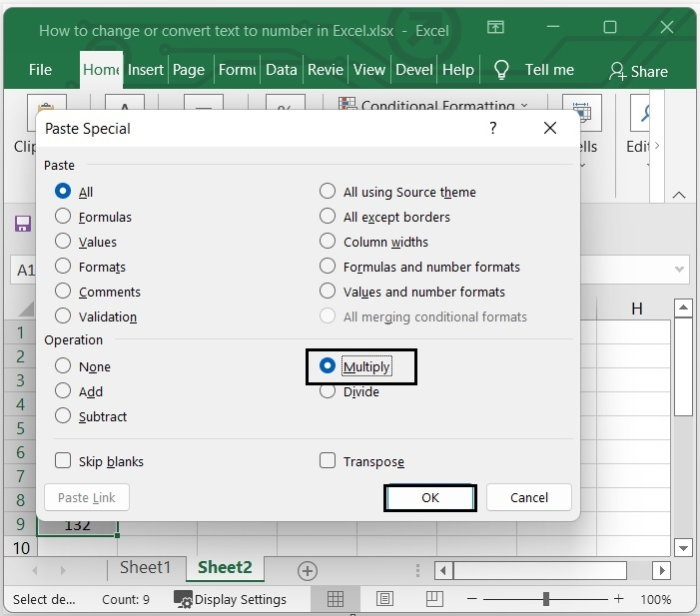
在"选择性粘贴"对话框中,导航到"操作"类别并进行选择。然后点击"确定"。参见下图。
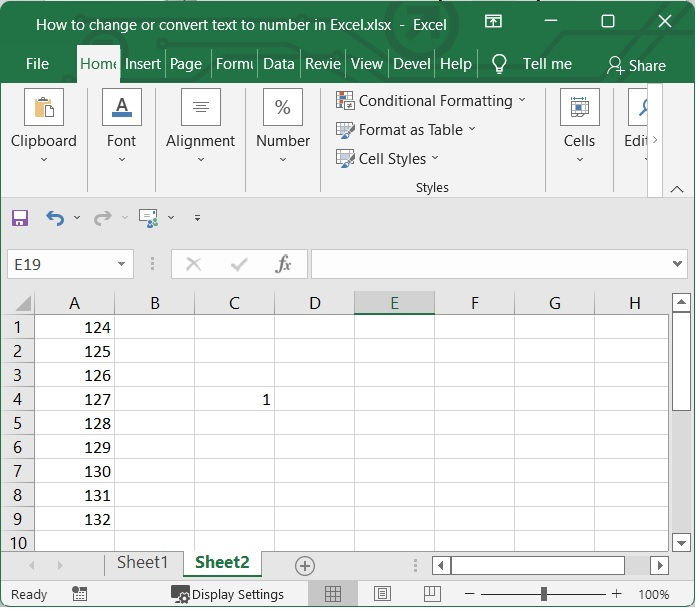
点击"确定"后,文本将转换为数字。参见下图。
使用 VALUE 函数
您可以使用 VALUE 函数将简单的文本值转换为相应的数值。
步骤 1
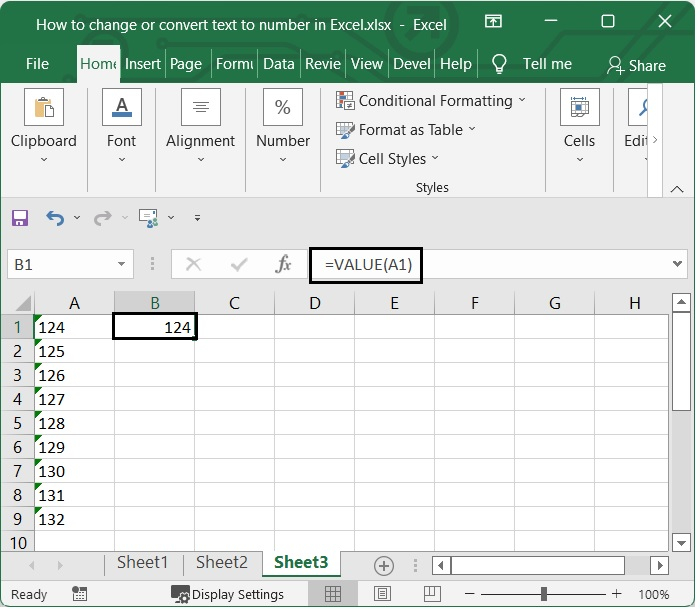
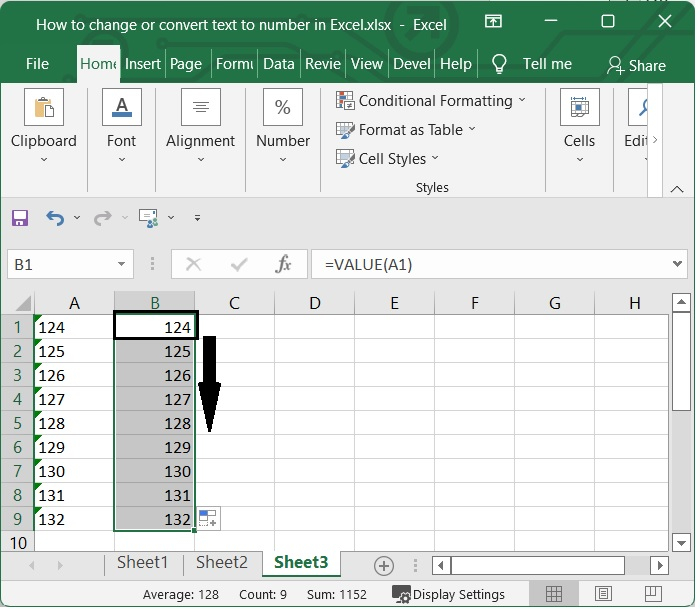
参考上例,选择单元格中的数字并添加以下公式。然后按 Enter 键。
=VALUE(A1)
参见下图。
步骤 2
将填充柄拖到要应用此公式的单元格上。请参考下图。
总结
在本教程中,我们介绍了在 Excel 中将文本转换为数字的不同方法。
相关文章
有用资源
excel 参考教程 - 该教程包含有关 excel 的更多信息:https://www.cainiaomax.com/excel/

