
如何在 Excel 中更改注释框的形状?
ms excelmicrosoft technologiescomputers更新于 2024/12/16 4:28:17
Excel 单元格中始终会添加注释,以便我们附加有用的补充数据。注释框的形状预设为正方形,但您可以更改其形状,我们将在本教程中对此进行讲解。
在 Excel 中更改注释框的形状
由于此方法较为复杂,您在使用时需要付出更多努力。让我们通过一个示例逐步讲解。
步骤 1
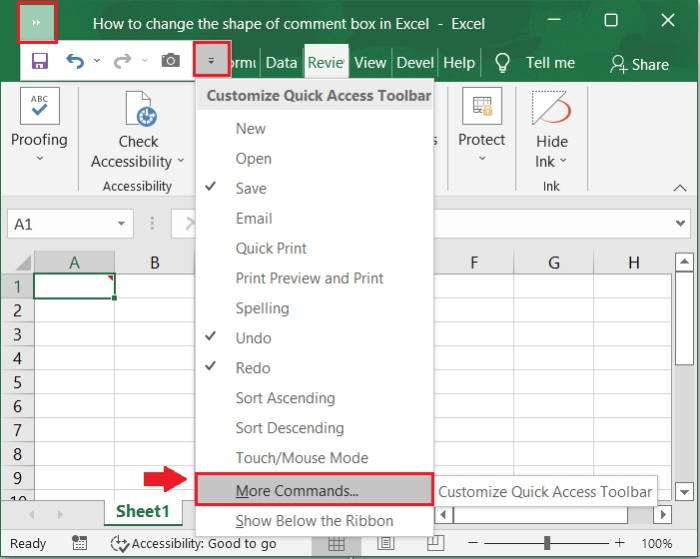
首先需要做的就是将"更改形状"命令添加到"自定义快速访问工具栏"(CQAT) 中。
在工具栏中,点击自定义快速访问工具栏图标,然后选择更多命令选项,如下图所示。
步骤 2
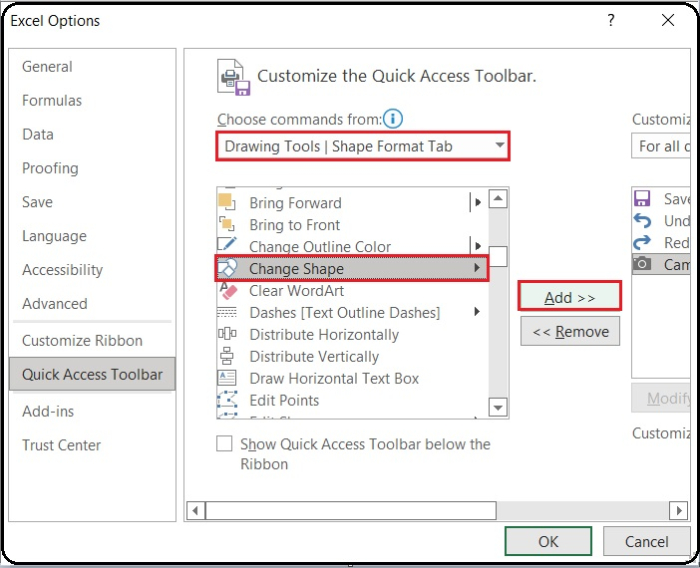
现在,在 Excel 选项 窗口中,在 选择命令来源 下拉菜单中选择 绘图工具/形状格式选项卡。然后选择 更改形状 并点击 添加 按钮。请参阅以下屏幕截图。
步骤 3
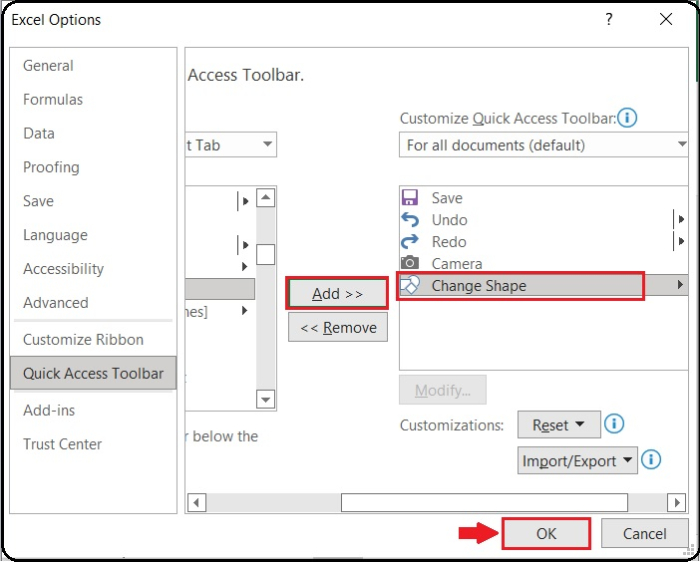
点击添加按钮后,更改形状选项将添加到快速访问工具栏的右侧命令列表中,然后点击确定按钮关闭对话框。请查看下方截图。
步骤 4
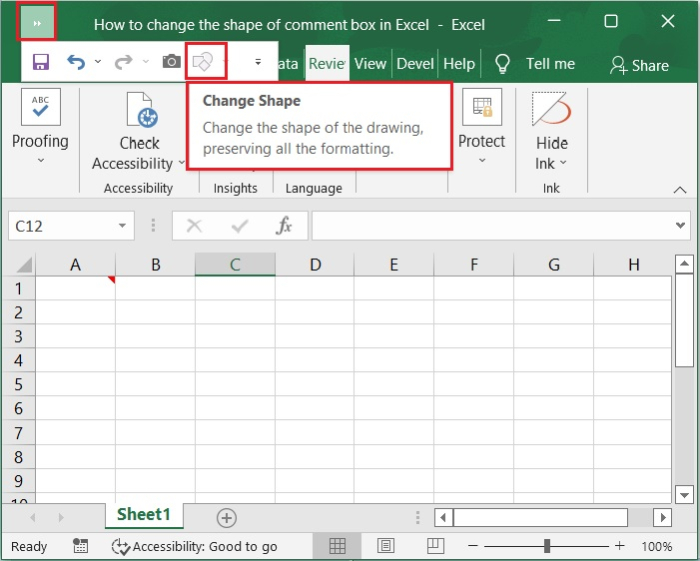
现在,Excel 快速访问工具栏 中的更改形状功能已可用。请参阅下方截图。
步骤 5
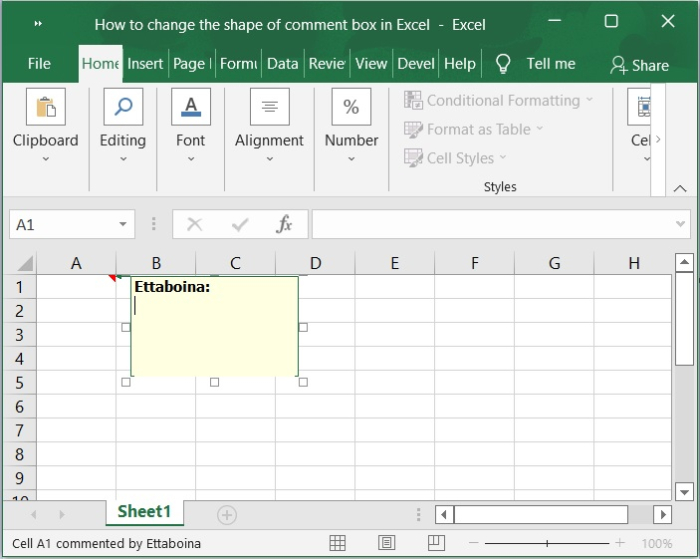
下一步是修改注释框,如下图所示。
步骤 6
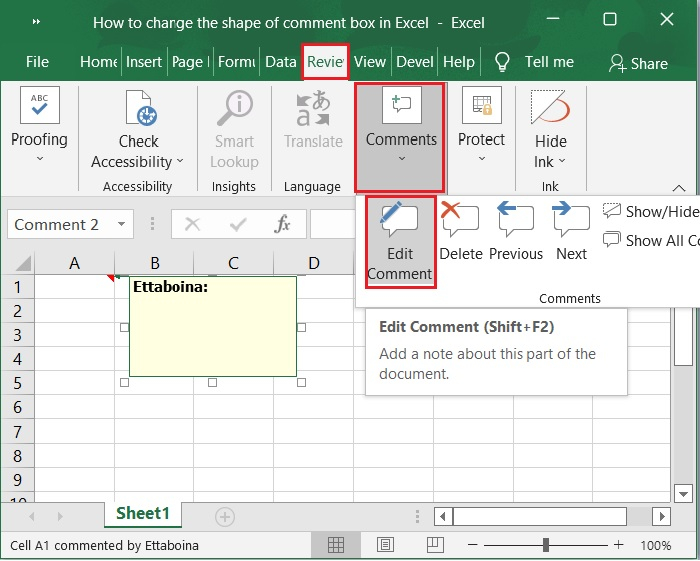
要更改注释框,请选择包含所需注释的单元格。现在,点击功能区上的审阅,然后选择编辑注释,如下图所示。
步骤 7
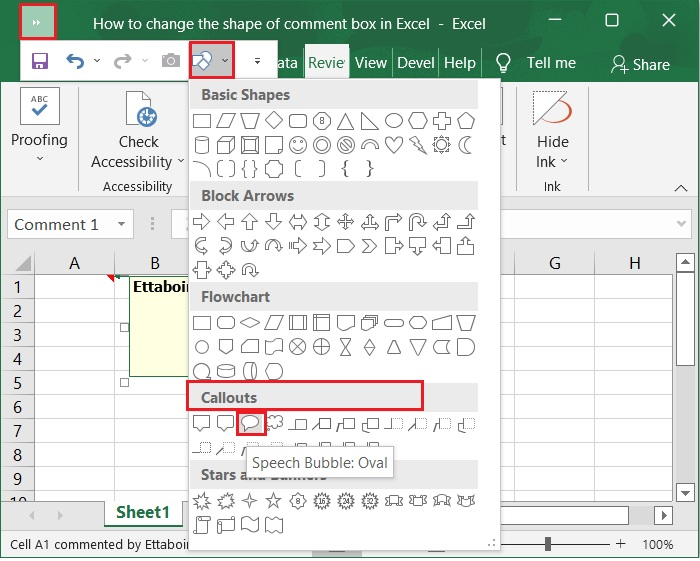
然后点击所选注释的边框,它会变成一堆小点。之后,在快速访问工具栏上,选择更改形状按钮,然后选择您最喜欢的形状。请参阅以下屏幕截图。
步骤 8
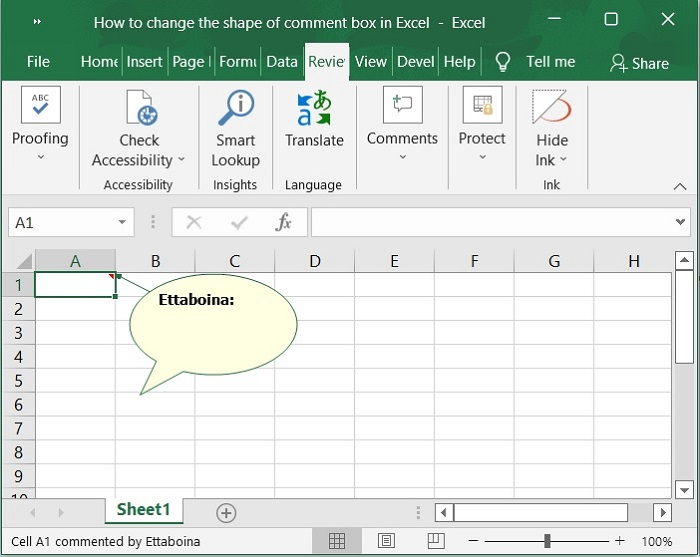
在此过程中,所选的注释框已更新。请查看以下屏幕截图。
重要提示 − 使用此方法一次只能修改一个注释的形状;如果您想更改其他注释的形状,则需要重复第二步。
结论
我们希望本教程能帮助您了解如何在 Excel 中更改注释框的形状。
相关文章
有用资源
excel 参考教程 - 该教程包含有关 excel 的更多信息:https://www.cainiaomax.com/excel/

