
如何在 Excel 中根据单元格颜色更改值?
在本教程中,您将了解两种根据值更改 Excel 单元格背景颜色的简单方法,还将学习如何利用 Excel 公式更改空白单元格或公式错误的单元格的颜色。
要更改 Excel 中单个单元格或某个数据区域的背景颜色,只需点击"填充颜色"工具栏上的"填充颜色"图标按钮即可。这是常识。但是,如果您想更改所有具有特定值的单元格的背景颜色,该怎么办?此外,如果您希望单元格的背景颜色在单元格值发生变化时自动更改,该怎么办?
您将在本文的后续部分找到这些问题的答案,并学习一些有用的提示,帮助您为任何给定的任务选择合适的策略。
在 Excel 中使用条件格式根据单元格颜色更改值
让我们通过一个示例逐步了解。
步骤 1
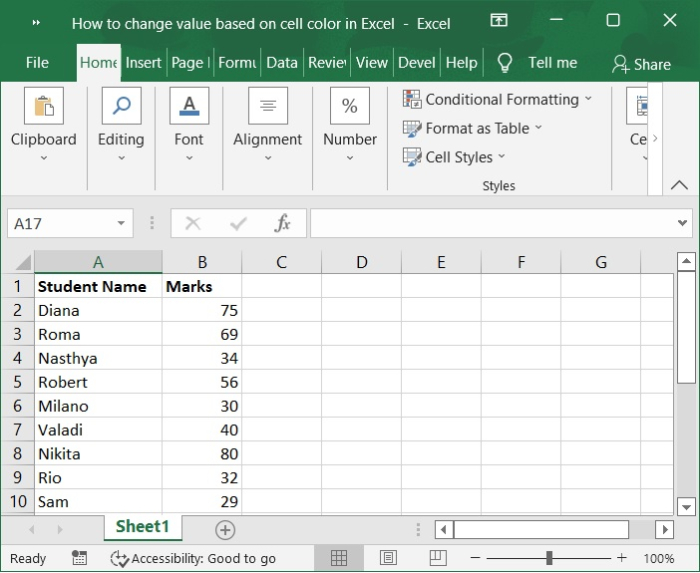
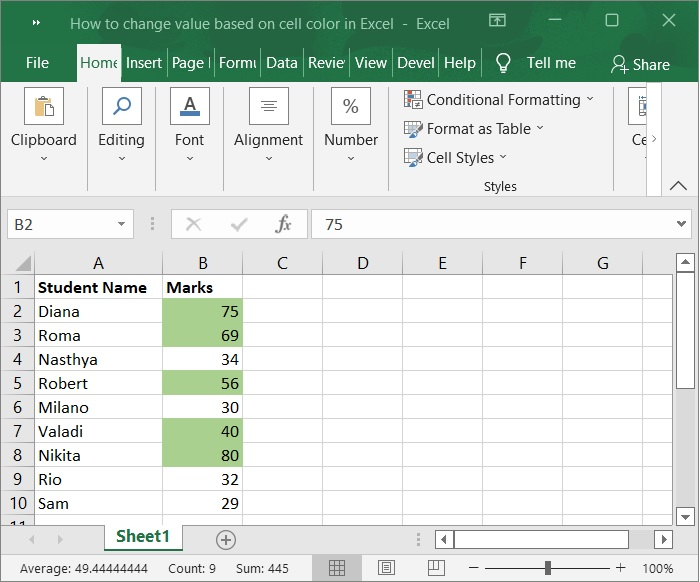
在我们的示例中,我们在 Excel 工作表中以分栏格式记录了学生的姓名和分数。请参阅以下屏幕截图。
步骤 2
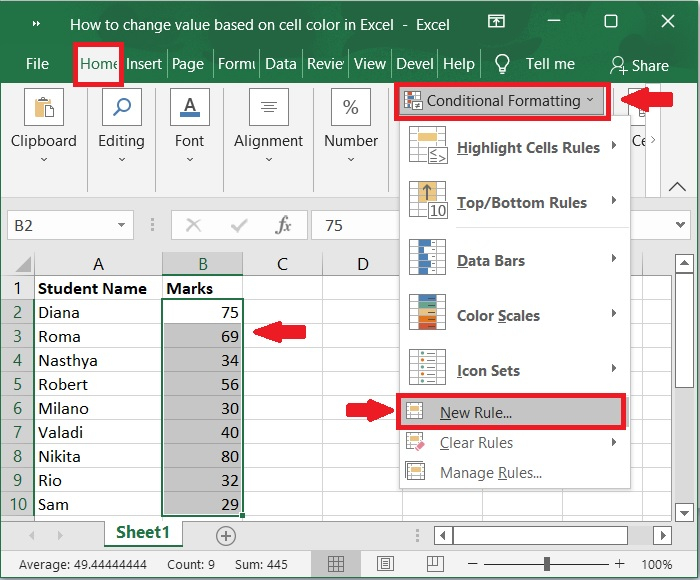
第一步,您需要将条件格式应用于范围 B2。在 B2 中进行选择后,转到开始选项卡,然后点击条件格式并选择新建规则。请参阅以下屏幕截图。
步骤 3
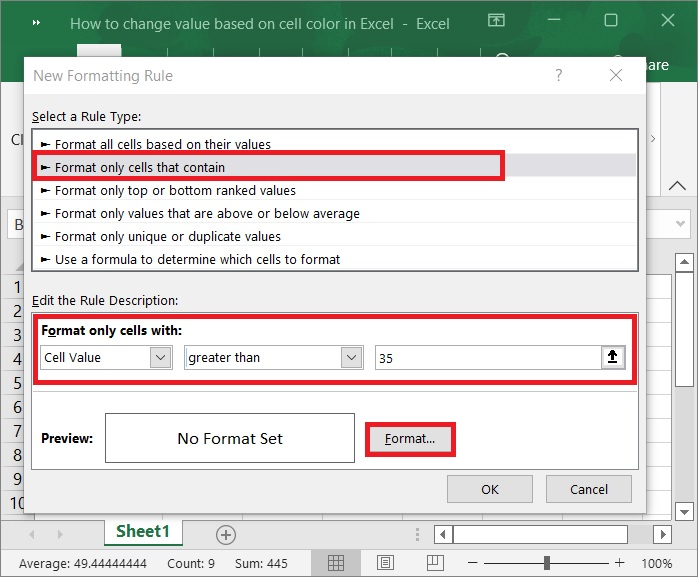
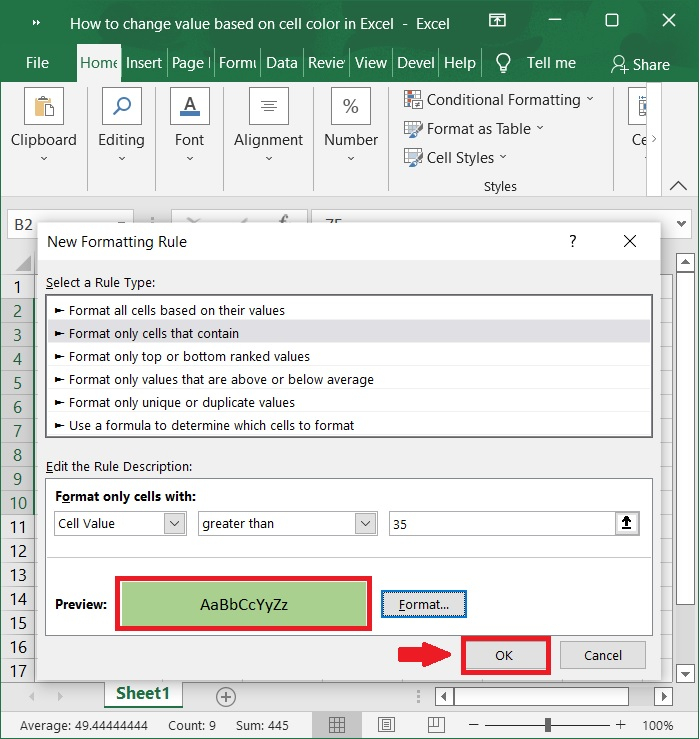
在新建格式规则对话框中,从标题为选择规则类型的部分中选择仅格式化包含以下内容的单元格。这会将格式化限制为仅包含指定条件的单元格。
您可以在对话框下半部分的标题仅格式化包含以下条件的单元格下配置规则要求。如您在下面的屏幕截图中所示,我们决定仅格式化单元格值大于35的单元格。之后,点击格式选项,并从出现的下拉菜单中进行选择,以选择所需的背景颜色。参见屏幕截图。
步骤 4
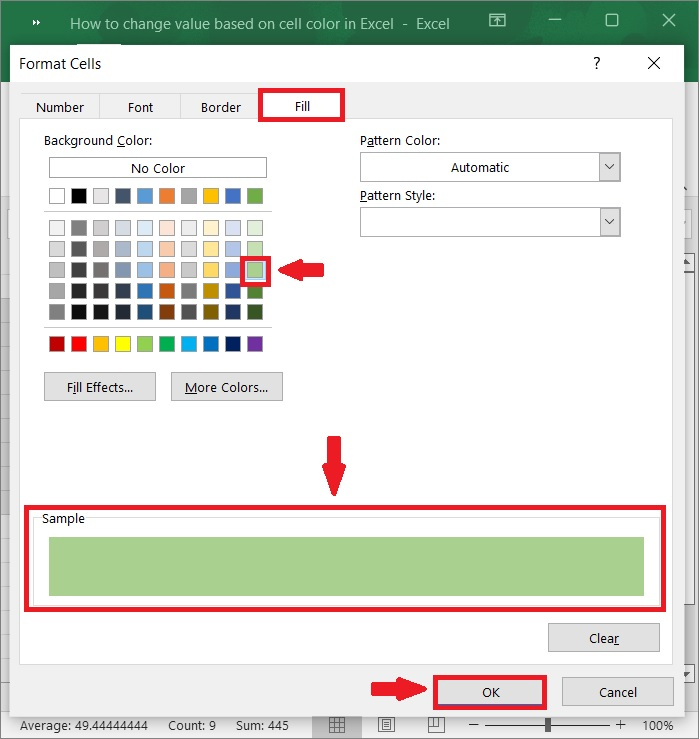
在格式化单元格对话框中,点击填充选项卡,然后选择所需的颜色。在我们的示例中,我们选择浅绿色,然后点击确定按钮。如下图所示。
步骤 5
您已返回到创建新格式规则的窗口,"预览"框已更新,以反映您所做的格式修改。要确认一切正常,请点击确定按钮。请参阅如下图所示。
步骤 6
现在,您可以根据单元格颜色看到更改的值。请参阅以下屏幕截图。
步骤 7
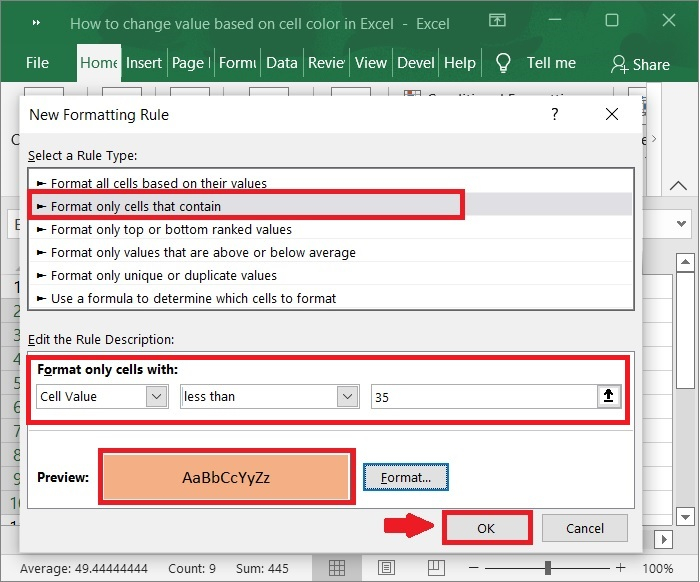
由于我们还需要应用一个条件,即将值小于 35 的单元格的背景颜色设为红色,因此请再次点击"新建规则"按钮,然后重复步骤 2 至 6 以设置必要的条件。以下是应用条件格式的第二条规则的预览。请参阅以下屏幕截图。
步骤 8
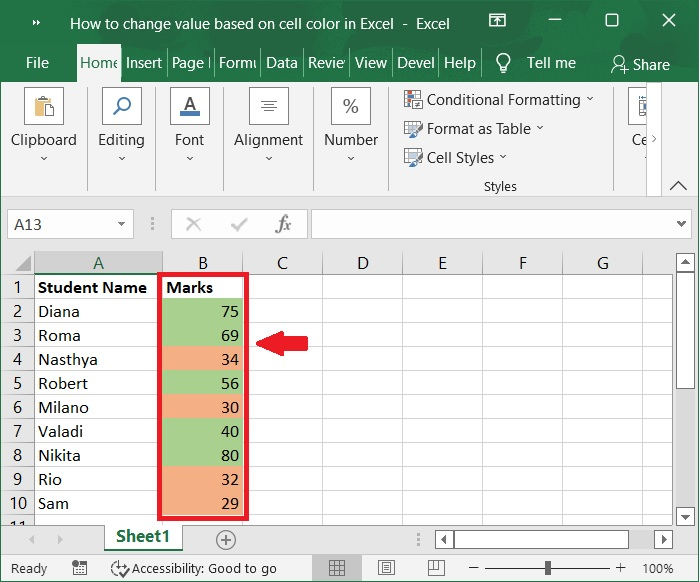
完成后,您可以点击"确定"按钮继续。现在,您应该拥有一个排列整齐的表格,其中显示了大于和小于现有值的标记。请参阅下面的屏幕截图。
总结
在本教程中,我们通过一个简单的示例展示了如何使用条件格式规则根据单元格颜色更改 Excel 中的值。
相关文章
有用资源
excel 参考教程 - 该教程包含有关 excel 的更多信息:https://www.cainiaomax.com/excel/

