
如何在 Excel 图表中更改 X 轴?
Excel 是一款每个人都应该熟悉的程序,无论是学生、公司老板,还是喜欢查看图表和图形的人。如何修改 X 轴(通常称为水平轴)一直是人们最关心的 Excel 问题之一。
如果您了解预期的内容,那么在 Excel 中使用图表并不难。除了 X 轴之外,还有一个 Y 轴。前者以水平方式排列,而后者以垂直方式排列。当水平 X 轴改变时,其中包含的类别也会改变。为了更好地理解,您还可以修改比例。
水平轴可以显示文本或日期,并且可以显示各种时间间隔。此轴不像纵轴那样包含任何数字。
相应类别的值沿纵轴显示。您可以自由使用大量类别,但应注意图表的大小,以确保其适合一个 Excel 页面。Excel 图表最多可以同时显示六个数据集,但最佳数量在 4 到 6 之间。
如果您有更多要显示的数据,则可能应该将其分成多个图表,这并不难。我们将要演示的 X 轴修改适用于所有版本的 Excel。
更改 Excel 图表中的 X 轴
更改 X 轴的范围并不难;然而,需要事先规划和考虑,以确定所需的调整类型。您可以更改大量信息,例如轴的类型、类别的标签、标签的位置以及 X 轴和 Y 轴的坐标点。
步骤 1
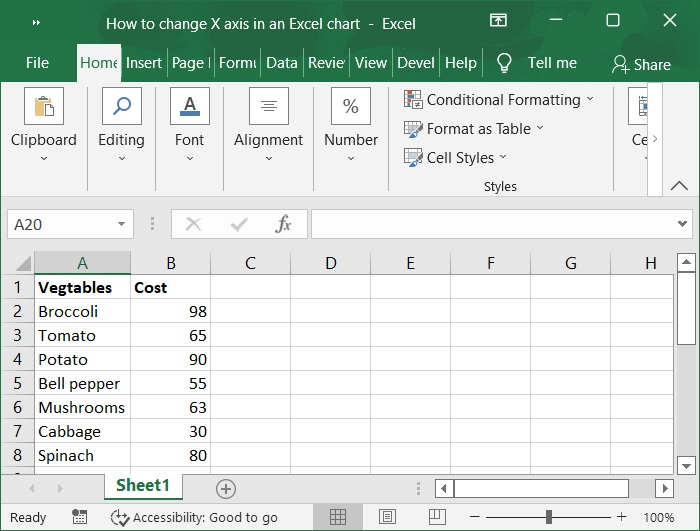
首先,我们必须在 Excel 工作表中以柱状格式创建图表的示例数据,如以下屏幕截图所示。
步骤2
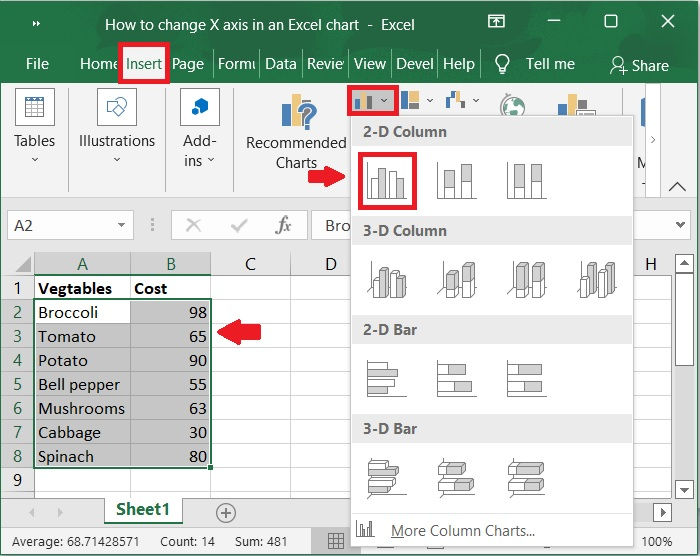
然后,选择 A1:B8 范围内的单元格。点击插入工具栏,然后选择条形图>二维列以显示上述示例数据的图表。下方是该数据的屏幕截图。
步骤3
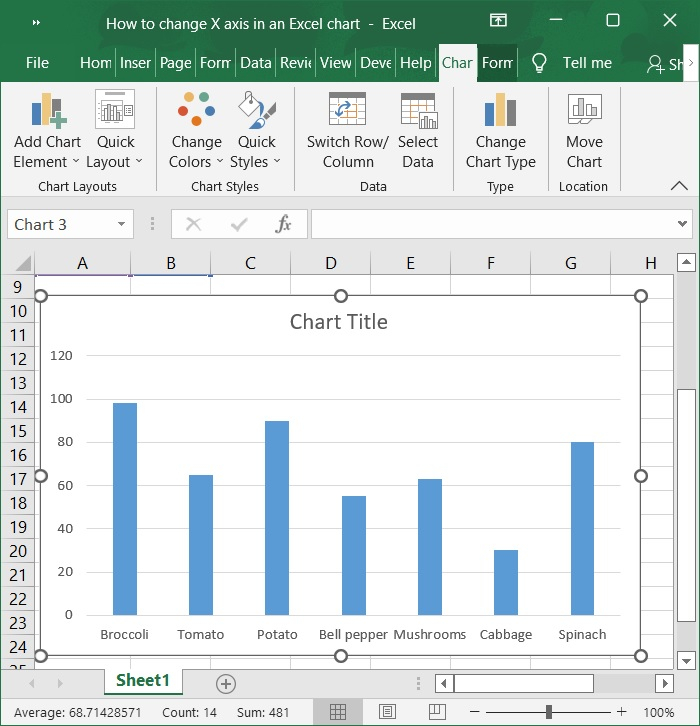
现在,选择上述选项后,图表将自动填充。请参阅下面的屏幕截图。
步骤 4
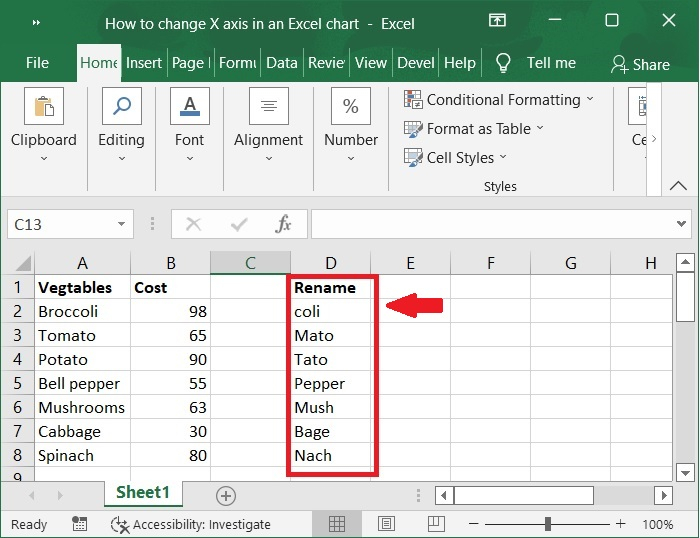
现在,我们创建一些值来更改 X 轴的值。请参阅以下屏幕截图。
步骤 5
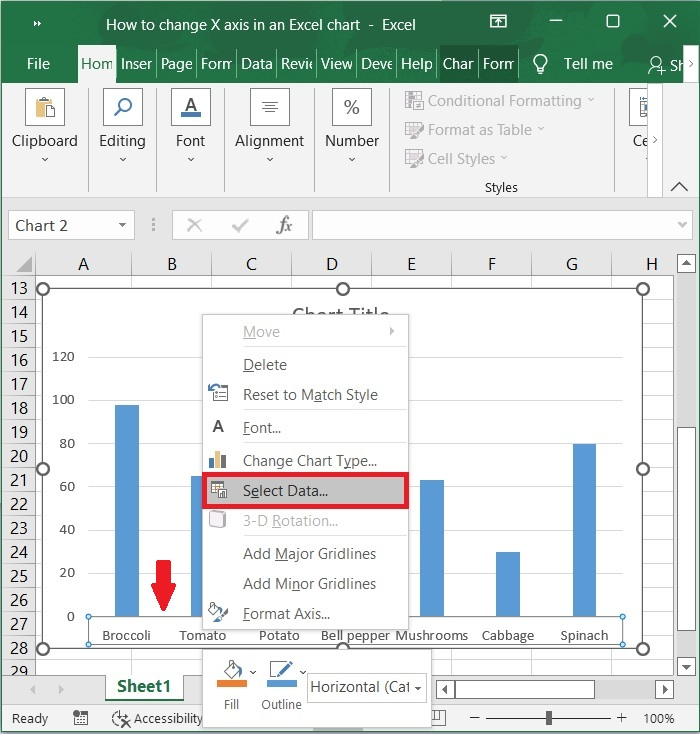
使用鼠标右键点击要修改的图表的X 轴。这样,您就可以具体更改 X 轴。之后,点击选择数据。
步骤 6
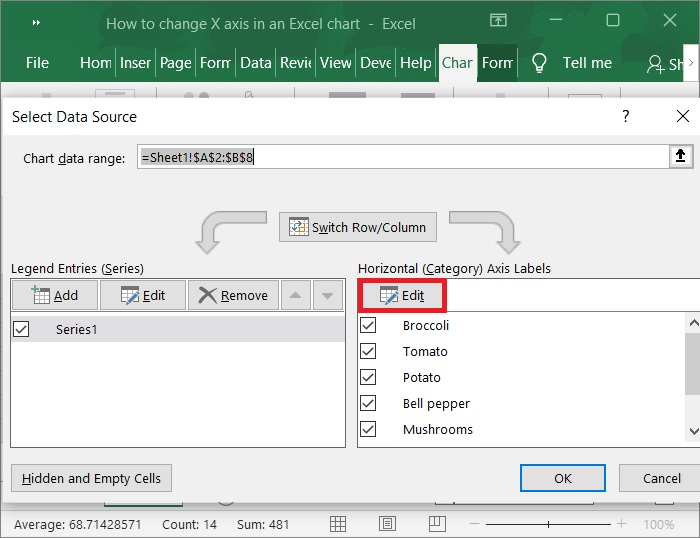
选择横轴标签选项卡旁边的编辑选项。
步骤 7
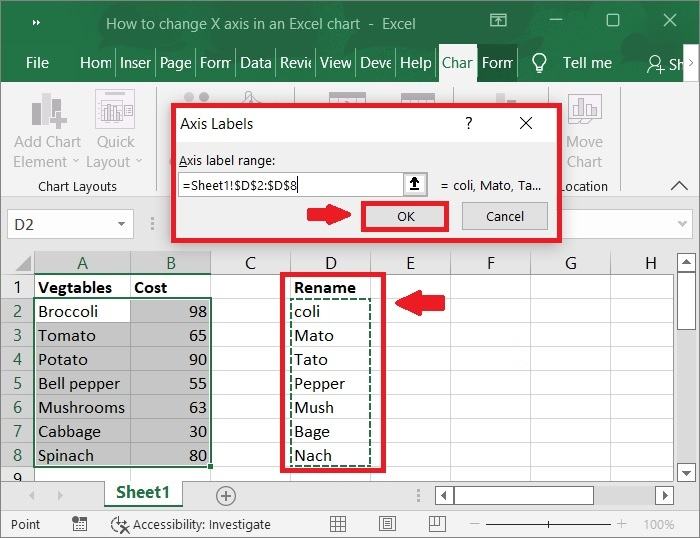
点击轴标签下方的轴标签范围按钮选择一个范围。在 Excel 中选择要更改图表 X 轴值的单元格。现在,点击确定按钮,将设置替换为您选择的设置,如下图所示。
步骤 8
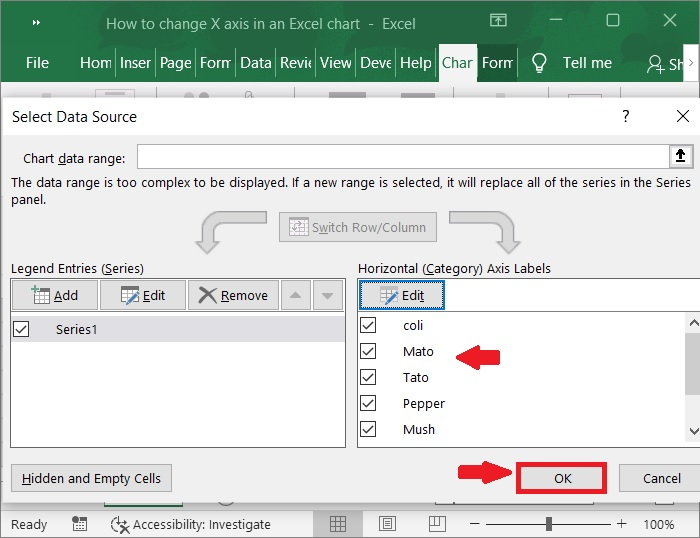
要关闭选择数据源窗口,请再次点击确定按钮。请参阅下图。
步骤 9
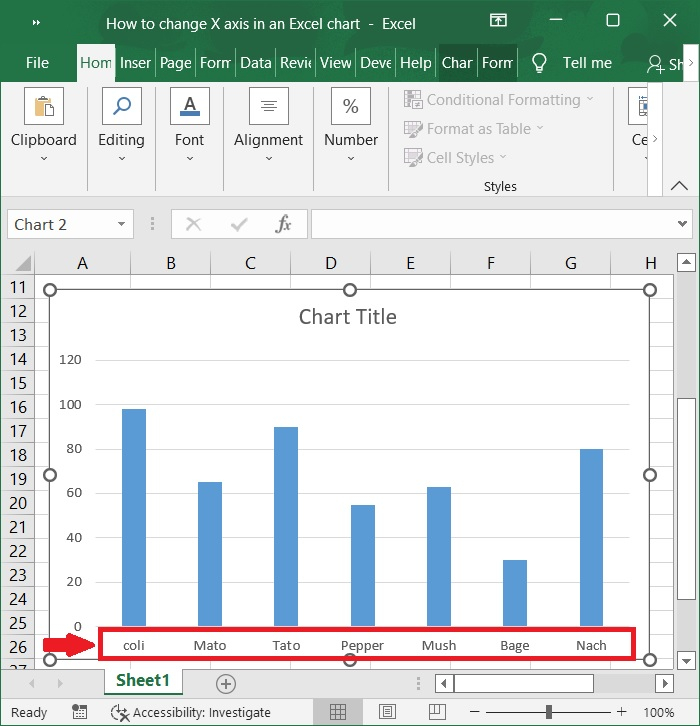
现在,X 轴已根据新选择的范围进行更改。请参阅以下屏幕截图。
结论
在本教程中,我们通过一个简单的示例来解释如何在 Excel 图表中更改 X 轴。
相关文章
有用资源
excel 参考教程 - 该教程包含有关 excel 的更多信息:https://www.cainiaomax.com/excel/

