
如何在 Excel 中更改单元格区域中的值?
ms excelmicrosoft technologiescomputers更新于 2024/12/16 5:32:17
本教程将引导您完成使用 Excel 的"选择性粘贴"工具快速更改 Excel 2013 和 2016 中数据区域中数字的步骤。您将学习如何对选定值范围执行加、减、乘、除等运算的 Excel 说明。
在 Excel 中更改单元格区域中的值
假设您有一个包含 B 区域数值的数据列表,并且您想要更新选定单元格区域中的所有数字,例如,通过添加数字 10、减去数字 10 或将数字 10 乘以所有值,请使用以下命令:"添加数字 10"、"减去数字 10"或"乘以 10"。
使用位于 Excel 功能区上的"选择性粘贴"工具让您能够轻松地一次性更新活动工作表中的所有数值。只需在空白单元格中输入一个值,复制该单元格,然后将其粘贴到电子表格中的其他单元格即可。操作步骤如下:
让我们通过示例逐步了解。
步骤 1
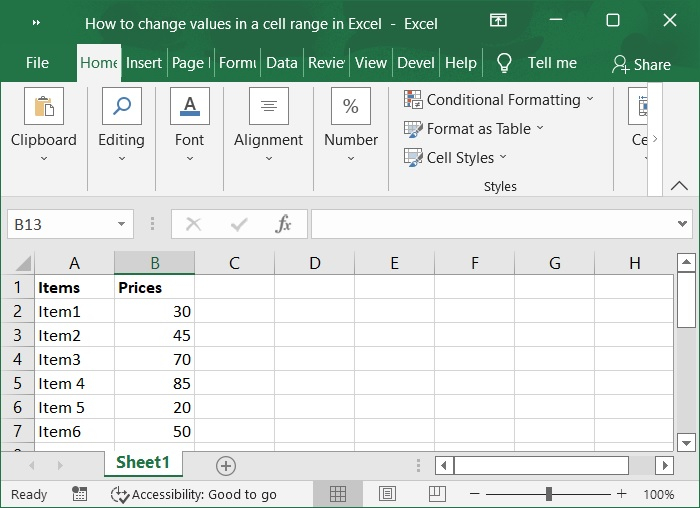
首先,我们必须创建一个示例数据。如下图所示。
步骤 2
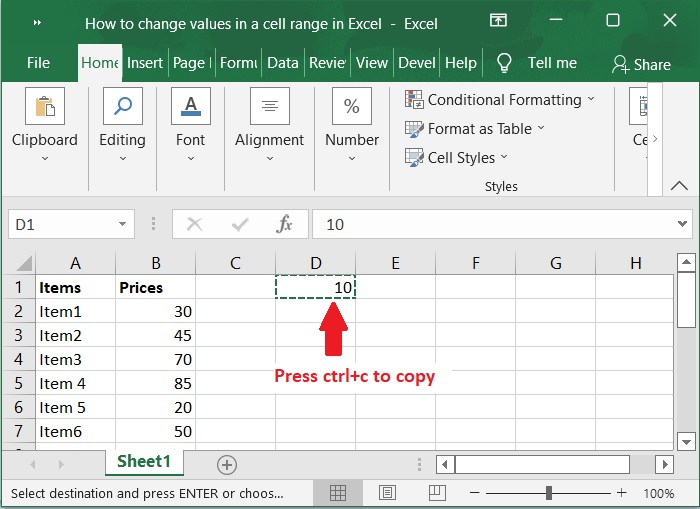
在电子表格中空白的单元格中,输入您想要使用的数字。然后,选择要复制的单元格,点击"复制"按钮或使用键盘上的 Ctrl + c 键。请参阅下方截图。
步骤 3
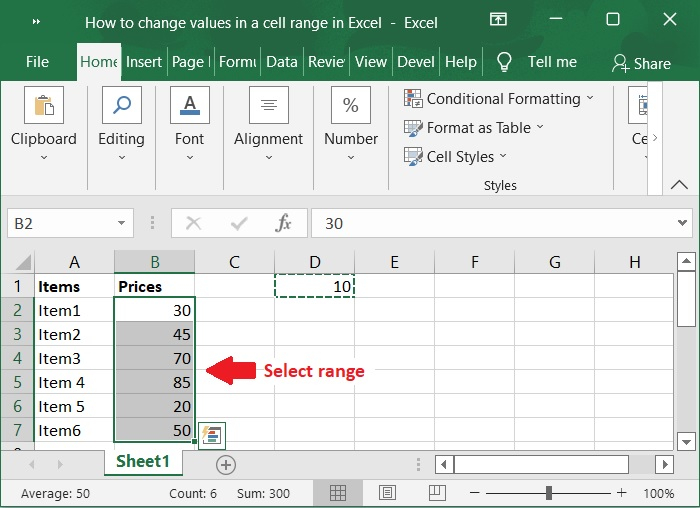
选择区域中包含需要修改数值的单元格。(加法、减法、乘法和除法)。如下图所示。
步骤 4
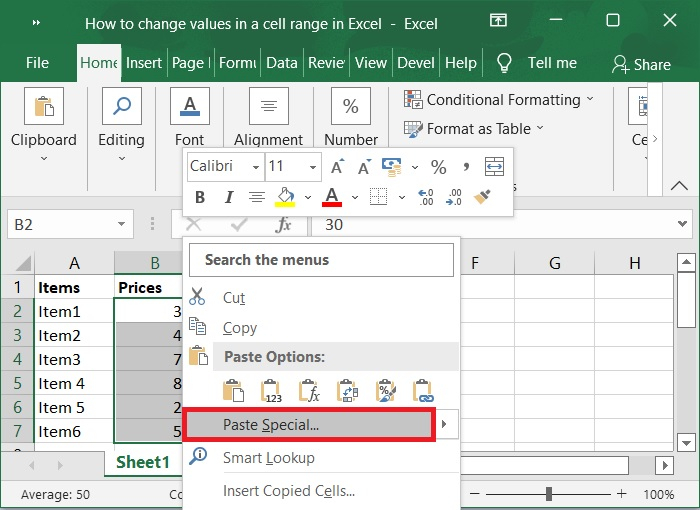
只需右键单击该单元格,然后从出现的下拉菜单中的选项列表中选择选择性粘贴。将打开一个对话框,其中包含选择性粘贴命令。请参阅以下屏幕截图。
步骤 5
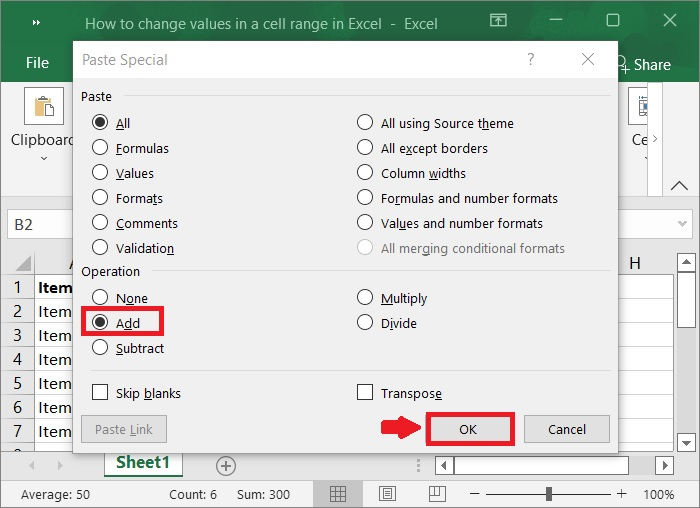
现在,从操作下的下拉菜单中选择添加或其他操作。要使这些更改生效,请点击确定按钮。如下图所示。
步骤 6
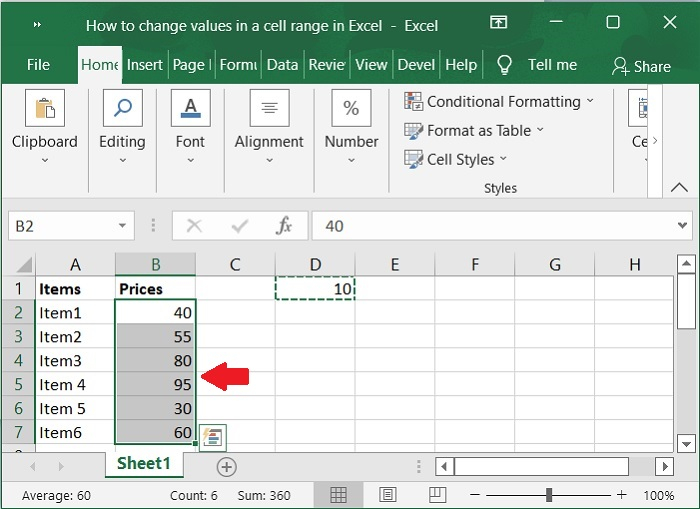
现在,您应该注意到数字 10 将被添加到所有选定的单元格中。如以下屏幕截图所示。
总结
在本教程中,我们通过一个简单的示例展示了如何使用"选择性粘贴"命令更改 Excel 中单元格区域内的值。
相关文章
有用资源
excel 参考教程 - 该教程包含有关 excel 的更多信息:https://www.cainiaomax.com/excel/

