
如何在 Excel 中检查单元格值是否与列表匹配?
ms excelmicrosoft technologiescomputers更新于 2024/12/16 8:44:17
如果您正在寻找一些最简单的方法来验证 Excel 列表中是否存在某个值,那么您来对地方了,本教程将为您提供这些选项。您可以按照本教程中概述的步骤,轻松地在大量数据中找到目标值。
您可以使用"查找和替换"功能检查下方蔬菜列表中的值。只需点击该值即可。秋葵就是我们这次要查找的产品。
让我们通过一个例子逐步理解。
步骤 1
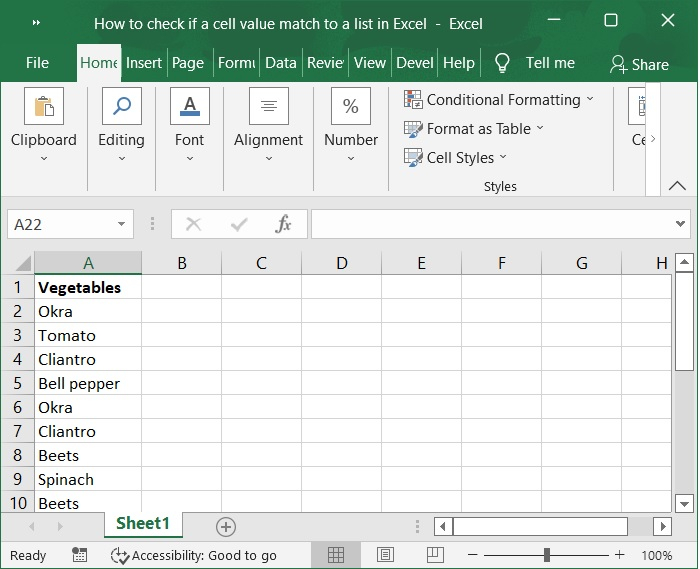
在第一步中,我们必须创建一些示例数据。请参阅以下屏幕截图。
步骤 2
确保选中蔬菜列表的整列后,同时按下 Ctrl+F 键,弹出查找和替换对话框。接下来,在查找选项卡上,输入要查找的名称或值,并将其勾选到查找内容文本框中,然后点击查找全部以列出搜索结果。请查看下方截图。
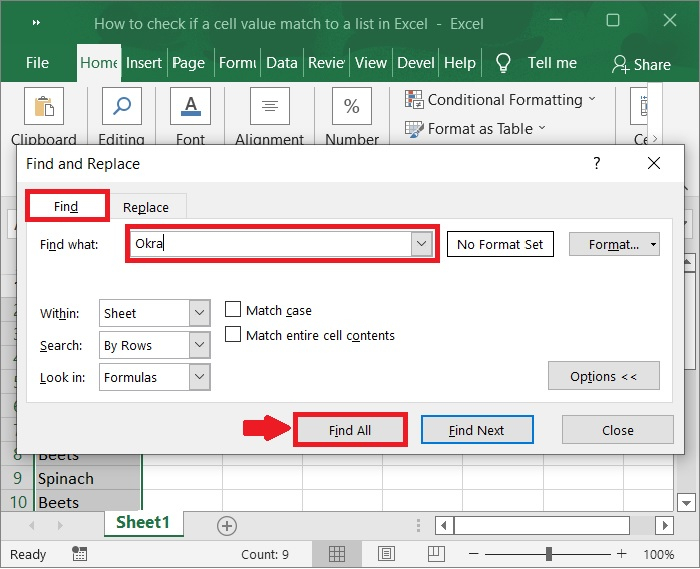
注意 − 您可以使用此选项打开查找和替换功能。依次选择主页选项卡、编辑组、查找和选择下拉菜单,然后选择查找选项。此时,系统将显示查找和替换对话框。
步骤 3
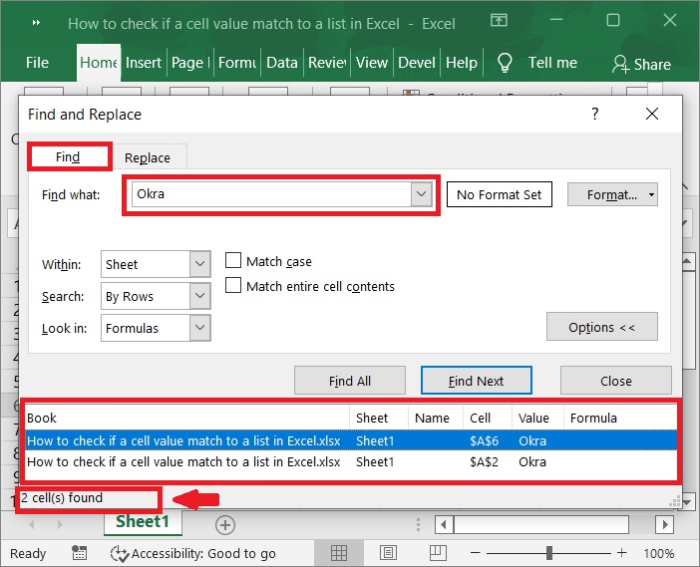
如果匹配成功,相应的值将显示在下表中。请参阅以下屏幕截图。
步骤 4
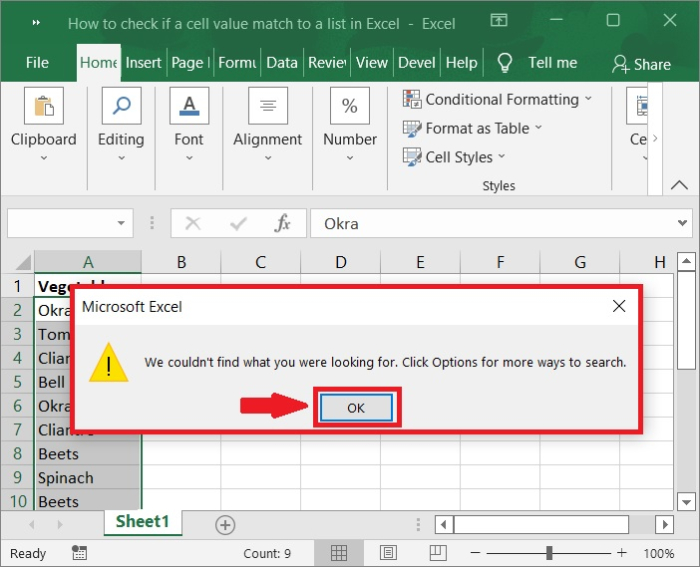
但是,如果没有匹配的值,则会以对话框的形式出现提醒。查看以下屏幕截图。
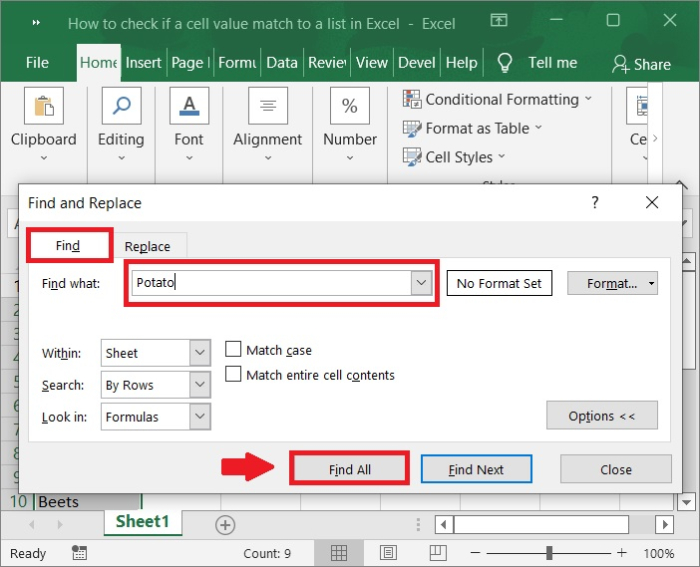
如果您要查找的字符串不在给定列表中,Excel 将显示以下对话框。
步骤 6
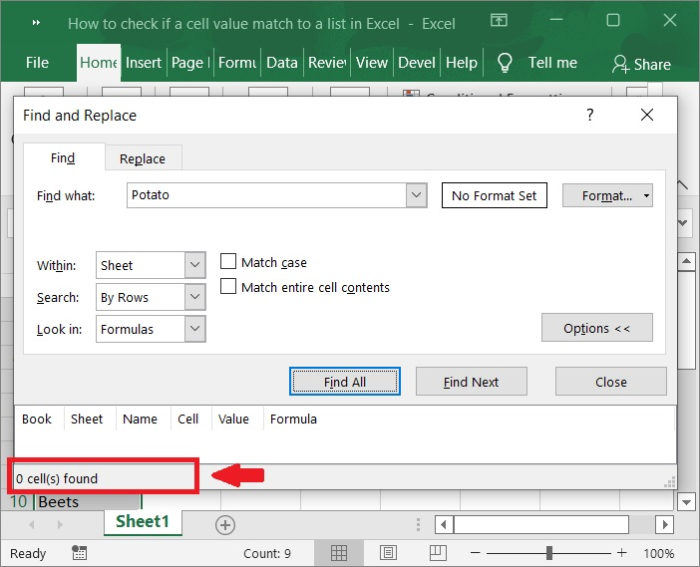
然后,点击确定按钮。现在,您可以在"查找和替换"对话框中看到一条消息,显示找到 0 个单元格。请参阅以下屏幕截图。
结论
在本教程中,我们使用了一个简单的示例来演示如何使用 Excel 中的"查找和替换"功能检查某个值是否与列表匹配。
相关文章
有用资源
excel 参考教程 - 该教程包含有关 excel 的更多信息:https://www.cainiaomax.com/excel/

