
如何在 Excel 中检查特定区域名称是否存在?
Excel 的命名功能通过为所涉及的单元格区域提供名称,可以轻松地使公式引用特定的单元格集合。如果您的工作簿中包含大量数据,指定单元格区域可以使您的计算更易于阅读且更简单。这在工作簿中包含大量数据时尤其有用。
另一方面,如果您的电子表格非常大,您可能无法记住哪些名称属于哪些区域。在您为该电子表格创建公式时,我们将演示如何构建名称列表以及与这些名称对应的单元格区域供您参考。
有两种不同的方法可以查找 Excel 工作簿中是否包含命名区域。我们可以使用"转到"选项查找命名区域,也可以使用"公式"选项卡下的"名称管理器"选项。让我们详细了解一下这个过程。
使用"转到"选项检查区域名称
首先,让我们看看如何在 Excel 中使用"转到"选项检查区域名称是否存在。
步骤 1
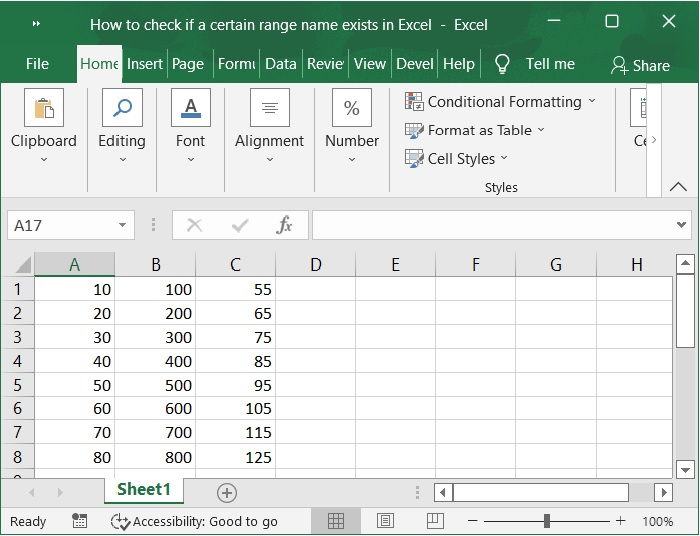
假设我们在 Excel 工作簿中有一个示例数据,其中发送文档给我们的用户/某人已经在此工作簿中创建了几个命名区域。示例工作簿如下所示。
步骤 2
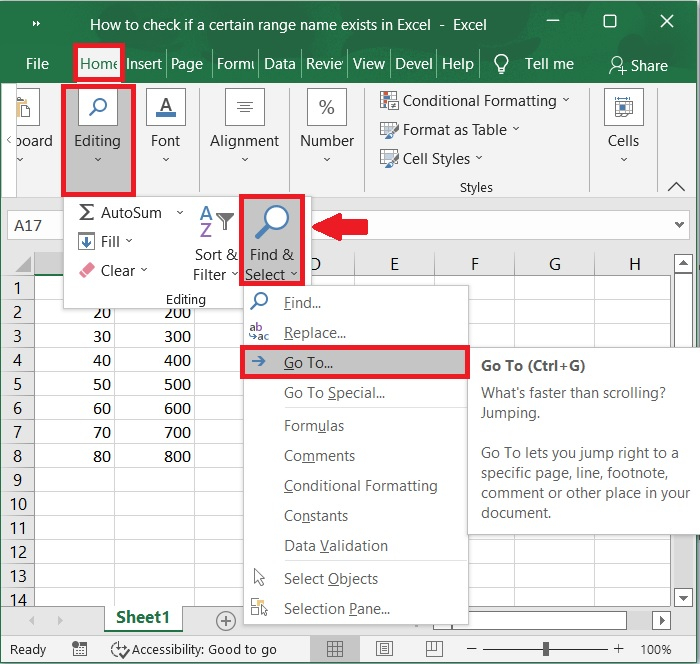
现在,点击查找和选择选项,然后选择转到选项。请参阅以下屏幕截图。
步骤 3
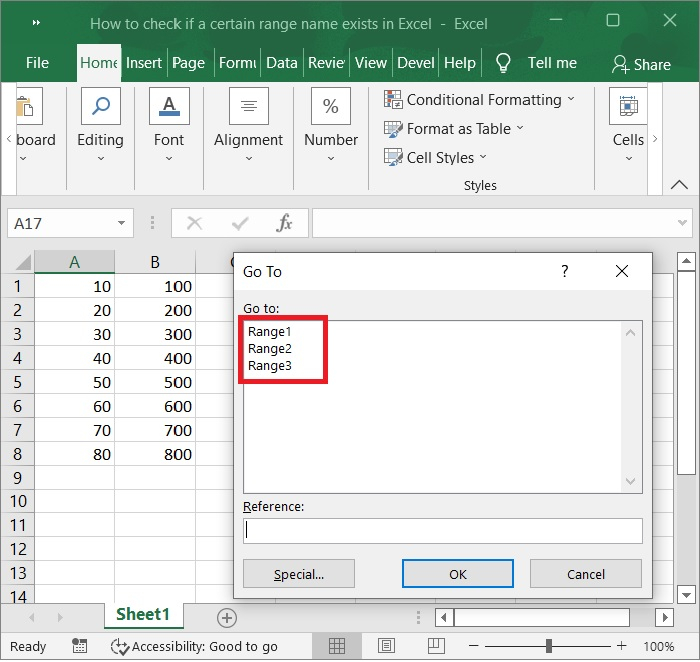
选择"转到"选项后,将显示以下弹出窗口,其中显示了命名范围。我们也可以使用 Ctrl+G 快捷键直接跳转到"转到"窗口。
步骤 4
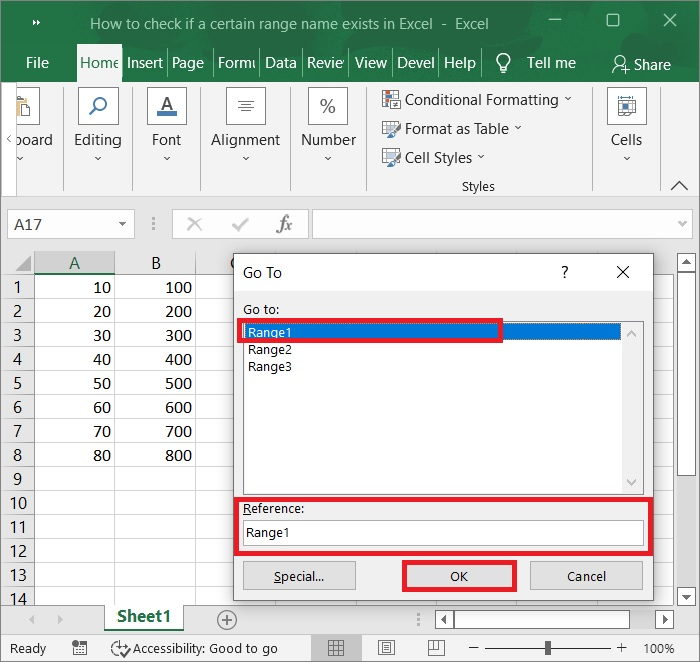
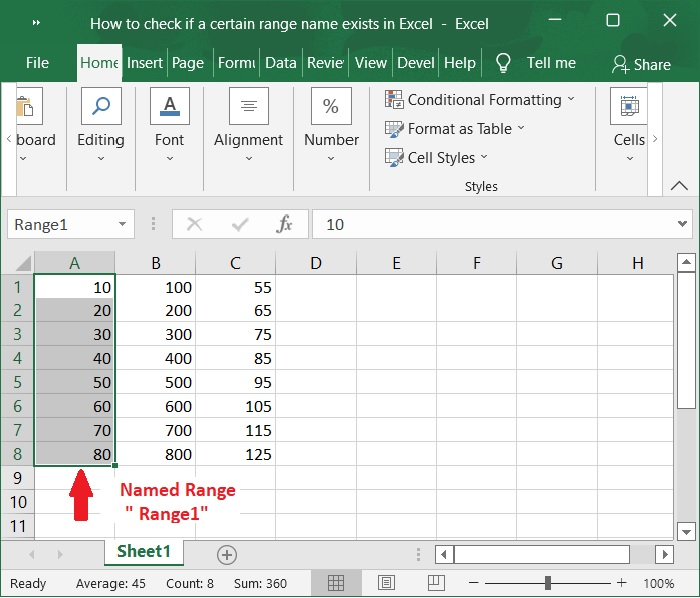
现在,从列表中选择任意名称,然后单击确定按钮。在下面的屏幕截图中,我们选择了命名范围 "Range1"。
步骤 5
在下面的屏幕截图中,我们可以检查命名范围 "Range1" 是否已突出显示。
使用名称管理器检查范围名称
现在让我们看看如何使用名称管理器查找范围名称。
步骤 1
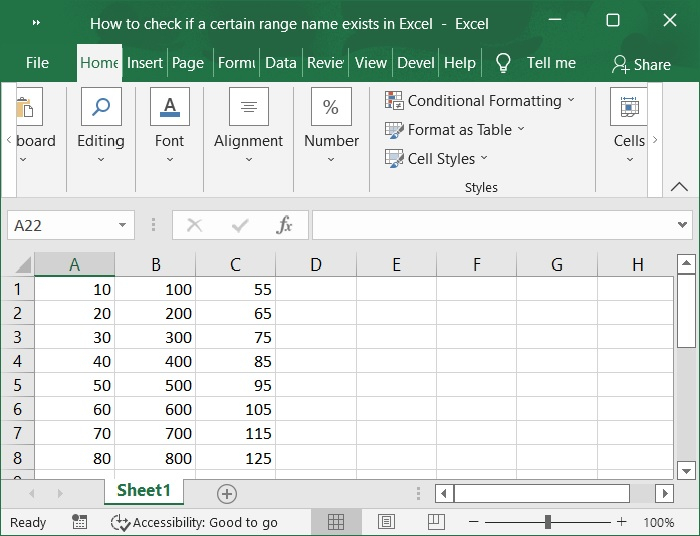
假设我们在 Excel 工作簿中有一个示例数据,其中将文档发送给我们已经在此工作簿中创建了一些命名区域。示例工作簿如下所示。
步骤 2
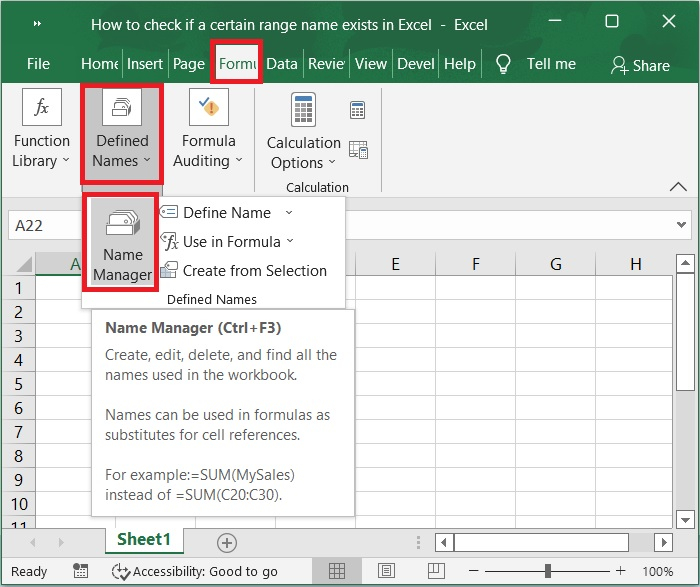
现在,选择公式选项卡下的名称管理器,以显示工作簿中可用的命名区域。请参阅以下屏幕截图。
步骤 3
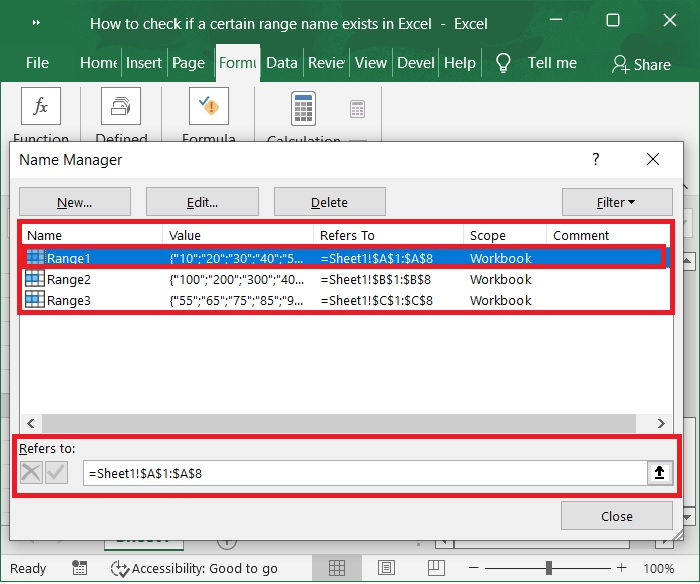
选择"命名管理器"选项后,将显示以下窗口,其中显示命名范围列表,并且可以在引用框下看到为该特定范围选择的单元格范围。
结论
范围名称是用于引用单元格引用、公式结果或值的名称。它们通常用于避免公式中出现硬编码值,并使公式总体上更清晰。在本教程中,我们概述了如何使用 GoTo 选项和名称管理器查找命名范围。
相关文章
有用资源
excel 参考教程 - 该教程包含有关 excel 的更多信息:https://www.cainiaomax.com/excel/

