
如何检查活动 Excel 工作表中是否存在形状或图像?
ms excelmicrosoft technologiescomputers更新于 2024/12/16 9:48:17
通常我们不需要在 Excel 中操作照片或图像;然而,从 Google 上关于此问题的搜索量来看,显然人们有兴趣了解更多相关知识。创建用户定义函数来验证单元格是否包含图像文件是实现此目的最快捷、最简单的方法。
本教程将引导您完成定义用户定义函数的步骤,以便您可以检查图片是否存储在特定单元格中。或者如何使用 VBA 宏代码判断单元格中是否存储了图像。
用于检查图像是否存在的 VBA 代码
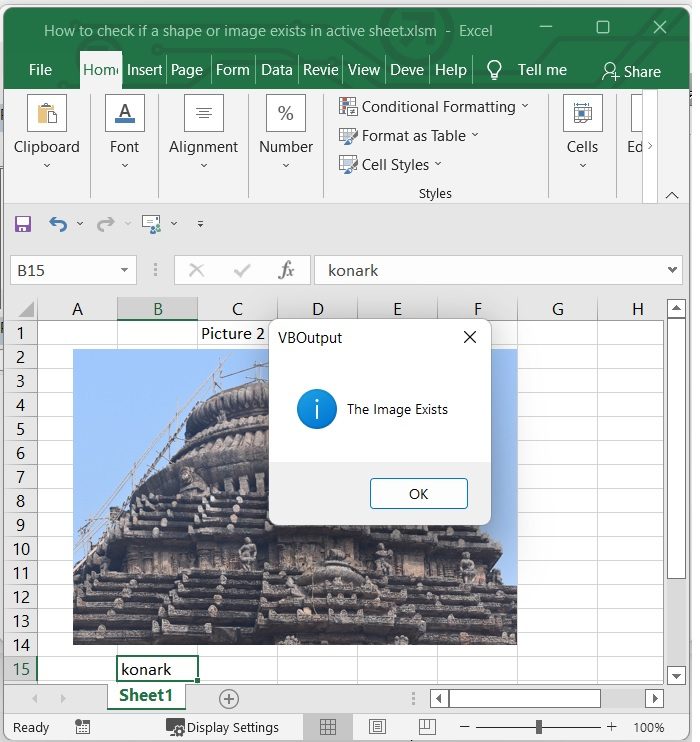
在我们的示例中,Excel 中有一张图片,如以下屏幕截图所示。
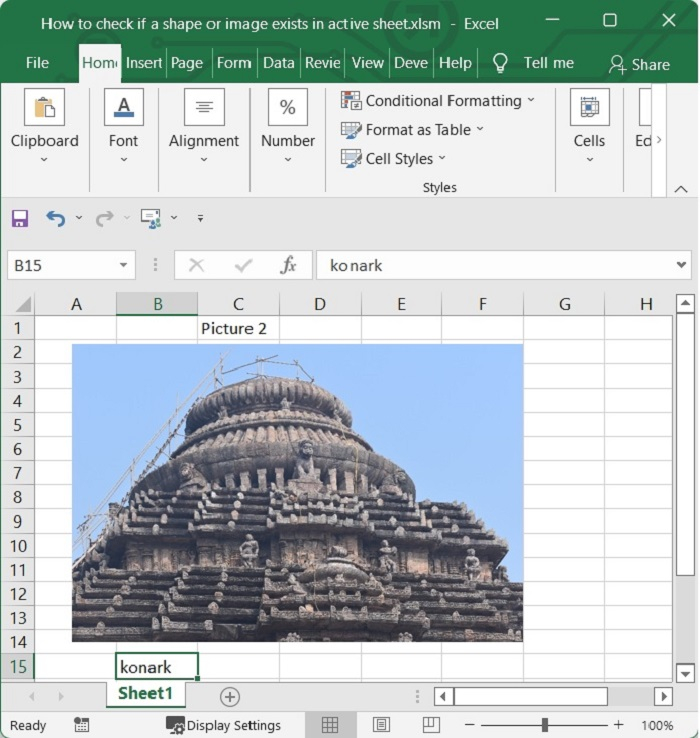
步骤 1
按 Alt 和 F11 键 (Alt+F11) 打开 Microsoft Visual Basic for Application 窗口。参见下图。
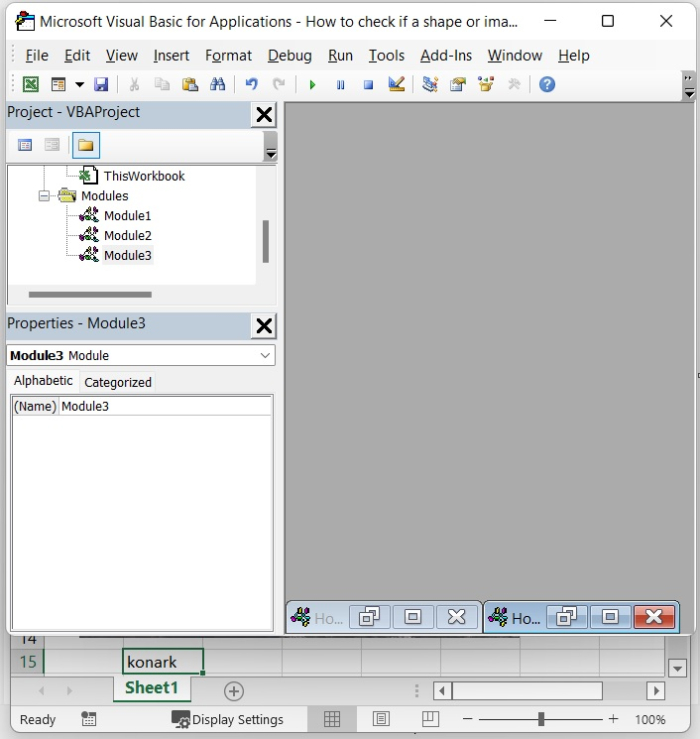
步骤 2
之后,从菜单栏中选择插入 > 模块,弹出模块窗口。参见下图。
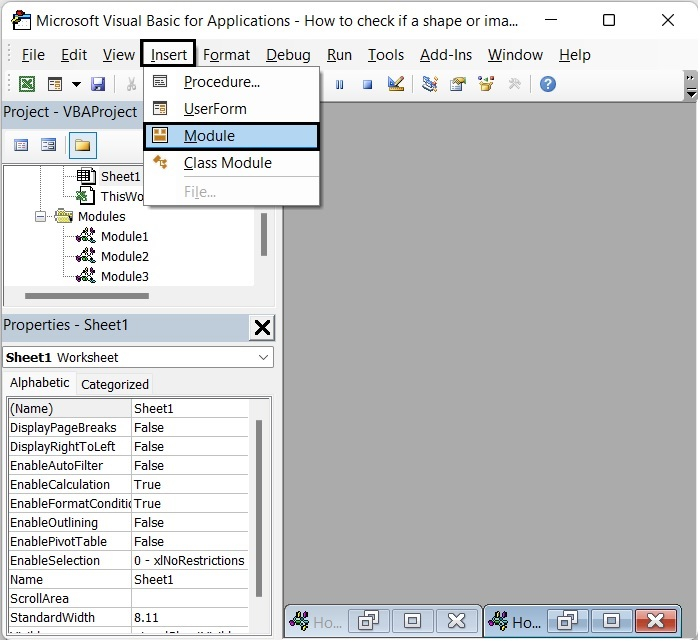
步骤 3
打开模块窗口后,在其中输入以下 VBA 代码。
Sub CheckImage()
   Dim xChar As Picture
   Dim xFlag As Boolean
   Dim xCharName As String
   On Error Resume Next
   Application.ScreenUpdating = False
   xCharName = "Picture 2"
   xFlag = False
   For Each xChar In ActiveSheet.Pictures
   Debug.Print xChar.Name
      If xChar.Name = xCharName Then
         MsgBox "The Image Exists", vbInformation, "VBOutput"
         xFlag = True
         Exit For
      End If
   Next
   If Not xFlag Then
      MsgBox "The Image does not Exists", vbInformation, "VBOutput"
   End If
   Application.ScreenUpdating = True
End Sub
请参阅以下屏幕截图。
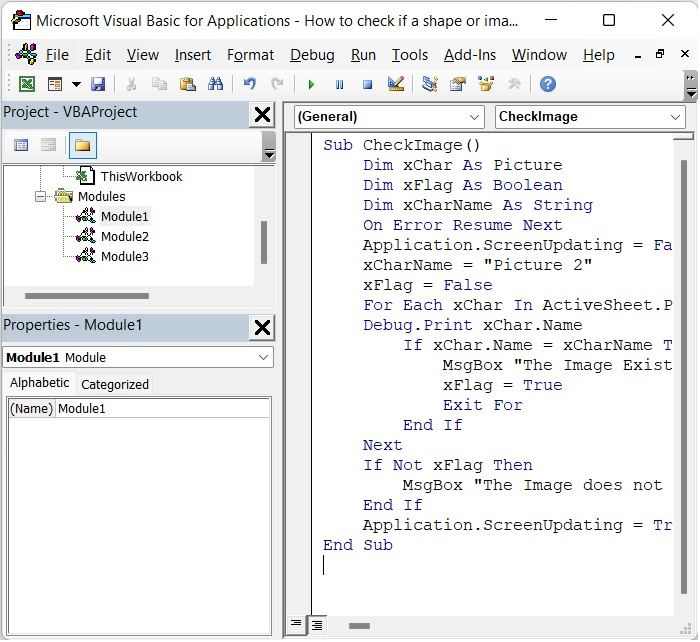
在此 VBA 代码中,在 xCharName="Picture 2" 的位置,您可以添加图像名称。
步骤 4
添加 VBA 代码后,按 F5 或点击"运行"运行代码。
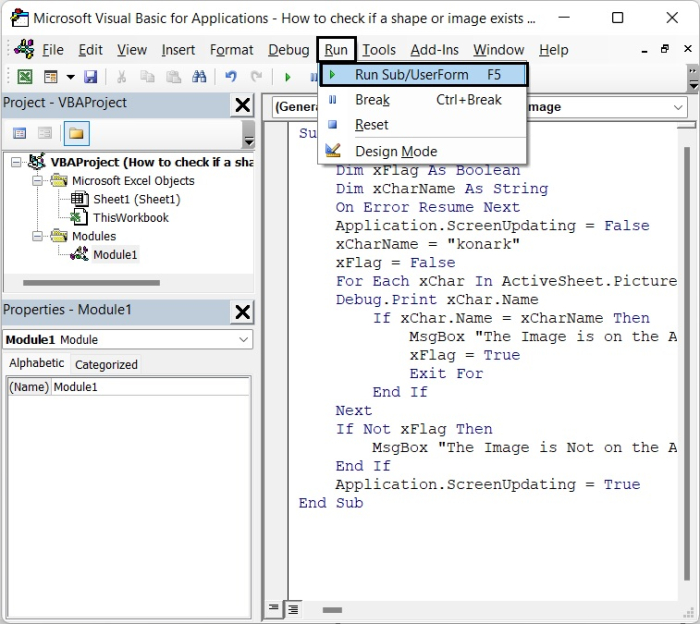
您可以保存上述 VBA 代码。要保存 VBA 代码,请转到 文件>保存。
运行 VBA 代码后,如果图像存在于 Excel 工作表中,则会显示"图像已存在"。
结论
在本教程中,我们讲解了如何使用 VBA 代码检查图像是否存在于活动的 Excel 工作表中。
相关文章
有用资源
excel 参考教程 - 该教程包含有关 excel 的更多信息:https://www.cainiaomax.com/excel/

