
如何在 Excel 中检查或查找单元格是否包含特定字符串/文本/单词?
Excel 中的关键内容输入之一是字符串。字符串是指字符或文本序列,例如字母、数字、符号和空格。Excel 字符串还可以表示名称、地址、描述或任何其他文本信息。Excel 将其视为字母数字数据,而不仅仅是数值数据,从而能够根据用户需要执行操作和运算。
如果您知道如何以及在何处使用正确的函数,那么在 Excel 中查找特定的文本或单词就非常容易。借助两个示例,我们将演示如何使用 SEARCH 和 FIND 函数在 Excel 单元格中查找特定字符串。
方法 1:使用搜索函数
借助 Excel 内置的搜索功能,您可以在文本字符串中查找特定的子字符串。在以下示例中,A 列中有一个书籍列表,用户想要检查某个特定的单词或文本是否存在于相应的单元格中。请按照以下步骤学习如何使用 SEARCH 函数查找单元格中是否包含特定单词。
步骤 1:选择一个空白单元格,用于显示结果。我们在示例中选择了单元格 C2。
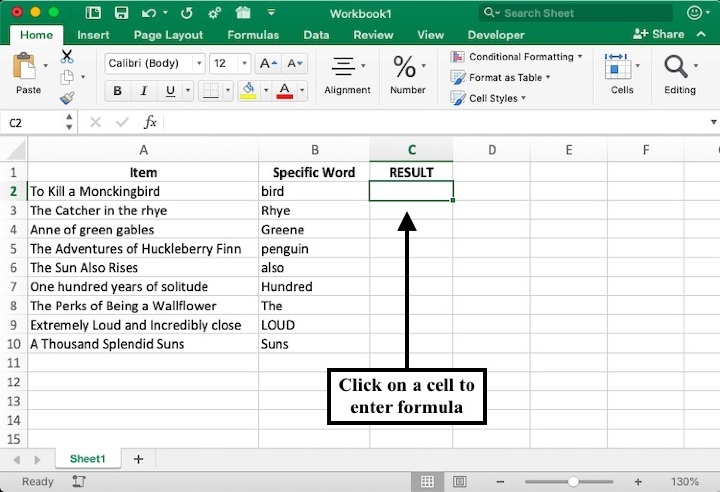
步骤 2:在选定的单元格中输入公式,检查单元格 B2 中的文本是否存在于单元格 A2 中。
用于检查选定单元格中是否出现特定单词的 MS Excel 搜索公式:=SEARCH(find_text, within_text)
在本例中,公式为:=SEARCH(B2,A2)
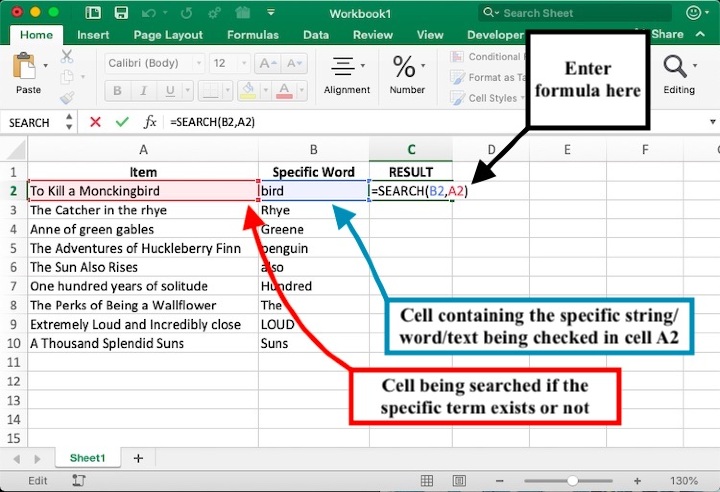
步骤 3:按 Ctrl + Shift + Enter 执行函数。
如果 SEARCH 函数在指定单元格 (A2) 中找到子字符串,它将以数字形式返回子字符串在文本中的字符位置。如果未找到子字符串,函数将返回 #VALUE! 错误。
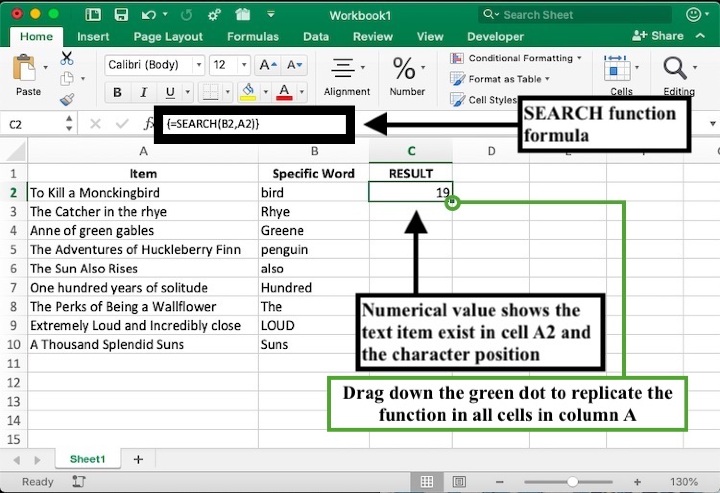
步骤 4:要将 SEARCH 函数复制到表格中的其余值,请选择公式单元格右下角的绿色方框并向下拖动。
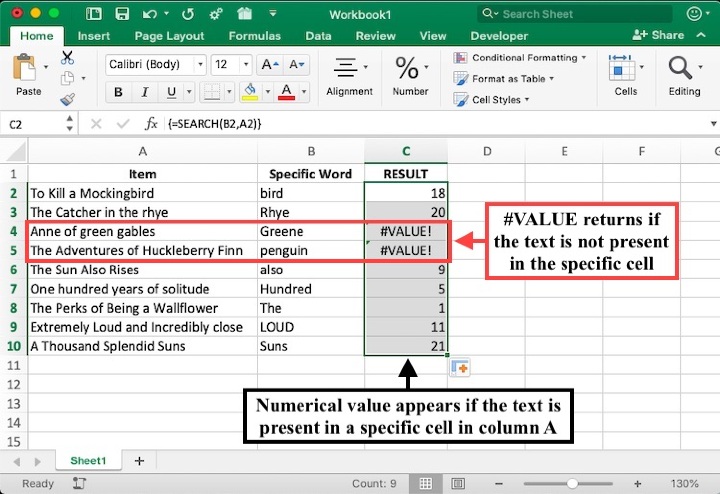
需要注意的是,SEARCH 函数不区分大小写。如果用户希望根据字母大小写获取特定结果(例如搜索唯一代码),则可能会遇到错误。为此,我们建议使用另一种方法,即使用 FIND 函数。
方法 2:使用 Find 函数
FIND 函数与 SEARCH 函数类似,会以数字形式返回文本中子字符串的位置,如果找不到该子字符串,则会返回错误 (#VALUE!)。但是,与 SEARCH 函数不同,FIND 函数会考虑字母大小写。
步骤 1:选择要应用 FIND 函数的单元格,然后输入上述公式。
使用 FIND 函数检查单元格中是否存在特定文本的公式:=FIND(find_text, within_text)
在本例中,公式为:=FIND(B2,A2)
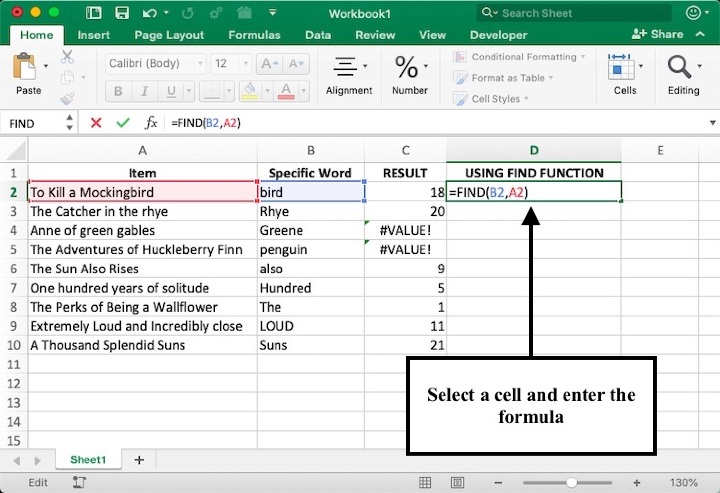
步骤 2:按 Ctrl + Shift + Enter 执行函数。
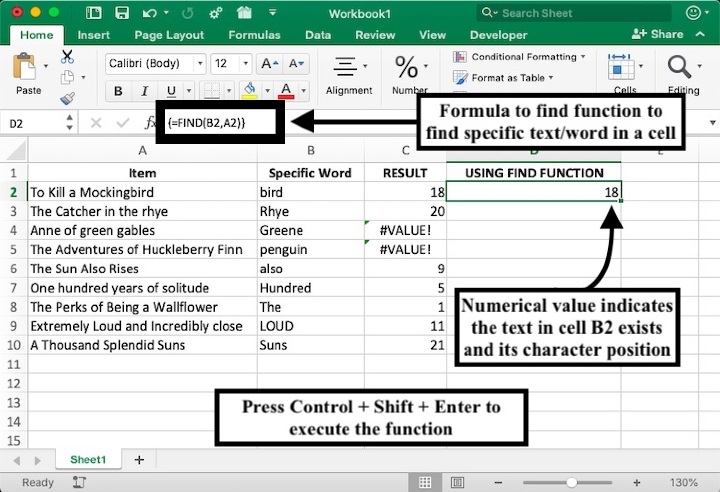
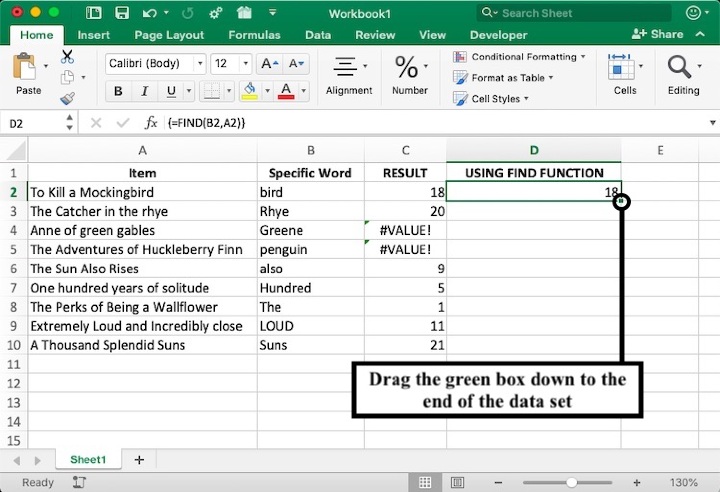
步骤 3:如果您想一次性重复表格其余部分的结果,请将活动单元格 D2 中的绿色框拖动到表格末尾。
最终结果将如下所示。 。
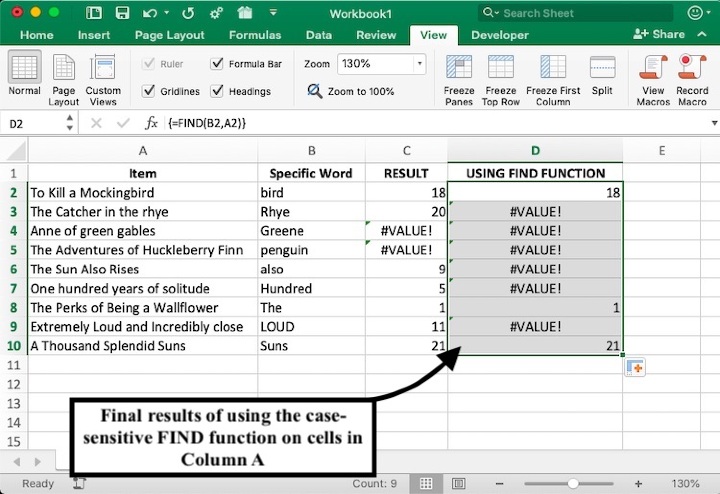
FIND 函数区分大小写,因此,当在单元格 A3 中查找值"Rhye"时,如果该单元格包含单词但首字母不大写,则返回 #VALUE!
Re
本教程将向您展示如何使用两个不同的函数来验证单元格是否包含特定的单词/文本/或子字符串。FIND 函数比 SEARCH 函数的结果更准确,因为它区分大小写。换句话说,它会将大写字母考虑在内。
数据分析师、作家和工程师使用 Microsoft Excel 来简化他们的工作并处理大量数据。如果您也想成为 Excel 专家,请立即报名参加 MS Excel 在线培训!
相关文章
有用资源
excel 参考教程 - 该教程包含有关 excel 的更多信息:https://www.cainiaomax.com/excel/

