
如何在 Google 表格中将多列合并为一列?
将分散在不同列中的数据合并为一列是一种非常实用的组织和分析技巧。无论您是想合并相关信息还是创建合并视图,Google 表格都提供了强大的工具来高效地完成此任务。在本教程中,我们将探索两种将多列合并为一列的简单方法。
方法 1:使用 FILTER 和 LEN 公式
您可以结合使用 Google 表格的 FILTER 和 LEN 公式,返回数据集的筛选版本,并设定特定条件:将它们合并为一列。在本例中,一位老师希望将所有学生的姓名合并为一列。按照以下步骤了解她是如何操作的:
步骤 1:选择要显示合并数据的新列。
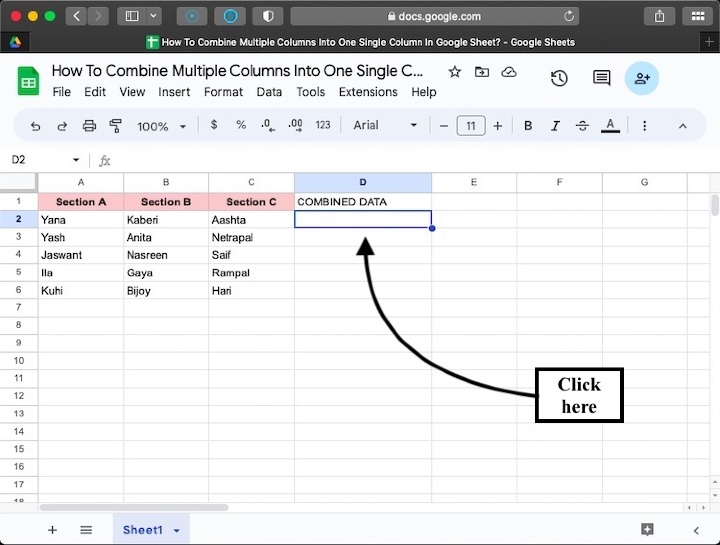
步骤 2:在新列的活动单元格中,粘贴或输入公式,其中包含要合并到一列中的特定数据范围。
Google 表格公式,用于将 A、B 和 C 列中的数据合并到 D 列中的单个列表中:=FILTER({A2:A6;B2:B6;C2:C6}, LEN({A2:A6;B2:B6;C2:C6}))
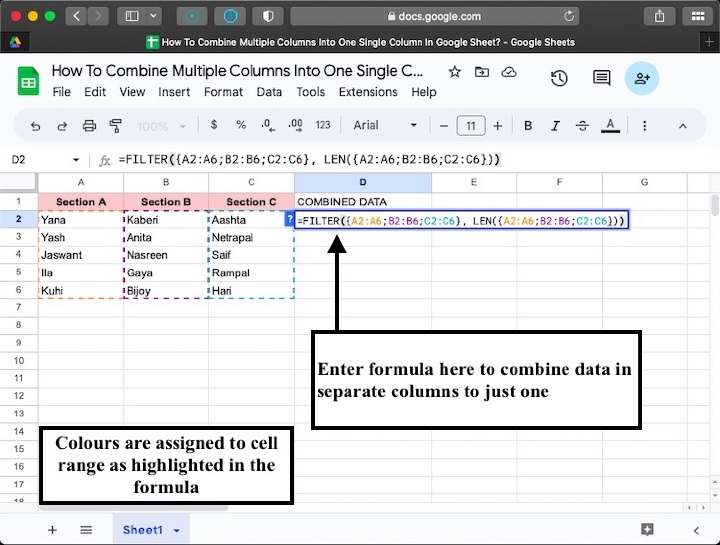
公式中单元格的颜色以及数据集可用于判断公式是否选择了正确的单元格范围。
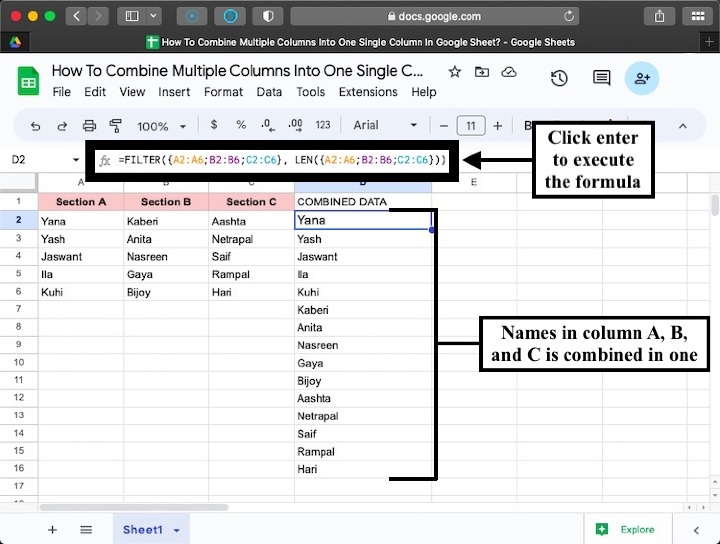
步骤 3:点击 Enter 键运行公式。
方法 2:使用数组和分号分隔符
以下是另一种更快捷、更简单的方法,可以将数据排列在指定的一列中。您可以使用数组公式,并使用分号分隔的单元格范围来实现。虽然可以使用各种分隔符来连接值,但分号 (;) 提供了一种独特且灵活的方法,尤其是在处理基于文本的数据时。
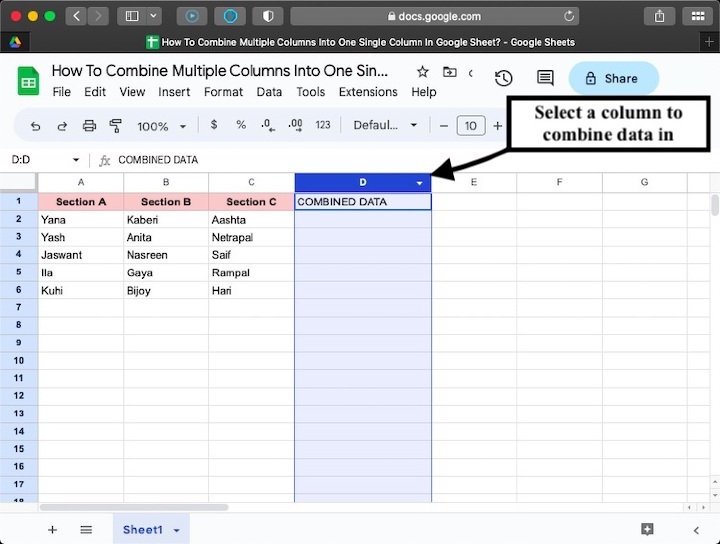
步骤 1:选择要查看所有合并数据的列。
步骤 2:在新列的第一个单元格中,输入上述公式,以便在一列中查看不同列中的数据。
将特定单元格合并为一列的 Google 表格公式:={A2:A6;B2:B6;C2:C6}
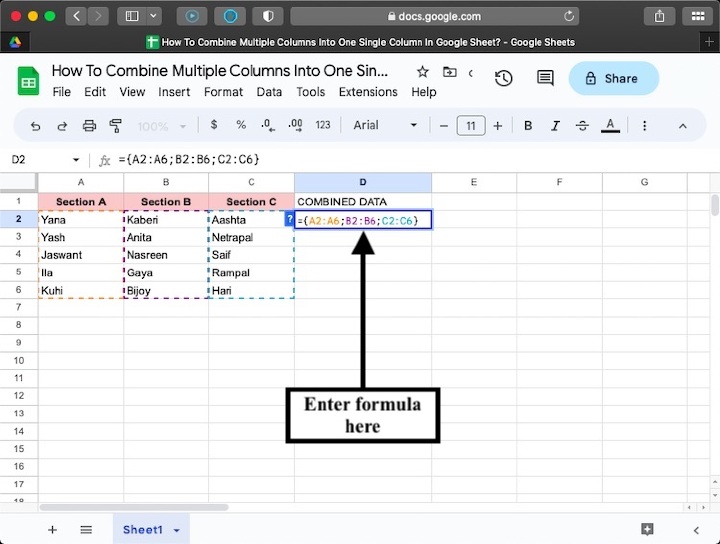
步骤 3:点击 Enter 键,即可在一列中查看特定单元格区域内的所有数据。
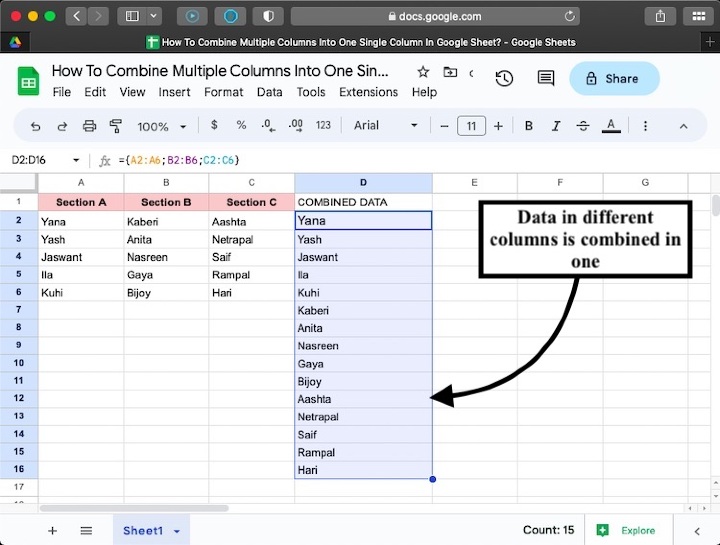
为什么使用分号?
在 Excel 和 Google 表格中,分号 (;) 可确保单元格中合并的值保持独特且易于识别,即使包含空格或其他常用分隔符也是如此。使用逗号代替分号将水平方向而不是垂直方向合并区域。
结论
两种方法的结果相似,但在选择它们时需要考虑一些因素。如果您确定要合并到一行中的单元格范围,则使用数组和分号分隔符的方法会更快。
在 Google 表格中将多列合并为一列可以增强您的数据管理和分析能力。无论您选择方法 1 还是方法 2,它们都可以帮助您有效地整合数据,而不会出现任何错误。在 tutorialspoint 上了解有关 Google 表格和 MS Excel 的更多信息。
相关文章
有用资源
excel 参考教程 - 该教程包含有关 excel 的更多信息:https://www.cainiaomax.com/excel/

