
如何在 Excel 中一次性清除多个工作表的打印区域?
在 Excel 工作簿中,我们可以设置工作表的打印区域(即我们想要打印的区域,而不是整个工作簿)。本文将学习如何在多个工作表(且所有工作表都预定义了打印区域)中移除打印区域。
使用 Excel 的 Visual Basics 应用程序可以自动完成此操作。请按照以下步骤操作。
使用 VBA 代码移除整个工作簿的打印区域
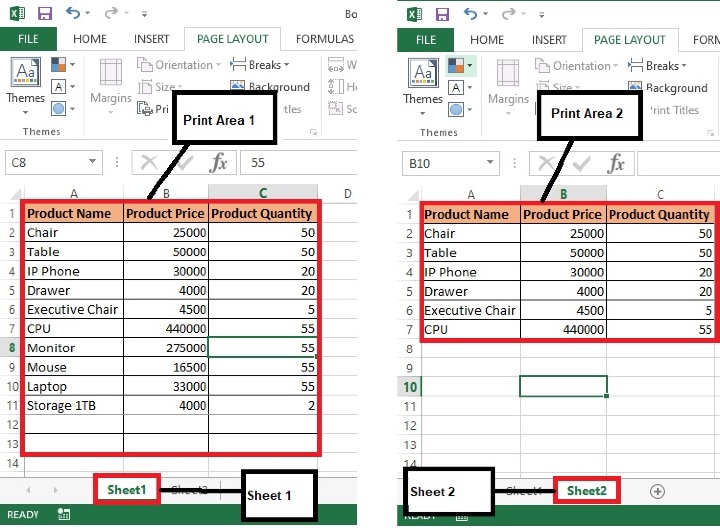
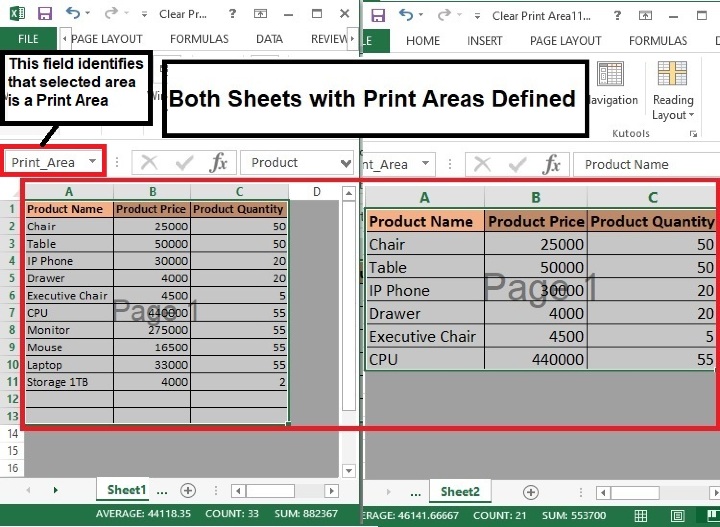
步骤 1:以下是包含两个预定义打印区域的不同工作表的示例数据。
步骤 2:按下键盘上的 Alt+F11 键,Microsoft Visual Basic for Applications 窗口将打开。
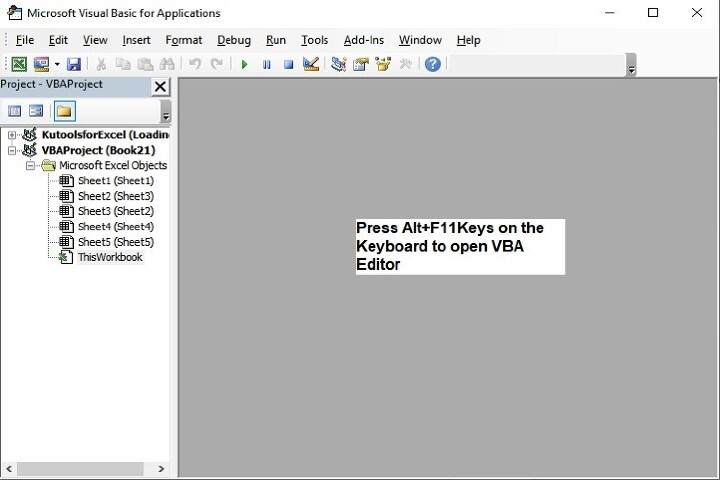
也可以使用"开发人员"选项卡打开上述编辑器,如下所示:

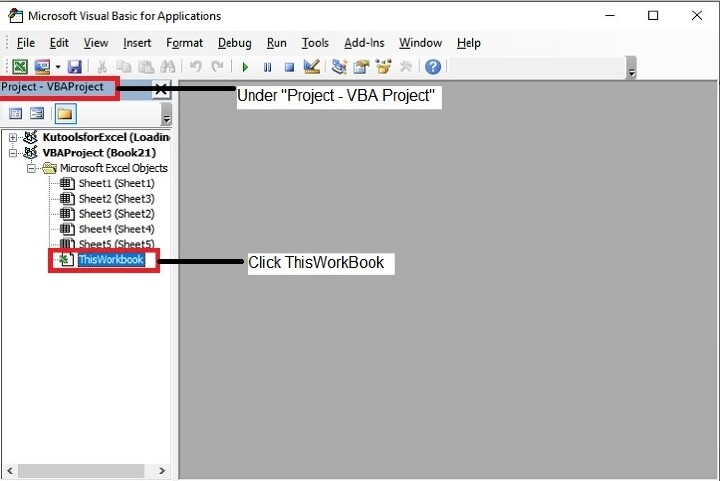
步骤 2:在 Microsoft Visual Basic for Applications 窗口中,双击ThisWorkbook 可在"项目"面板中使用。
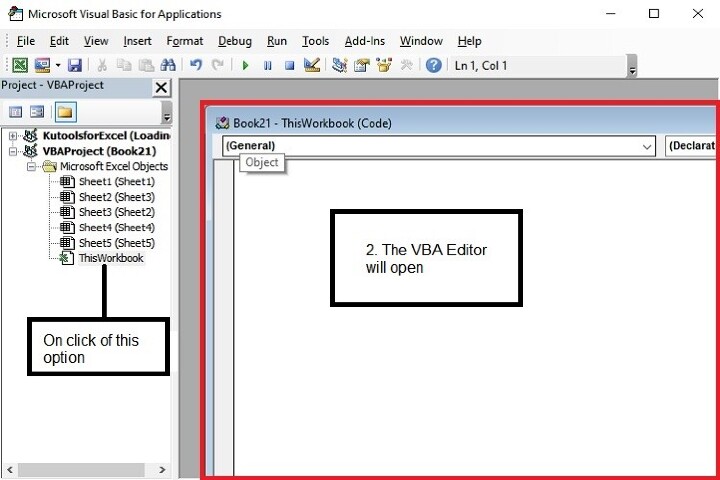
步骤 3:现在复制以下 VBA 代码并将其输入到"ThisWorkbook(代码)"窗口中。
Sub ClearPrintArea() /A function is being called to clear the predefined print area.
    Dim ws As Worksheet /returns a Sheet collection object that only contains the worksheets
    For Each ws In Worksheets / specifying each sheet of a worksheet or workbook
        ws.PageSetup.PrintArea = "" / condition to check if any print area defined in any sheet, if Yes then disable it.
    Next / check the next sheet within the same workbook.
End Sub / end of subs.
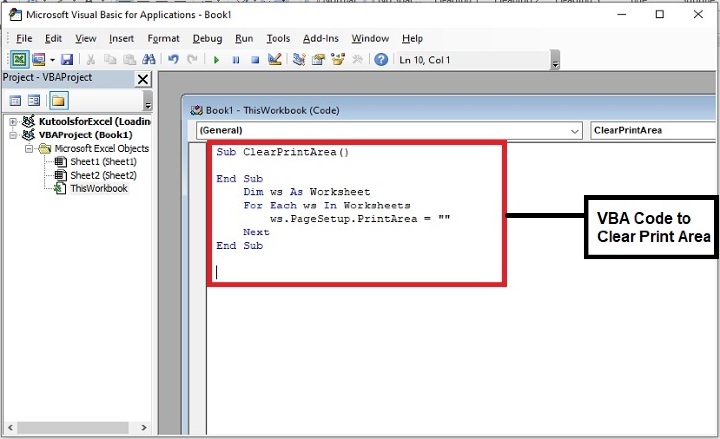
步骤 4:输入代码后,按键盘上的 Alt+Q 键关闭 Microsoft Visual Basic for Applications 窗口。
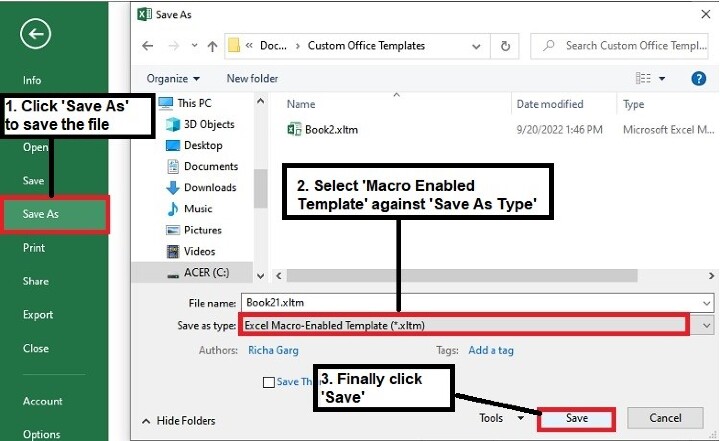
步骤 5:接下来,将文件保存为"Excel 启用宏的工作簿"格式。
步骤6:现在,返回文件并按 Alt+F8,宏对话框将打开,如下所示。
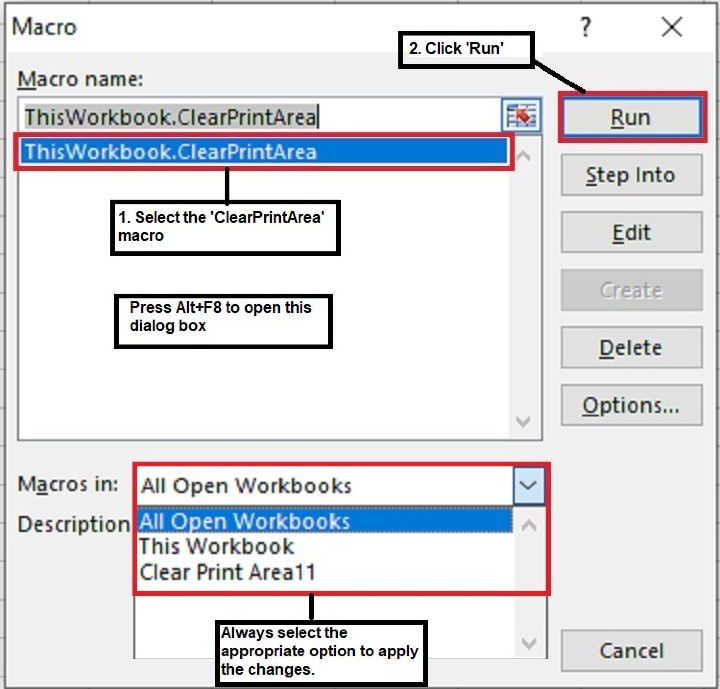
注意:选择要应用更改的文件时,请注意以下几点:
如果选择"所有打开的工作簿",则会从所有打开的 Excel 文件中移除打印区域。
如果选择"此工作簿",则会从相应工作簿的活动工作表中移除打印区域。
如果选择"<工作簿名称>",则会从相应工作簿的所有工作表中移除打印区域。
步骤 7:现在所有打印区域都将已移除。
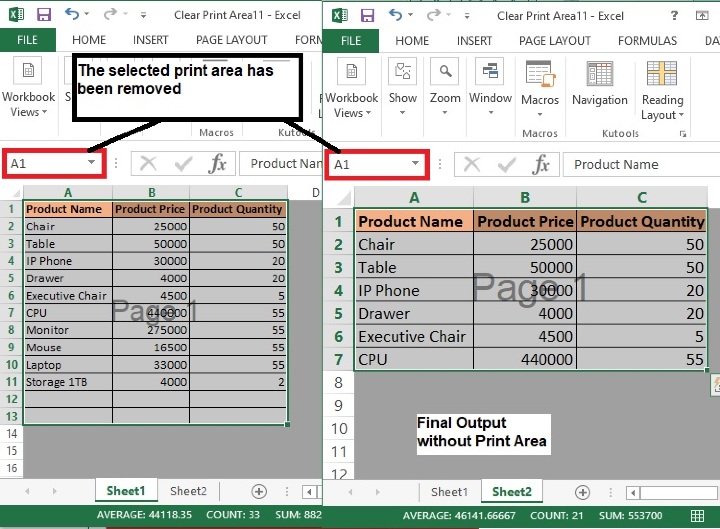
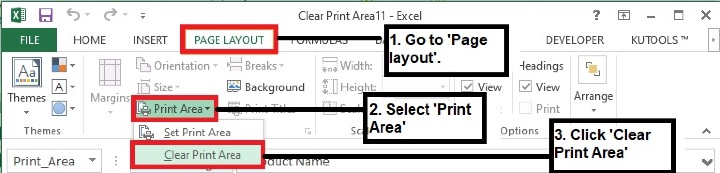
使用此方法,您可以从所有打开的工作簿或仅从活动工作簿中删除预定义的打印区域。但是,要删除特定工作表的打印区域,您可以选择"页面布局">"页面设置"下的"选择页面区域">"选择清除打印区域"。此方法只会从活动工作表中删除打印区域。
相关文章
有用资源
excel 参考教程 - 该教程包含有关 excel 的更多信息:https://www.cainiaomax.com/excel/

