
如何清除 Excel 中的最近文档列表?
ms excelmicrosoft technologiescomputers更新于 2024/5/22 7:40:17
当我们处理多个 Excel 文件时,几乎所有 Excel 应用程序都具有保留最近打开的几个文件历史记录的功能。每当我们打开 Excel 文件时,该列表都会显示在"最近"窗格中,以便快速访问其中任何一个文件,而无需在计算机上搜索。有时我们需要从"最近"窗格中清除如此长的工作簿列表。本文将帮助您如何使最近的文档列表消失。我们将使用以下方法清除最近打开的窗格 -
通过右键单击从最近打开的窗格中移除任何文档
使用"清除未固定的工作簿"功能移除最近打开的窗格
使用"选项"移除最近打开的窗格
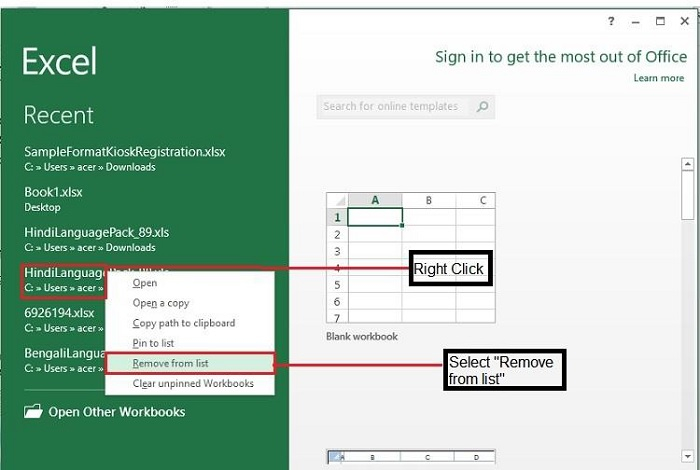
通过右键单击从最近打开的窗格中移除任何文档
使用此选项,可以通过右键单击一次移除一个最近打开的文件。
步骤 1- 在"最近打开的窗格"中,指向要从列表中移除的文件,然后右键单击该文件。现在,选择从列表中移除。
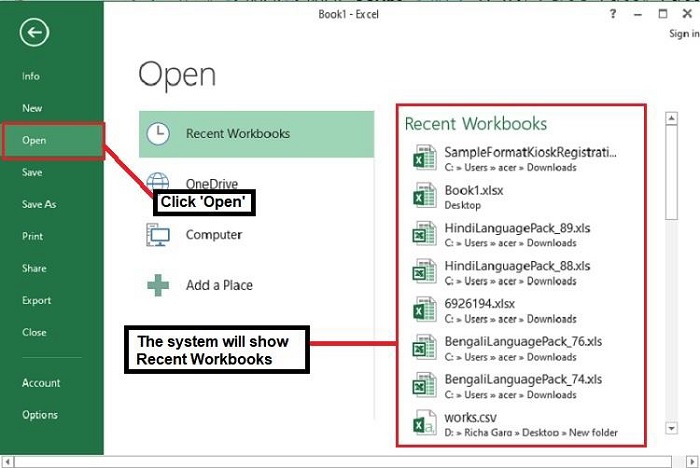
步骤 2− 也可以使用以下步骤打开最近工作簿窗格 -
点击文件 > 打开,应用程序将显示"最近工作簿"窗格。
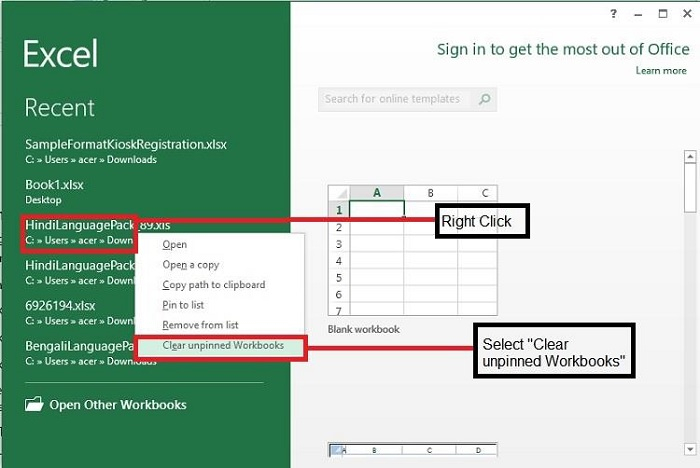
使用"清除已取消固定的工作簿"功能移除最近工作簿窗格
使用此选项,所有已取消固定的文件将被立即移除。为此,在"最近使用"窗格中,右键单击任意文件,然后选择清除未固定的工作簿。
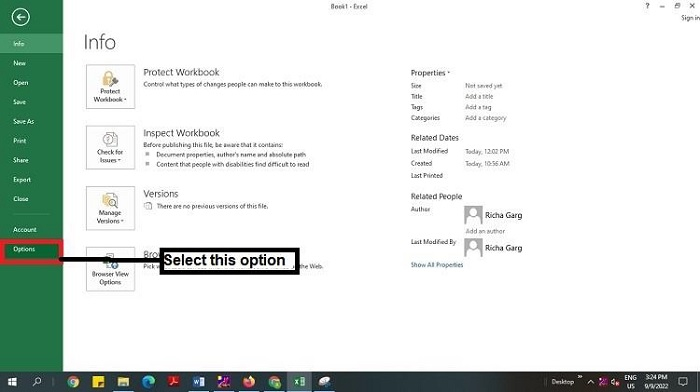
使用"选项"移除"最近使用"窗格
也可以通过更新 Excel 设置来使用"最近使用"窗格中的项目。您可以按照以下步骤更新"最近使用"窗格的设置。
步骤 1− 前往文件 > 选项 > 高级 > 显示
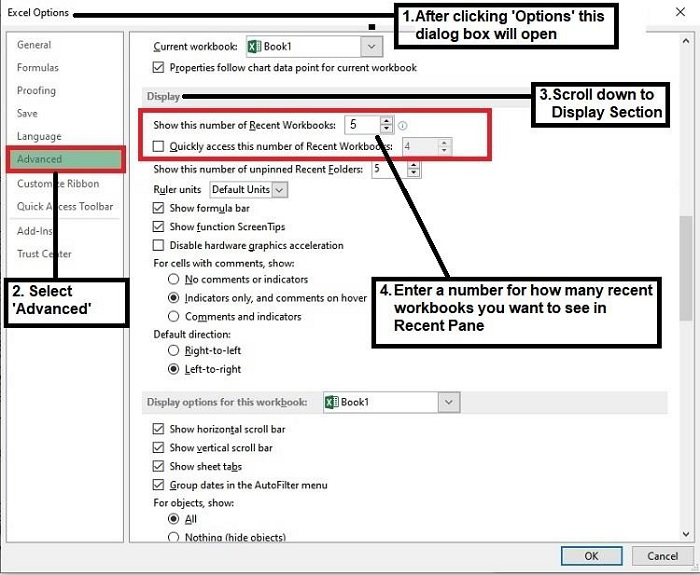
注意− 如果您想恢复最近的项目,您可以在"显示此数量的最近文档"文本框中输入数量。显示此数量的最近文档"文本框。

结论
使用这些方法,您可以删除或清除最近的从"最近"窗格中移除工作簿。此外,如果您想快速访问一些常用工作簿,可以通过勾选"快速访问此数量的最近工作簿"将它们固定在"选项"下,并根据需要输入相应的数字。
相关文章
有用资源
excel 参考教程 - 该教程包含有关 excel 的更多信息:https://www.cainiaomax.com/excel/

