
如何清除 Excel 单元格中的受限值?
ms excelmicrosoft technologiescomputers更新于 2024/5/22 8:12:17
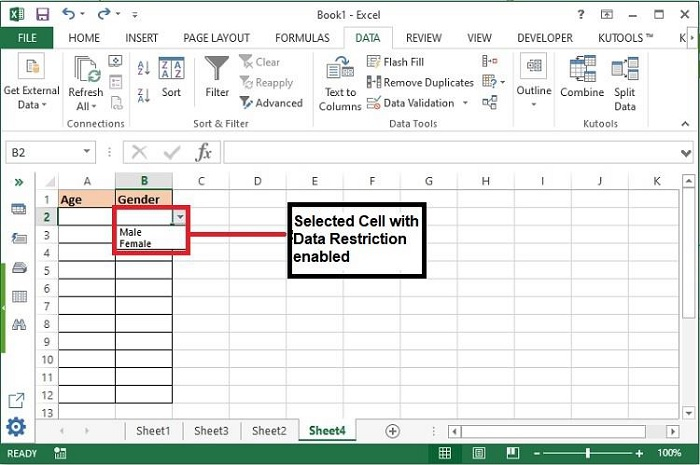
本文将学习如何移除工作表单元格上的数据限制。我们经常会遇到这样的错误:"您输入的值无效。用户在此单元格中输入的值受到限制"。这是因为工作表设计者在工作表中仅针对特定数据值应用了一些数据验证。
我们将使用以下两种方法从工作表中移除数据限制 -
使用数据工具下的"数据验证"选项
使用"选择性粘贴"删除数据验证规则
让我们逐一了解步骤。
使用数据工具下的"数据验证"选项
步骤 1- 在工作表中选择需要移除数据值限制的单元格。
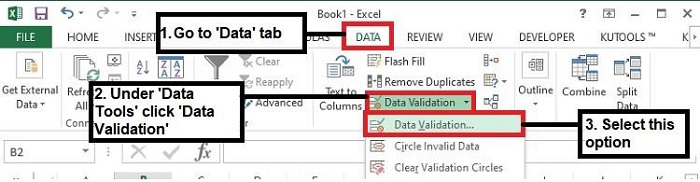
步骤2− 点击"数据">"数据工具"下的"数据验证"。
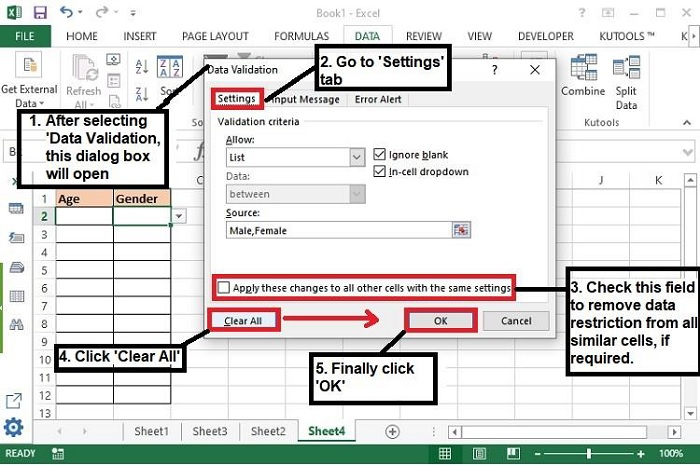
步骤 3− 点击对话框"设置"选项卡下的"全部清除",如下图所示。如果您想移除所有其他单元格的类似数据限制。然后选择"将这些更改应用到所有其他具有相同设置的单元格"选项,然后点击"全部清除",再点击"确定"。
使用"选择性粘贴"删除数据验证规则
此方法对于不常用鼠标点击的用户非常有用。要使用此方法移除数据限制,只需使用键盘按键即可。按照以下步骤移除数据限制。
步骤 1− 选择一个没有任何数据限制的空单元格,然后按 Ctrl+C 复制该单元格。
步骤 2− 现在,选择需要移除数据限制的单元格。
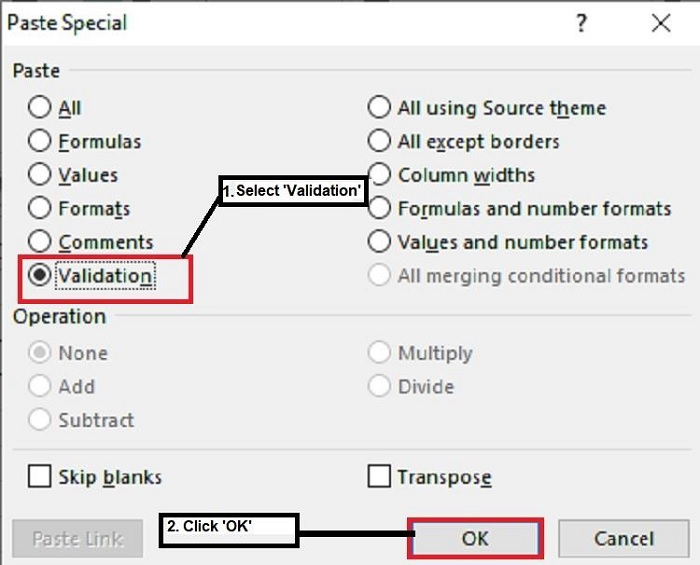
步骤 3− 接下来,按 Ctrl+Alt+V,然后在打开的"选择性粘贴"对话框中选择"粘贴"下的"验证"。
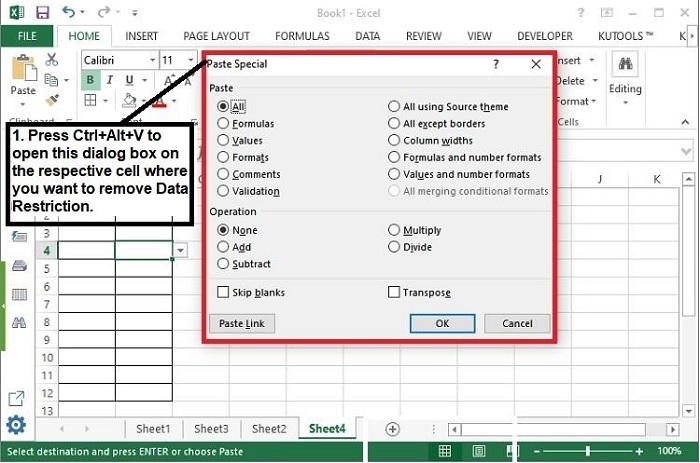
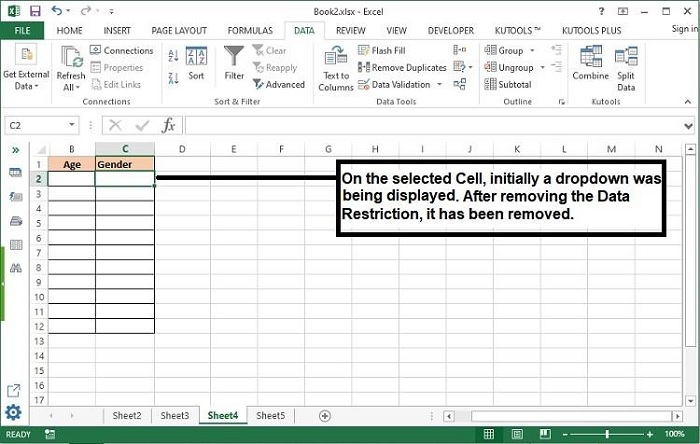
步骤 4− 现在点击"确定",所选单元格的数据限制将被移除。
结论
最后,有两种方法可以移除工作表中的数据限制。请注意,数据验证是由工作表所有者应用的,以保持数据的一致性。移除这些限制之前,请务必确认已应用数据验证。但是,要查找当前工作表上的所有数据验证,请转到"查找和搜索">"数据验证",选择所有已验证的单元格。这将突出显示所有已应用数据验证的单元格。
相关文章
有用资源
excel 参考教程 - 该教程包含有关 excel 的更多信息:https://www.cainiaomax.com/excel/

