
如何在 Excel 中清除表格格式而不丢失表格数据?
本文将学习如何在不丢失数据的情况下清除 Excel 文件中的表格格式。有时,表格格式可能会根据某些条件隐藏某些参数,而这些参数可能会在将数据从一个工作表复制粘贴到另一个工作表时丢失。让我们看看清除表格格式的步骤。
可以使用以下选项删除表格格式:
使用"表格工具"下的"转换为区域"
使用"表格设计"下的"清除表格设计"
使用"编辑"下的"清除格式"
"转换为区域"功能
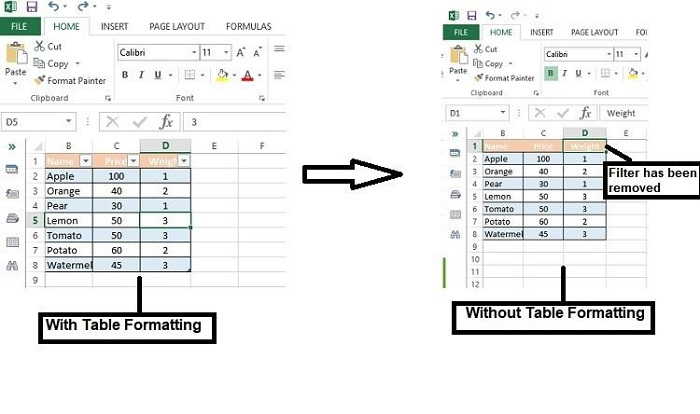
此功能可删除表格功能和格式,并保留原有的设计和表格数据。应用"转换为范围"后,表格将没有任何选项和过滤器。
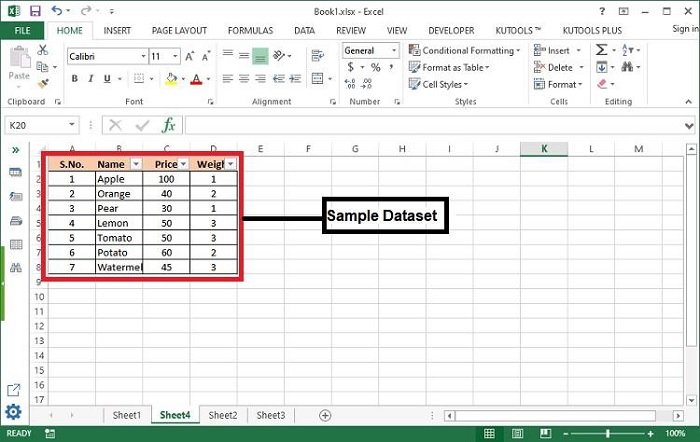
步骤 1− 选择要删除格式的表格范围,此时"表格工具"选项卡将激活。
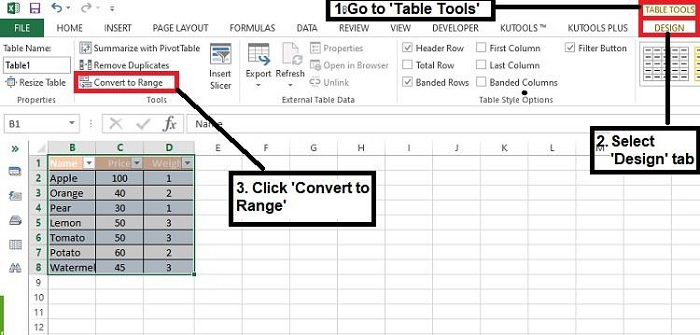
步骤 2− 前往"表格工具">"工具">"转换为范围。
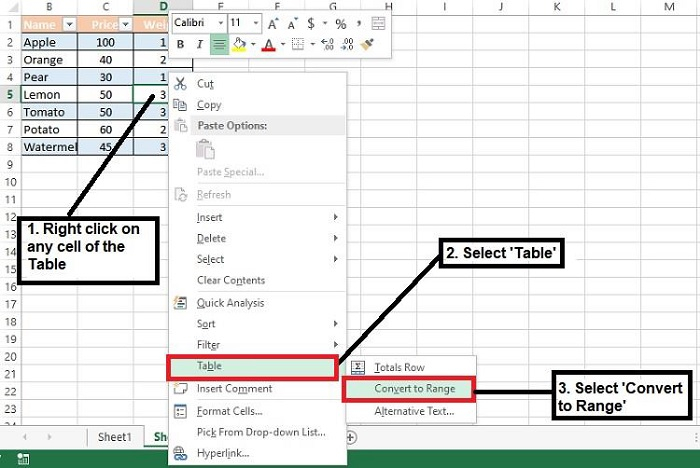
步骤 3− 但是,您可以右键单击表格中的任意单元格以获取"转换为范围"选项。
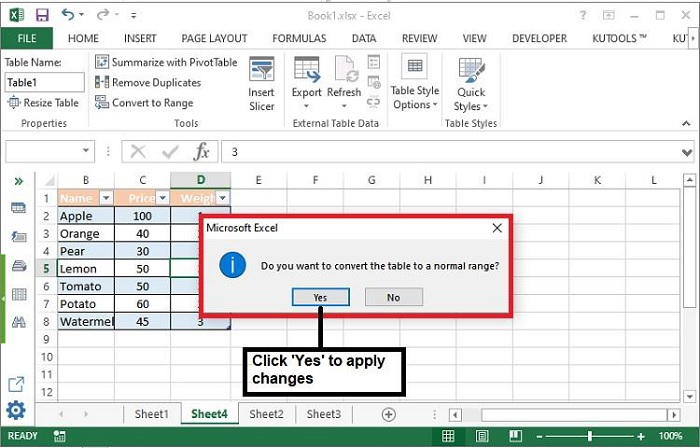
步骤 4− 现在,在下面的提示中点击"是"以应用更改。
步骤5− 您可以在此处看到表格格式已被移除,但表格的颜色和样式主题仍然保留。
清除表格设计
此功能将移除所有格式和表格颜色,但保留表格的功能,且不会丢失表格数据。清除所有表格格式后,您仍然可以执行表格操作,例如筛选、数据验证等。
步骤 1− 选择表格区域后,转到表格工具 > 表格样式 >清除。
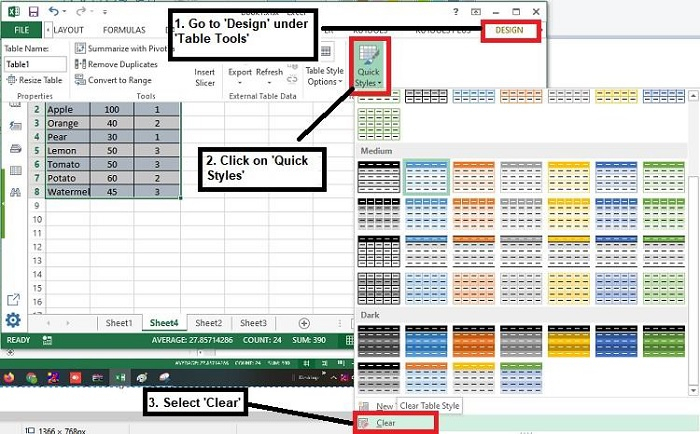
步骤 2− 点击清除,所选表格的所有格式将被删除。
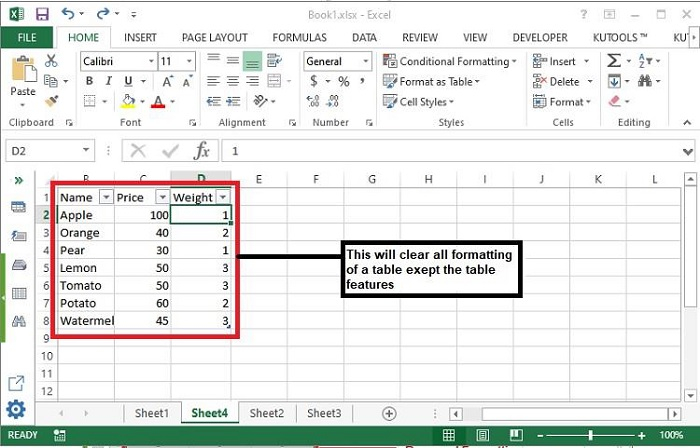
注意− 以上两种方法仅删除预定义格式,而不会删除用户应用的自定义格式。
清除编辑中的格式
此方法用于清除表格的所有格式,包括预定义格式和自定义格式。请按照以下步骤应用更改。
步骤 1− 选择表格范围,然后前往首页 > 编辑 > 清除 >清除格式。
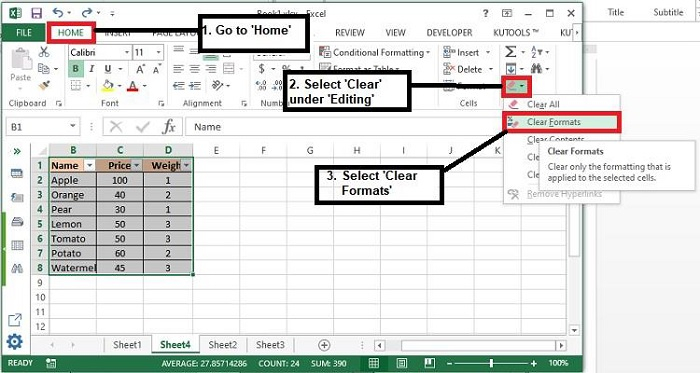
步骤 2− 最终结果如下,没有任何表格功能和格式。
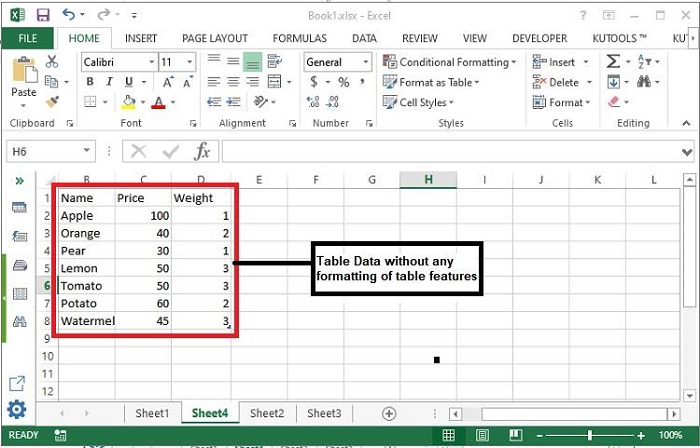
注意− 请注意,此方法会完全清除所有格式,包括数字格式、日期格式等。
总结
至此,我们学习了 3 种删除 Excel 文件中表格格式的方法。请谨慎使用最后一种方法,因为这会删除所有字段特定的格式,并且可能会显示所有隐藏数据(如果有)。请尝试先将更改应用于表格格式的片段,然后再应用于整个数据。
相关文章
有用资源
excel 参考教程 - 该教程包含有关 excel 的更多信息:https://www.cainiaomax.com/excel/

