
如何在 Excel 中将多个单元格合并为一个单元格,并使用空格、逗号或其他分隔符?
在 Microsoft Excel 中,将多个单元格的内容合并为一个单元格,并使用空格、逗号或其他字符等分隔符,是一种非常实用的数据处理和分析技巧。这有助于用户创建串联字符串,以结构化的方式整合不同单元格中的信息。
在本教程中,我们将探讨两种合并不同分隔符单元格的方法——CONCATENATE 函数和 & 运算符。我们将通过一个简单的示例,演示如何使用空格、逗号和其他分隔符将多个单元格合并为一个单元格。
方法 1:使用 CONCATENATE 函数
Excel 中的 CONCATENATE 函数允许用户将多个单元格中的文本或值合并为一个单元格。按照以下步骤使用 CONCATENATE 函数合并单元格,并以空格作为分隔符:
步骤 1:选择要合并不同单元格信息的单元格。
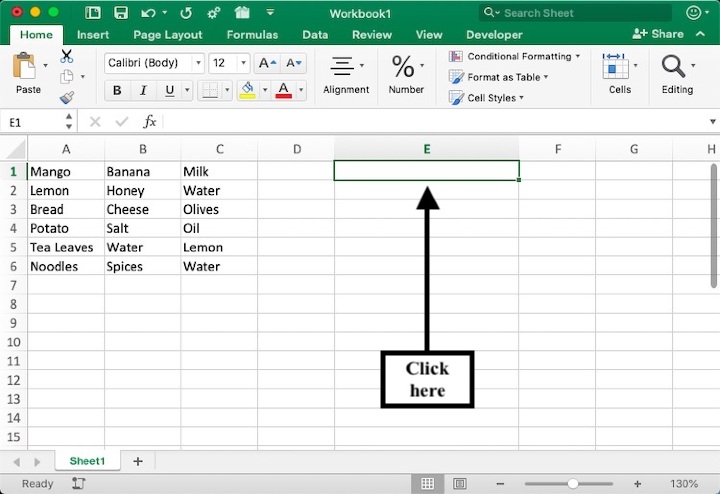
我们选择单元格 E1。
步骤 2:在活动单元格中粘贴或输入以下公式。
使用 CONCATENATE 函数并以空格作为分隔符将多个单元格合并为一个单元格的 Microsoft Excel 公式:=CONCATENATE(A1, " ", B1, " ", C1)
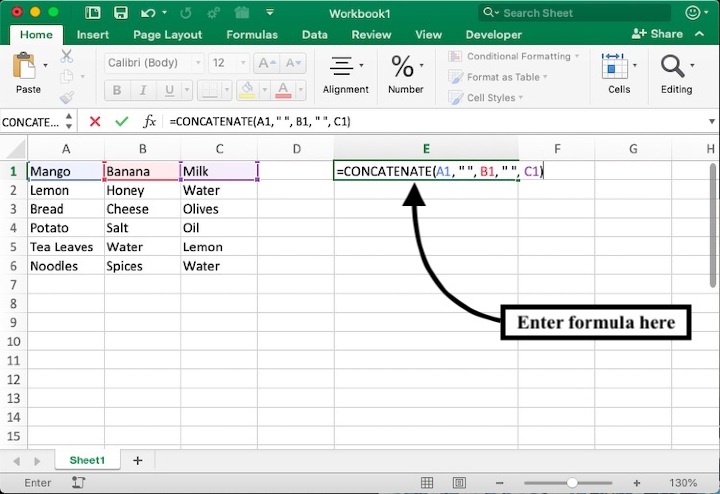
输入要合并的单元格,并在" "之间留空。在本例中,我们合并单元格 A1、B1 和 C1。
步骤 3:按下 Control + Shift + Enter 键应用公式。
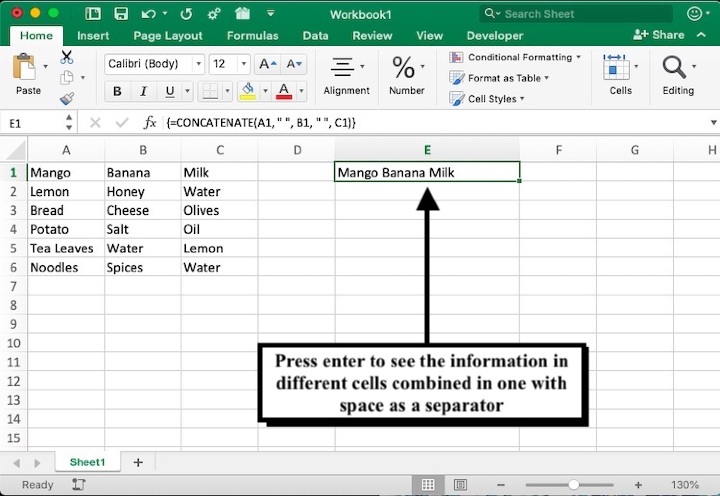
指定单元格的内容将合并为一个单元格,并由所选分隔符分隔。
方法 2:使用 & 运算符
& 运算符提供了一种更简洁的方法,可以在 Excel 中使用空格作为分隔符合并单元格。使用方法如下:
步骤 1:选择一个活动单元格。
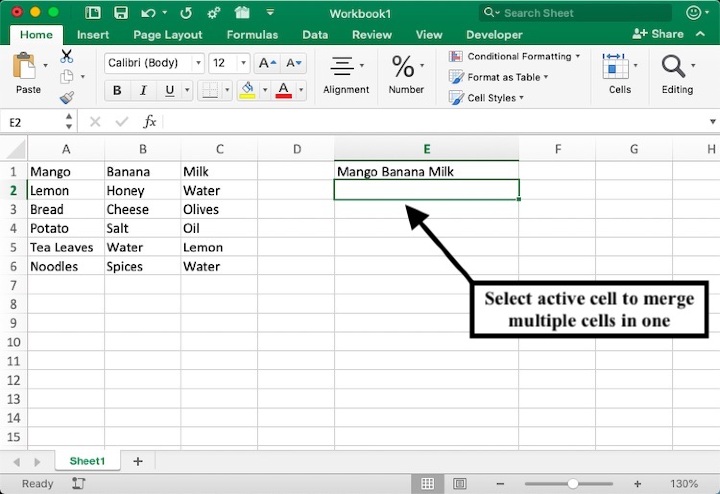
步骤 2:粘贴或输入公式,使用确定的分隔符合并特定单元格中的单元格。
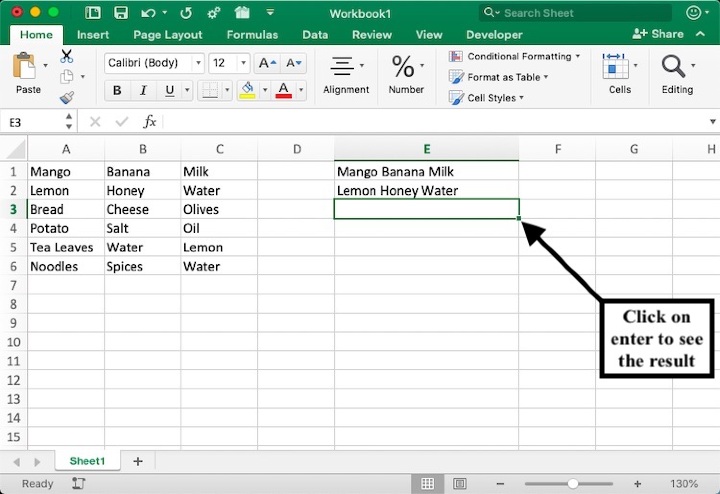
Microsoft Excel 公式:将不同单元格合并为一个特定单元格,并以空格作为分隔符:=A2 & " " & B2 & " " & C2
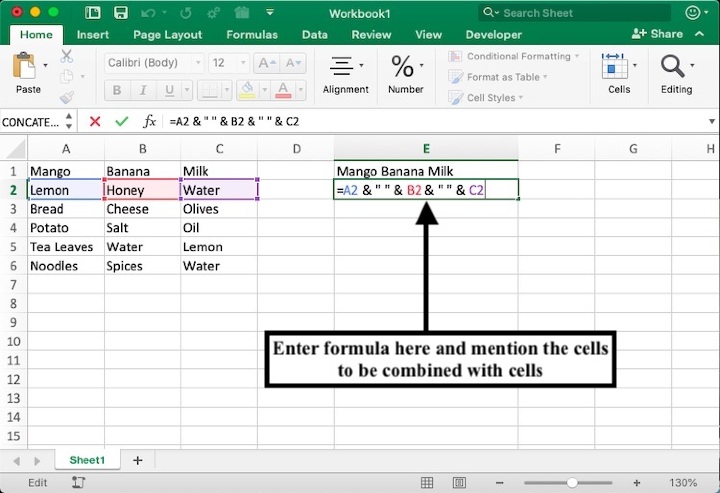
步骤 3:点击 Enter 键执行公式。
选择正确的分隔符
合并单元格时,选择合适的分隔符对于可读性和数据解释至关重要。请考虑以下分隔符及其含义:
空格(" "):合并需要在视觉上相互区分的文本或单词时,使用空格作为分隔符非常有用。
逗号(","):逗号通常用于分隔列表或数据集中的值。它们在合并数值或分类数据时尤其有用。
连字符("-"):连字符可用于表示范围或间隔,使其适合用于合并带有数值或日期值的单元格。
自定义字符:Excel 允许您使用任何所需的字符作为分隔符。这种灵活性使您能够根据特定需求定制分隔符,例如使用管道符号("|")、下划线("_")或任何其他字符。
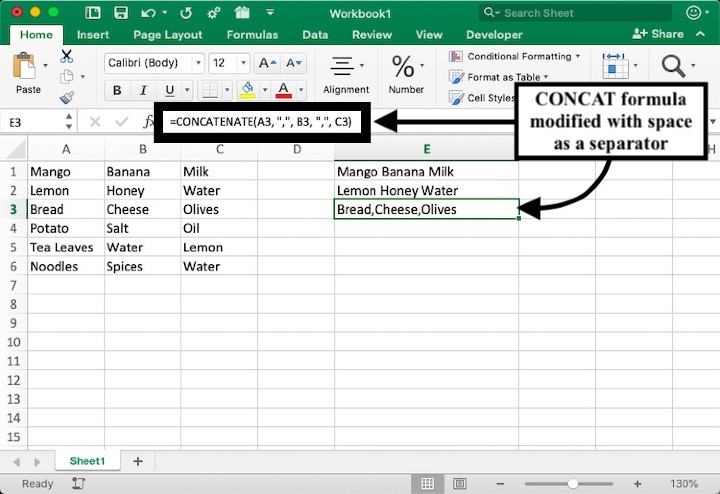
您可以使用上述两种方法之一修改引号内的分隔符。我们将展示方法 2 中的 CONCATENATE 公式修改为使用逗号作为分隔符后的结果。
在本例中,公式将为:=CONCATENATE(A3, ",", B3, ",", C3)
结论
在 Excel 中,将多个单元格合并为一个带分隔符的单元格是一种合并和组织数据的有效方法。无论您选择使用 CONCATENATE 函数还是与号 (&) 运算符,这些方法都能帮助您合并单元格内容,避免出现任何错误,并支持您选择的分隔符。
选择合适的分隔符(例如空格、逗号或其他分隔符)时,请务必考虑数据的性质和所需的呈现格式。立即使用 Tutorials Point 掌握 MS Excel 技巧,简化您的数据分析工作流程!
相关文章
有用资源
excel 参考教程 - 该教程包含有关 excel 的更多信息:https://www.cainiaomax.com/excel/

