
如何在 Excel 中使用条件格式图标集比较相邻单元格?
条件格式图标用于在 Excel 中实现更佳的数据可视化。它为查看者提供即时数据分析。例如,图标集可用于以下场景:比较数据项的大于、小于和等于,比较最高温度和最低温度,比较物价上涨幅度等。在本文中,我们将学习如何在 Excel 文件中比较行或列的相邻单元格时使用图标代替数字,方法如下:-
在 Excel 中使用条件格式图标比较相邻列单元格
在 Excel 中使用条件格式图标比较相邻行单元格
使用条件格式图标比较相邻列单元格
步骤 1 - 我们采用以下示例数据来比较数据 1 和数据 2 的值是否小于、大于或等于。最终输出的图标将显示在"图标"列下。
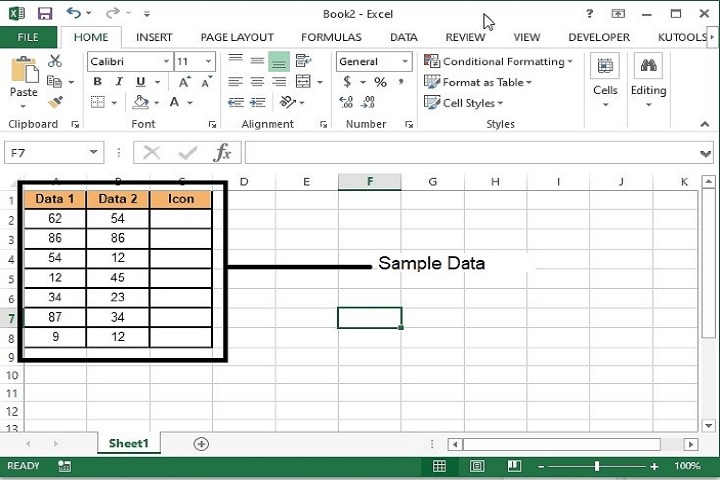
步骤 2− 在"图标"列的第二行输入以下公式,并将其拖动到要比较数据的最后一行。
=IF(A2>B2, 0, IF(A2<B2, 2,1))
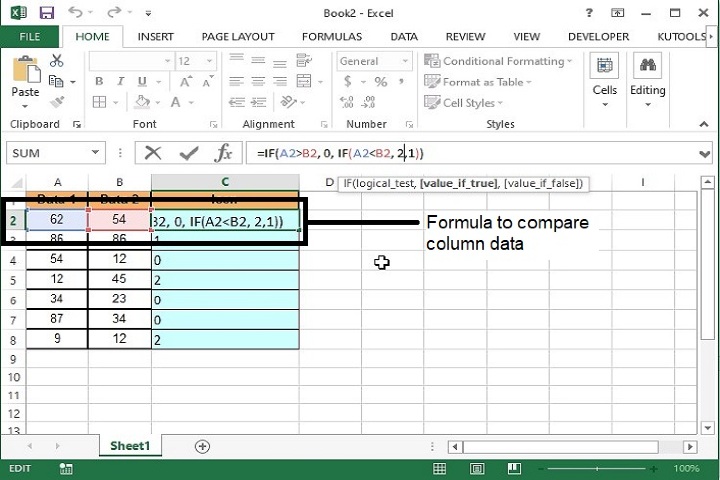
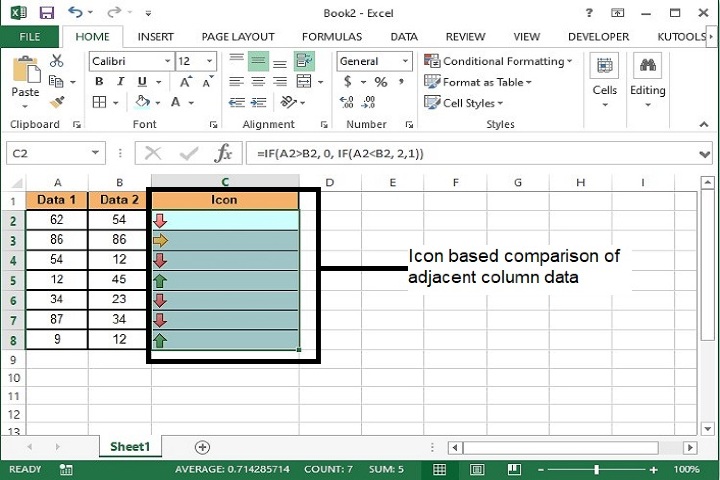
步骤 3 − 将公式拖到最后一行后,将显示以下输出。这里,0 表示数据 1 大于数据 2,1 表示两者相等,2 表示数据 1 小于数据 2。
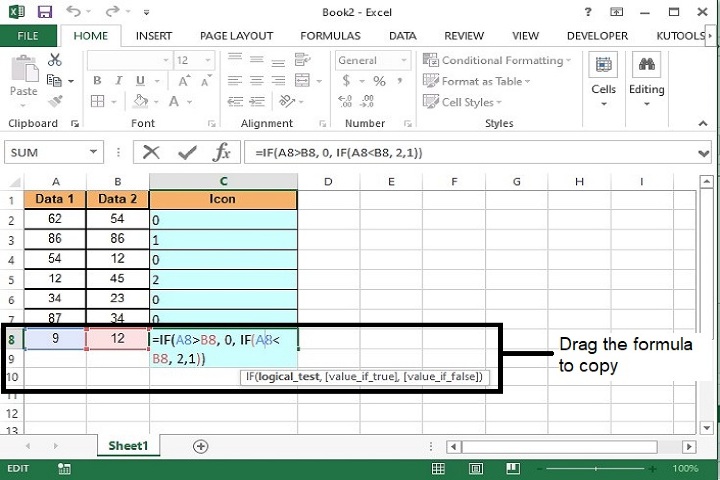
公式语法说明
参数 |
说明 |
|---|---|
IF(logical_test, {value_if_true},{value_if_false} |
• Logical_test 指定需要渲染数据的条件依据。 • Value_if_true 指定条件满足时应返回的值。 • Value_if_false 指定条件不满足时应返回的值。 |
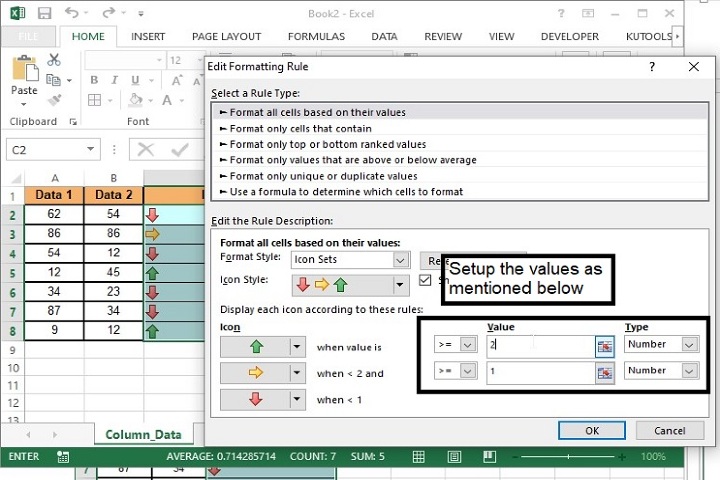
步骤 4 − 现在选择"图标"列,然后转到"主页"/"条件格式"/"新建规则",如下图所示,将图标中的 0、1、2 替换掉。
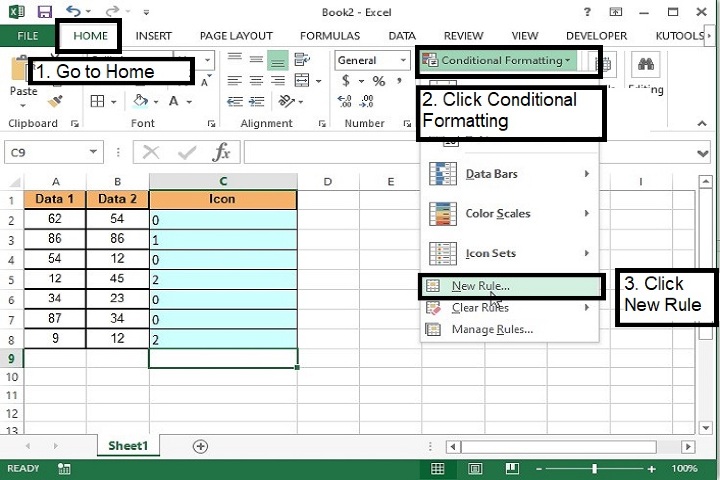
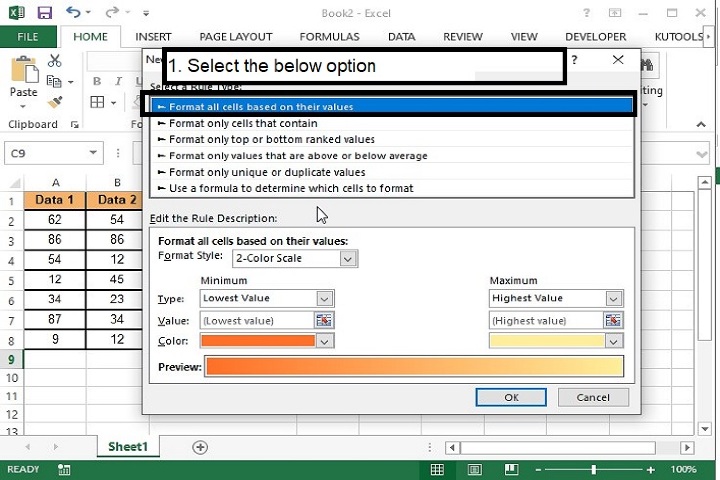
步骤5 − 新的格式规则提示将打开。请按照以下步骤操作 -
在选择规则类型列表框中选择根据单元格的值格式化所有单元格选项;
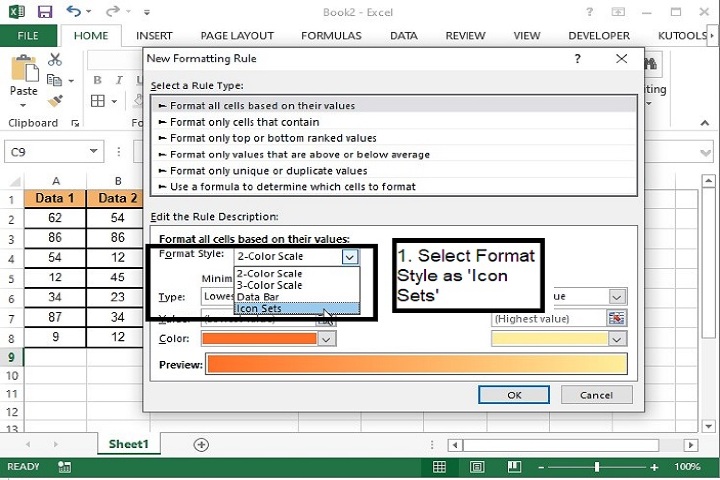
步骤 6 − 在"编辑规则描述"部分下,选择图标样式与格式样式下拉菜单
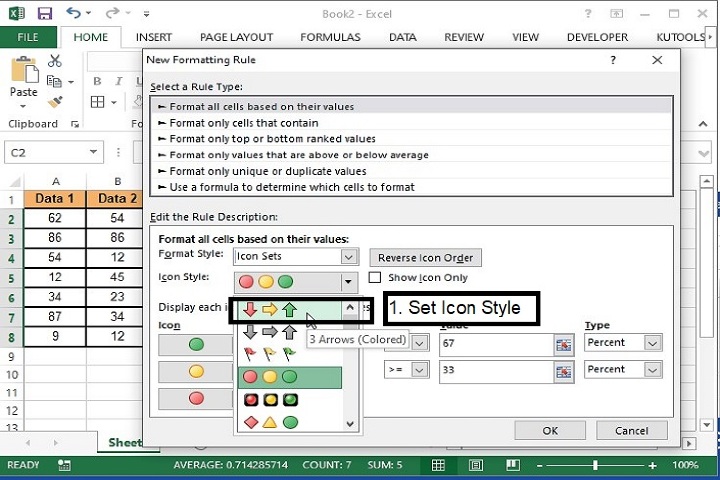
步骤 7 − 现在在图标样式中选择彩色箭头图标。
步骤 8 − 勾选仅显示图标
复选框。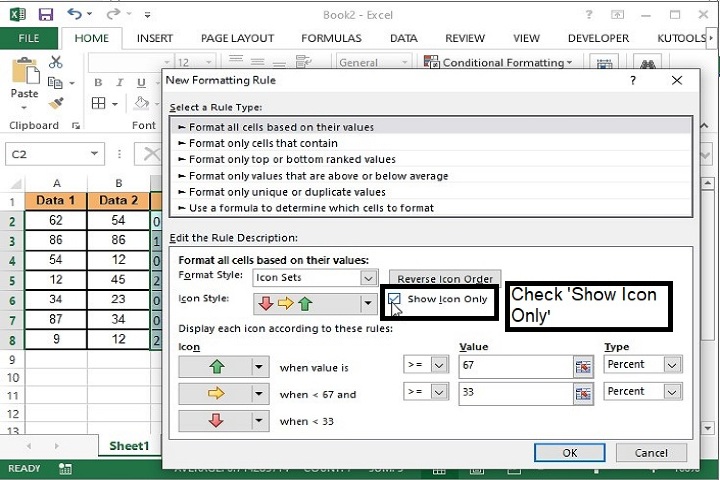
步骤 9 − 现在将 类型 更改为 数字 ,并将 值 更改为2 针对 字段 >= 和 1 针对 字段 >= 并单击"确定"。最终输出如下所示。
使用条件格式图标集比较相邻行单元格
要比较两个相邻行的值并使用条件格式图标,请按照以下步骤操作。
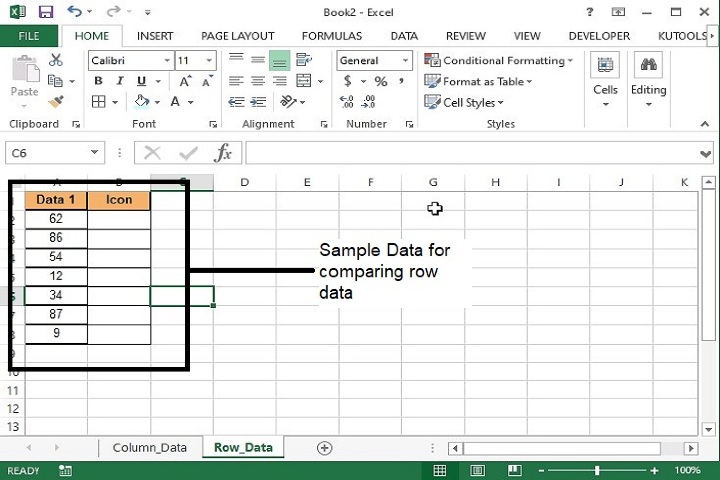
步骤 1 − 以下是用于行比较的示例数据。
步骤 2 − 现在,在保留行的第一个数据后,在图标列下方输入以下公式,如下所示。
=SIGN($A3-$A2)
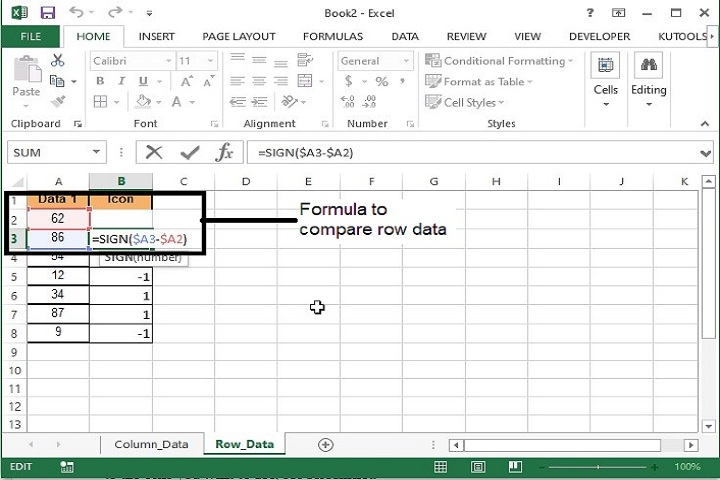
步骤 3 − 现在将公式拖到最后一行以比较所有值。
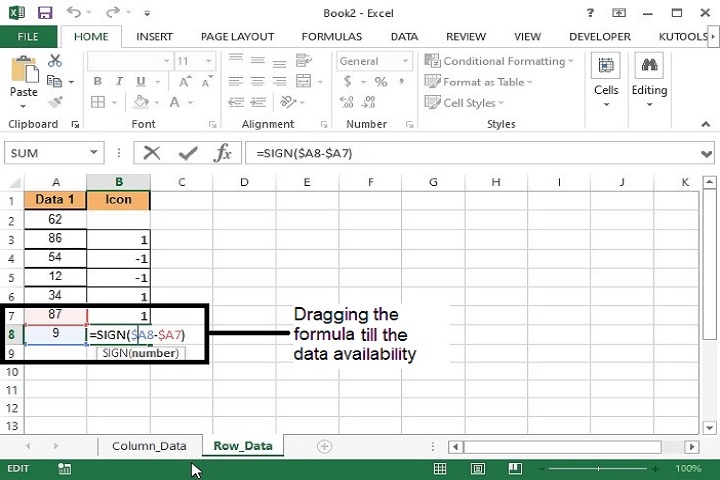
公式语法说明
参数 |
说明 |
|---|---|
Sign(Number) |
Excel 中的 SIGN 公式仅显示三种结果:+1、0 和 -1。如果数字大于零,Excel SIGN 公式将返回 1。如果数字等于零,Excel 中的 SIGN 公式将返回 0。如果数字大于零,Excel 中的 SIGN 公式将返回 -1。 |
步骤 4 − 现在,按照以下步骤将数字替换为图标。
步骤 5 − 现在选择"图标"列,然后转到"主页"/"条件格式"/"新建规则",如下图所示,将图标中的 0、1 和 -1 替换掉。
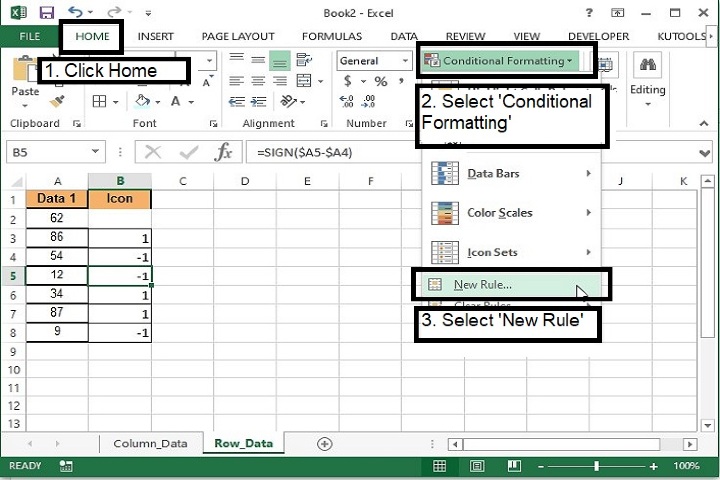
步骤 6 − 新的格式规则提示将打开。请按照以下步骤操作:在 选择规则类型 列表框中选择 根据单元格值格式化所有单元格 选项;
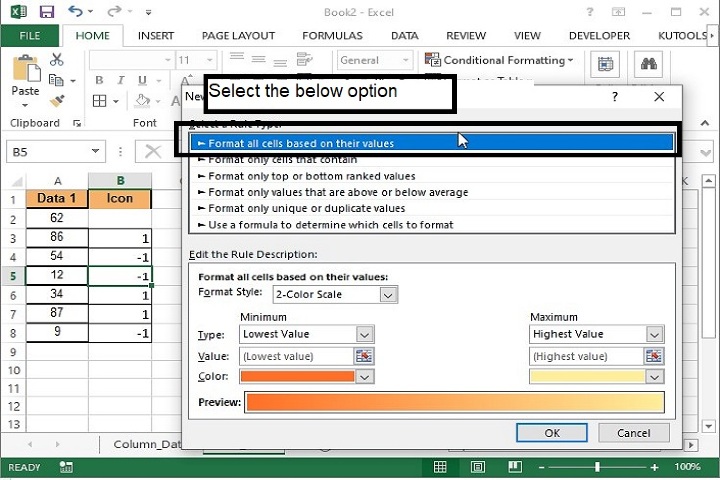
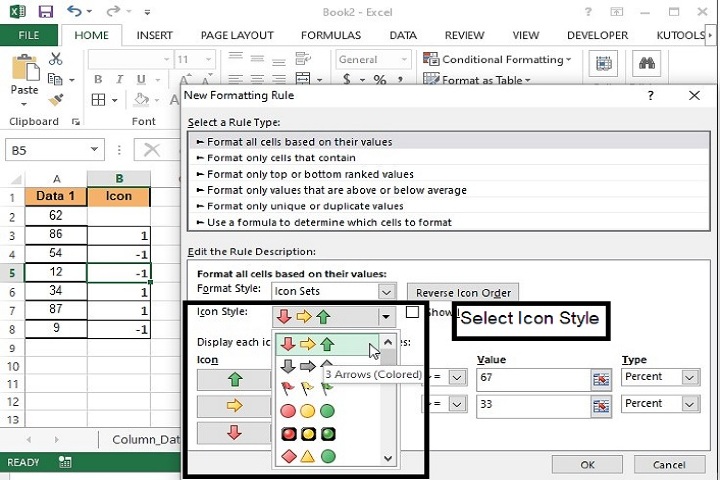
步骤 7 − 在"编辑规则描述"部分下,从"格式样式"下拉菜单中选择"图标样式"。
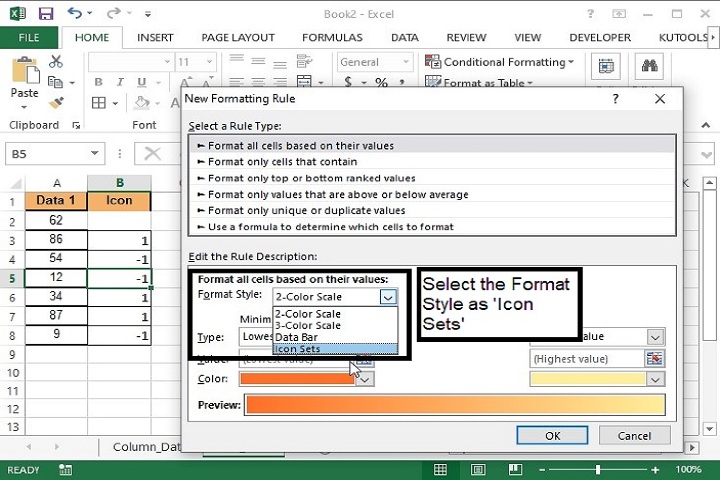
步骤 8 − 现在在"图标样式"中选择彩色箭头图标。
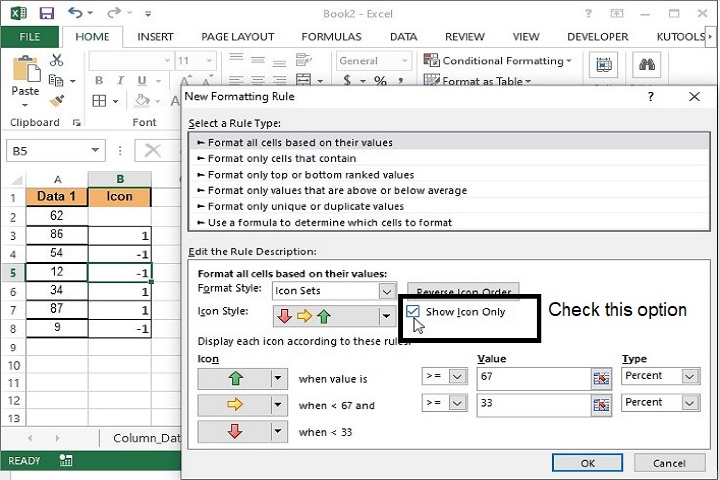
步骤 9 − 勾选"仅显示图标"复选框。
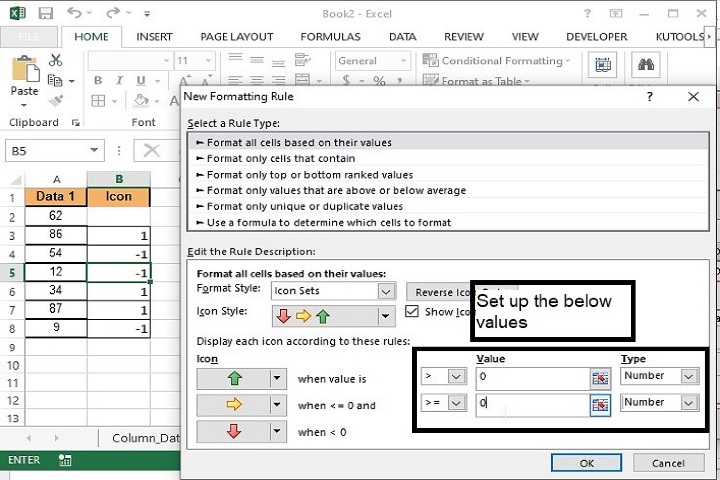
步骤 10 − 现在将 类型 更改为 数字,将符号 (>=) 更改为(>)针对"当值为"字段。"另外,将"值"列下的值更新为 0。
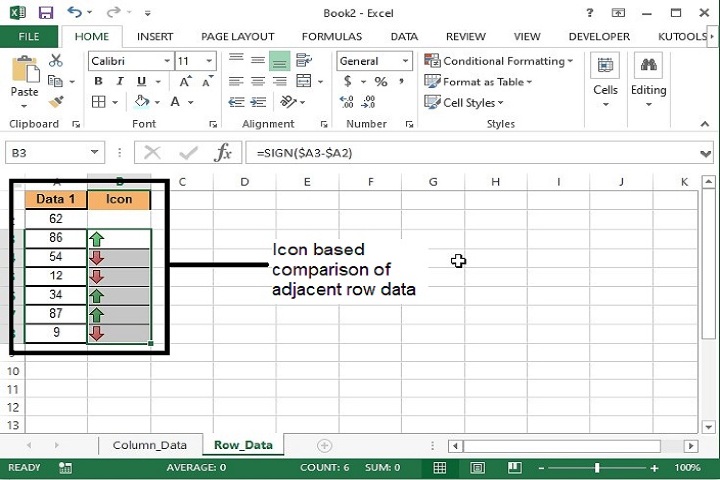
步骤 11 − 最后点击"确定"。预期的图标将在"图标"列下可用。
总结
因此,在本文中,我们学习了如何用条件格式图标集替换比较输出数据。此方法也可以应用于非相邻单元格,只需替换公式中的单元格地址即可。请继续探索并学习 Excel 的新功能。
相关文章
有用资源
excel 参考教程 - 该教程包含有关 excel 的更多信息:https://www.cainiaomax.com/excel/

