
如何在 Google 表格中根据日期突出显示行?
本文将指导用户如何在 Google 表格中突出显示包含日期类型数据的行。Google 表格提供多种功能,例如条件格式、单元格格式以及许多其他功能,用户可以使用这些功能执行相同的任务。本文指南包含两个示例,这两个示例都将帮助用户了解如何有效、高效地处理所提供的日期数据类型。这两个示例都精准无误。
在 Google 表格中突出显示包含日期类型数据的行:
示例 1:
步骤 1:
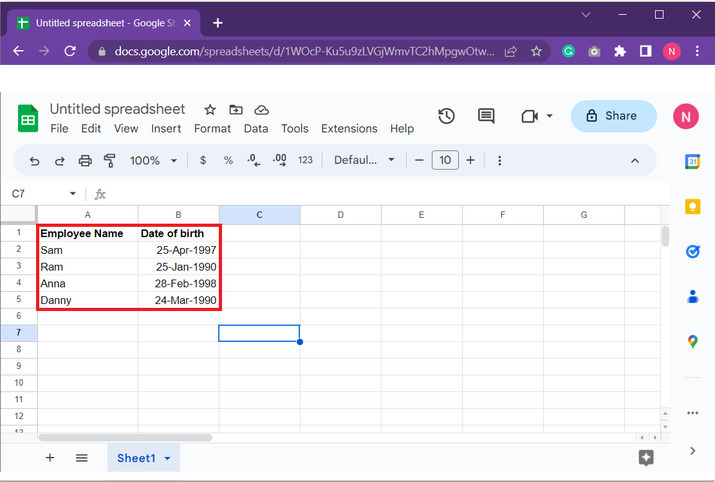
首先,打开 Google 表格,并将以下数据输入到 Google 表格中。
步骤 2:
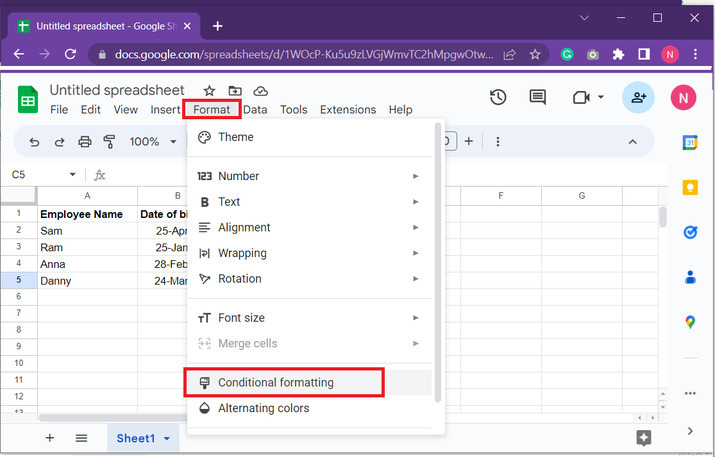
然后,转到格式选项,并选择"条件格式",如下所示:
步骤3:
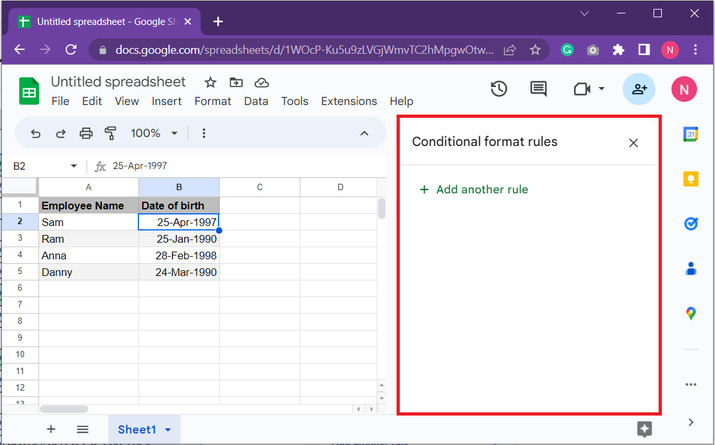
这将在 Google 表格右侧打开如下所示的对话框。点击"条件格式规则"对话框下的"添加其他规则"。这将打开一些新选项。
步骤 4:
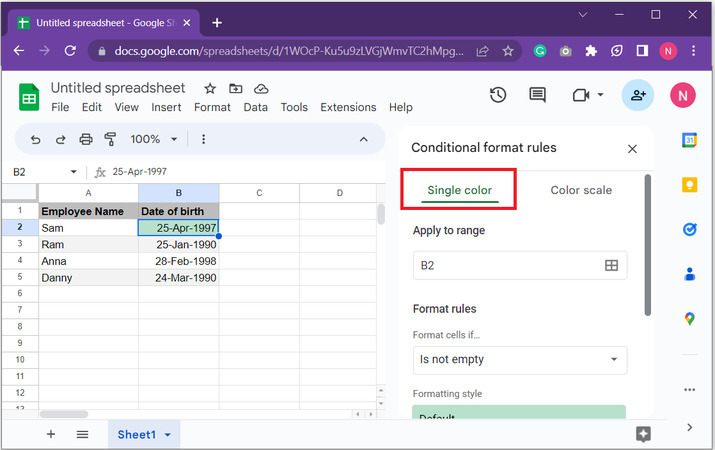
出现的对话框默认在"单一颜色"选项卡下打开。然后点击"应用于范围"单元格。选择 B 列,因为它包含用户想要突出显示的日期数据。
步骤 5:
这将允许工作表自动将范围显示为"B2:B5"。只需点击"确定"即可。
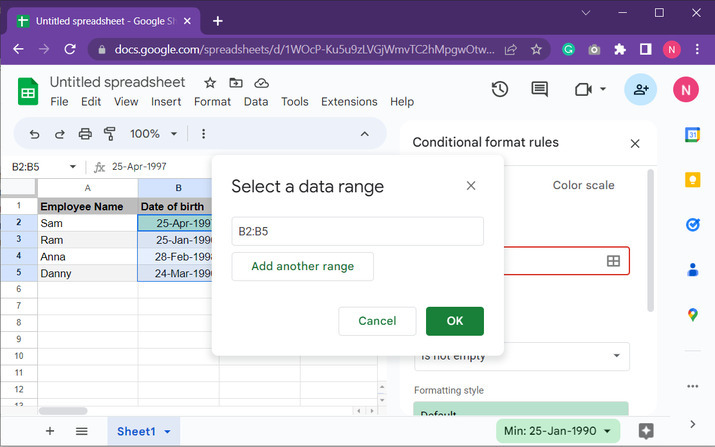
步骤 6:
选定的数据将显示在右侧。然后,转到下一个对话框标题"格式规则",然后点击下方突出显示的下拉按钮。
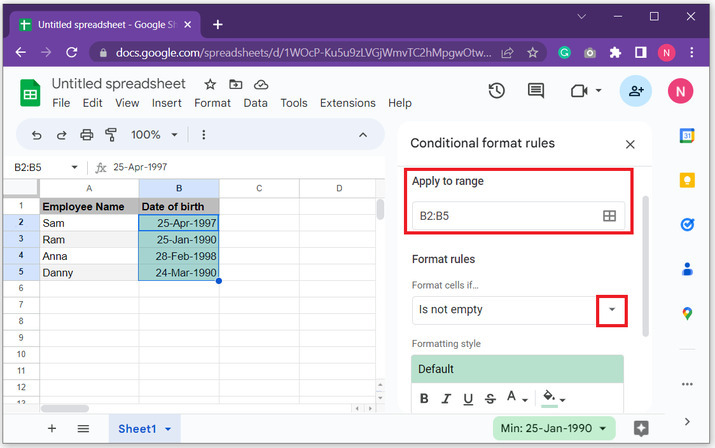
步骤 7:
这将在用户面前显示多个选项。在本例中,选择"日期早于",如下图所示:
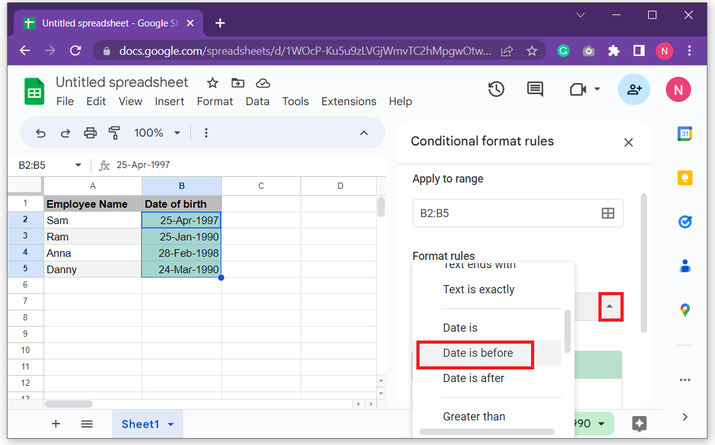
步骤 8:
然后点击下一个下拉菜单,选择"今天"选项。最后点击"完成"。
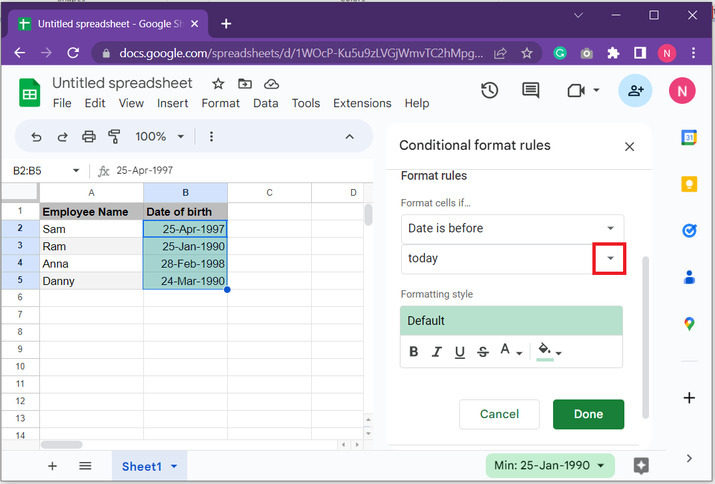
步骤 9:
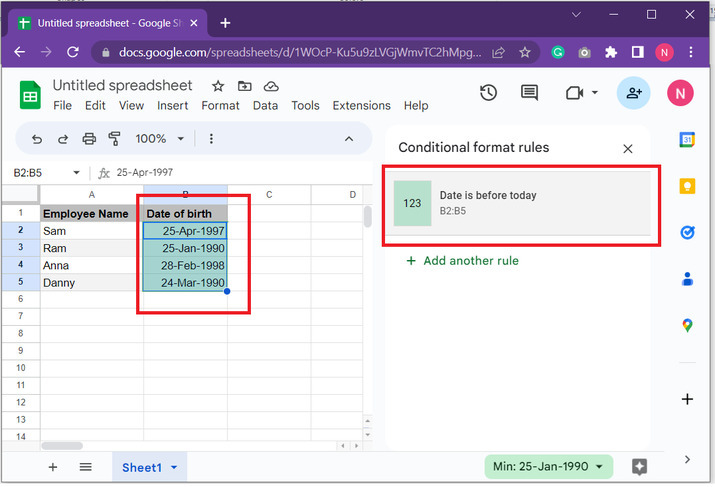
这将在"条件格式规则"窗格下显示用户创建的格式规则,并突出显示所有早于今天日期的日期。因为这些数据包含员工的出生日期。因此,所有提供的出生日期值都会被 Google 表格高亮显示。
示例 2:
步骤 1:
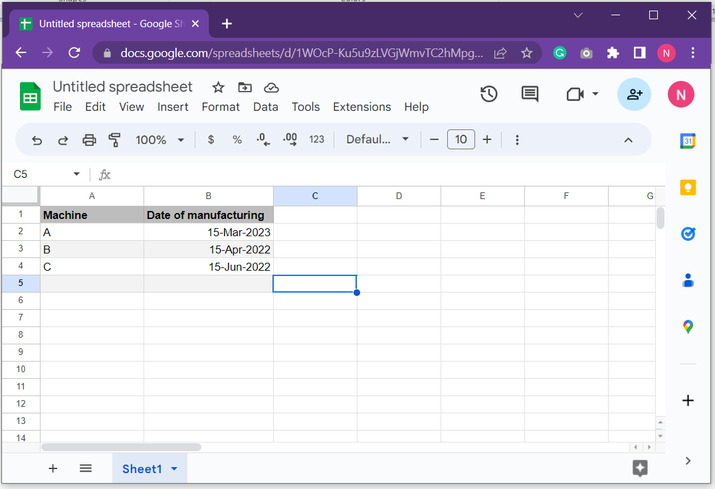
首先,打开 Google 表格,并将以下数据输入到 Google 表格中。
步骤 2:
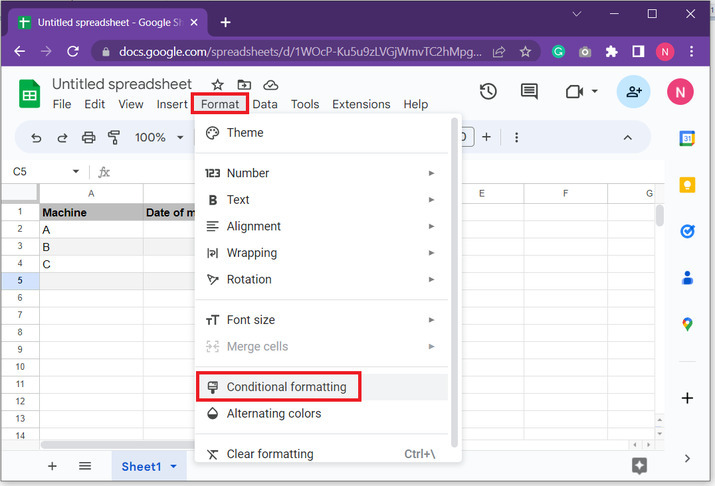
要应用条件格式规则,请转到"格式"选项卡,然后选择"条件格式",如下图所示:
步骤 3:
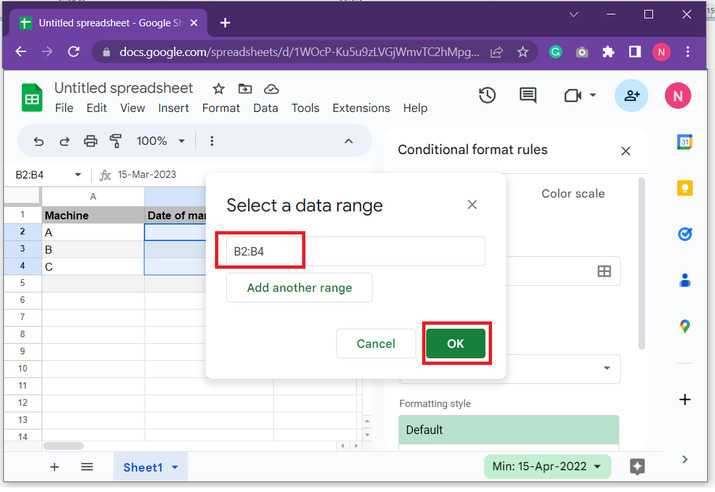
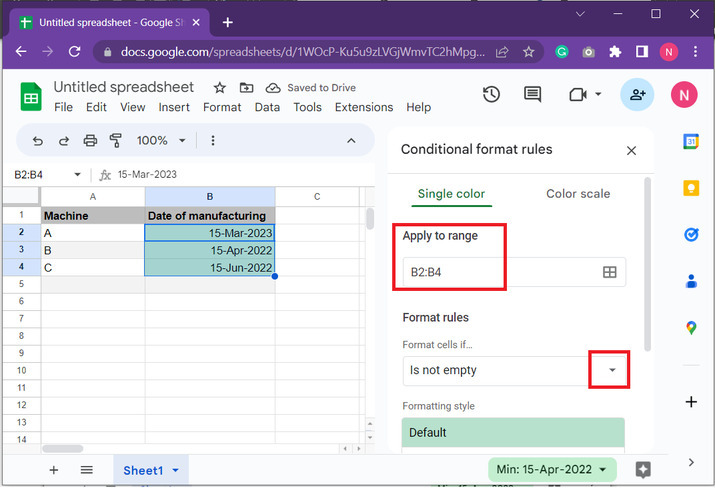
将出现名为选择数据区域的新对话框。然后,使用鼠标或手动输入数据,在工作表中选择区域"B2:B4"。点击提供的"确定"按钮。
步骤 4:
然后,转到"格式规则"部分,然后点击第一个下拉菜单。请参考以下突出显示的箭头:
步骤 5:
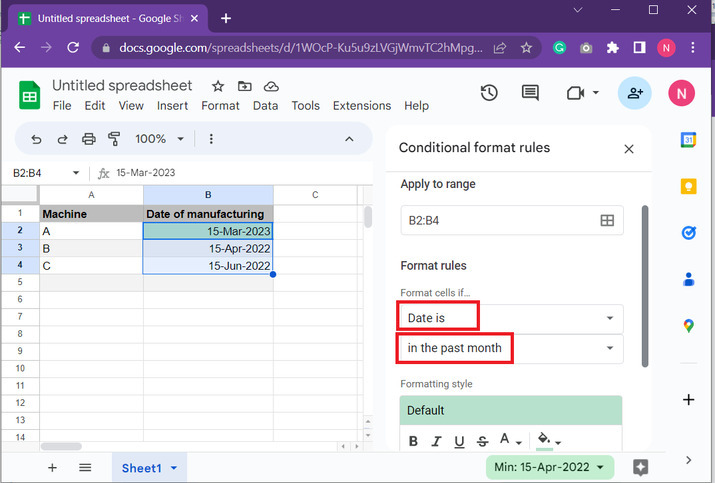
在第一个下拉菜单中选择"日期是",然后在下一个可用的下拉菜单中选择"过去一个月"选项。请参考下图以获得正确的参考:
步骤 6:
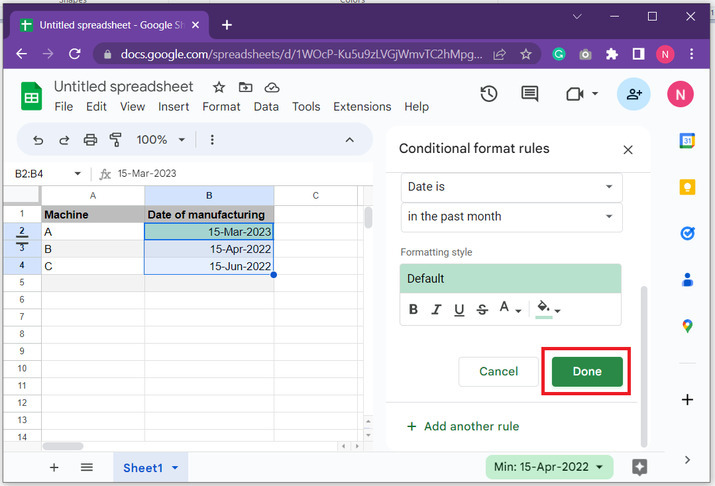
最后,向下滚动该部分,然后点击"完成"按钮。
步骤 7:
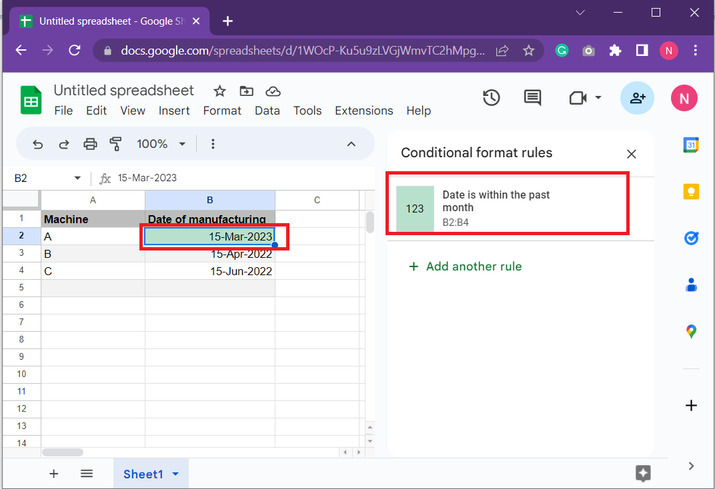
这将在右侧窗格中显示上面开发的格式规则。表格将突出显示满足指定条件的行。在本例中,用户希望突出显示包含上个月日期的行值。这将有助于统计上个月生产的机器。
总结:
本教程将帮助用户了解如何处理包含日期类型数据的行。第一个例子允许用户突出显示当前日期之前的日期。更清晰地说,示例 1 将突出显示今天之前的日期。现在,我们来讨论第二个例子,第二个例子将突出显示上个月的日期。
相关文章
有用资源
excel 参考教程 - 该教程包含有关 excel 的更多信息:https://www.cainiaomax.com/excel/

