
如何在 Excel 中比较两列并删除匹配项?
如果您想比较两列或多列以查找重复值,可以使用本文提到的公式。很多时候,我们会遇到重复输入值的数据集,需要进行筛选。让我们看看如何实现这一点。
使用公式比较两列或多列
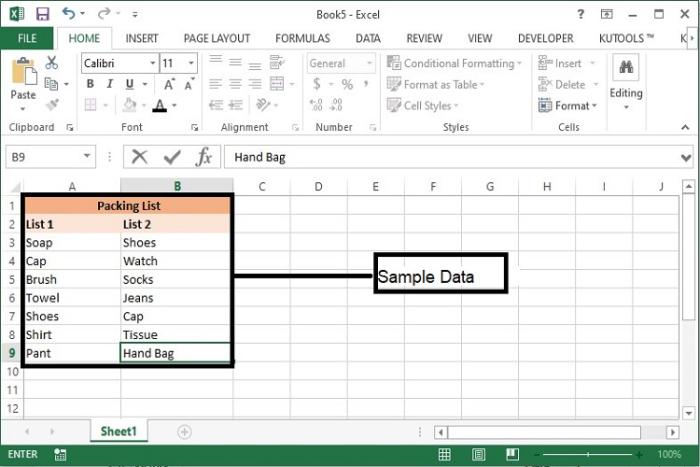
步骤 1 − 我们选取如下所示的示例数据,其中两列包含一些重复值。
步骤 2 − 在 C 列中,我们将使用以下公式识别重复值和唯一值。
IF(ISERROR(MATCH(B3,$A$3−$A$10000,0)),"Unique","Duplicate")
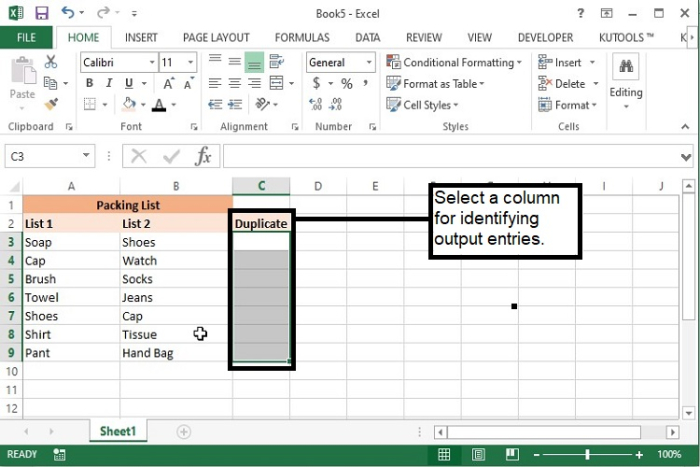
步骤 3 − 现在,在单元格 C3 中输入上述公式,并将其拖动到需要比较数据的最后一行。
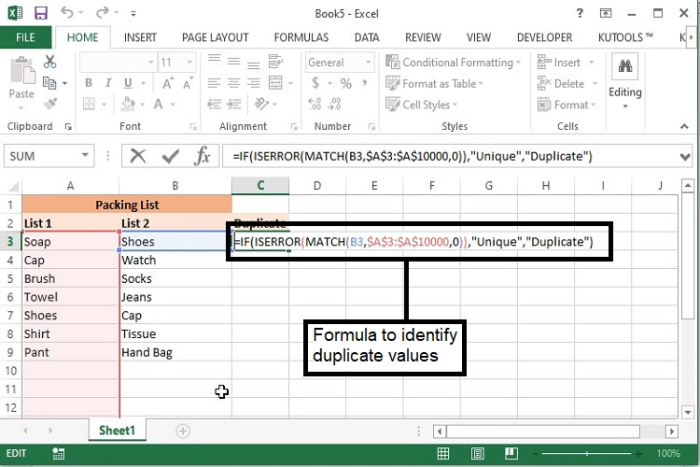
公式语法说明
参数 |
说明 |
|---|---|
IF(logical_test, {value_if_true},{value_if_false} |
|
IsError ( 表达式 ) |
|
MATCH(lookup_value, lookup_array, [match_type]) |
|
步骤 4 − 将公式拖至第 9 行后,输出结果如下。
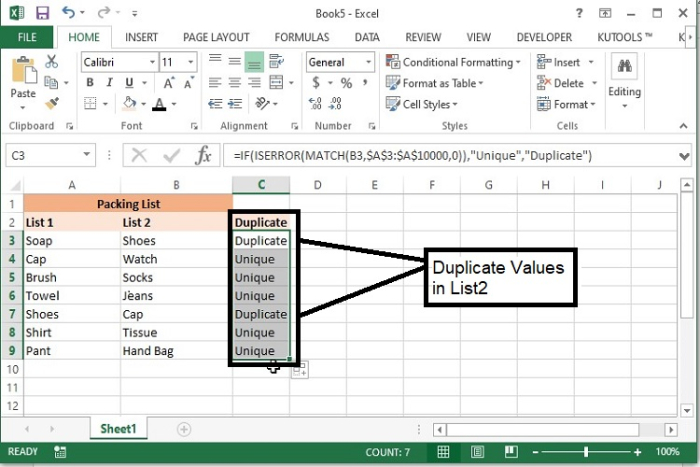
注意− 在此示例数据中,我们将列表 2 与列表 1 进行比较。公式将针对列表 2 和列表 1 中均存在的记录显示"重复"。
删除重复值
识别重复值后,可以使用以下步骤立即删除它们。
步骤 1 − 现在,选择显示重复结果和唯一结果的列,然后转到"主页"选项卡 >"编辑工具">"排序和筛选">"筛选。
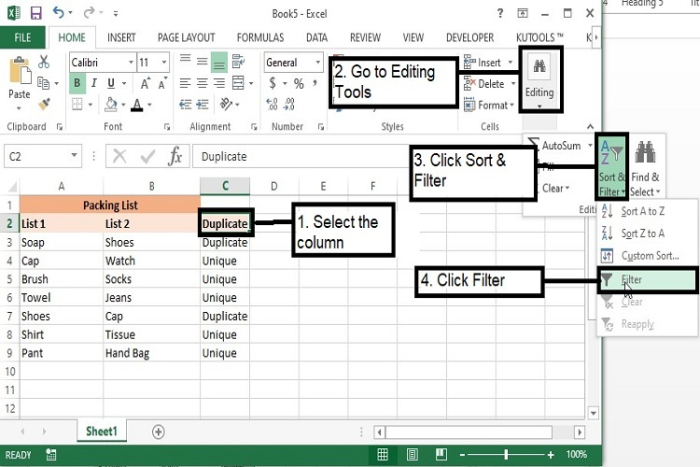
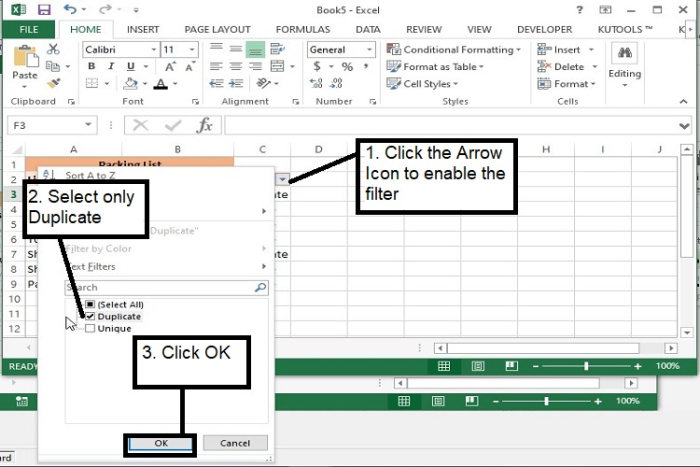
步骤 2 − 点击"筛选",将在相应列中创建一个筛选器。现在点击筛选箭头,并仅选择"重复"选项。然后点击"确定"。
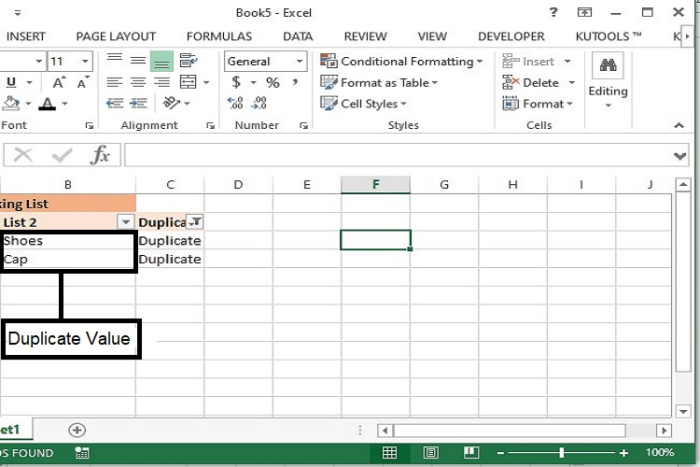
步骤 3 − 现在它将仅显示重复项,选择 List2 列的值,然后按 Delete 键。这将删除 List2 中与 List1 相比重复的值。
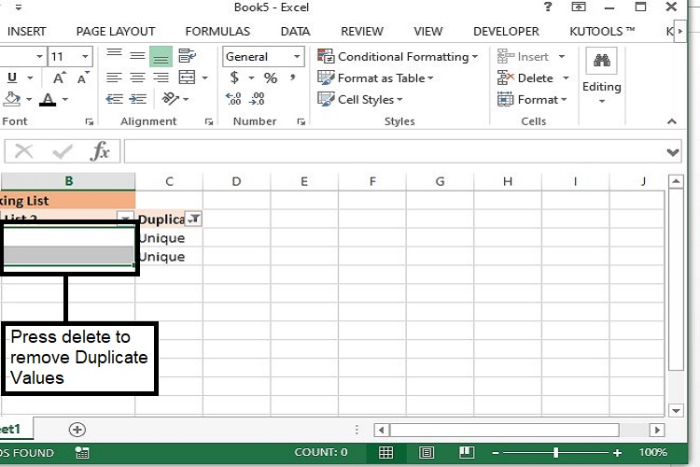
步骤 4 − 现在删除过滤器,输出将如下所示。
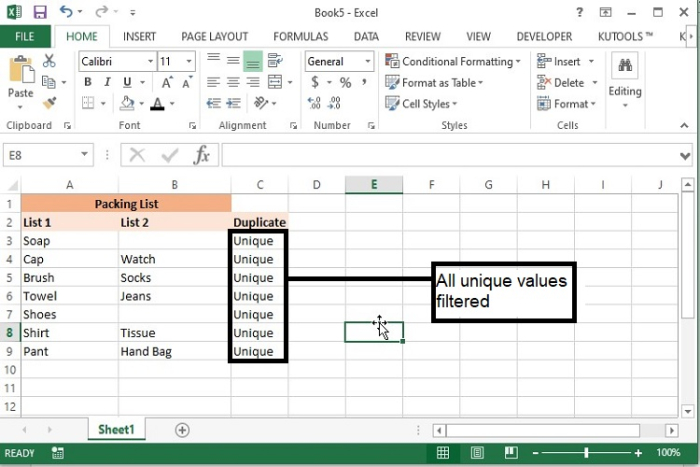
结论
通过这种方式,可以将多张工作表与一张工作表进行比较,并可以从所有其他列表中删除重复的值。该方法有助于获取整个数据中的唯一值。
相关文章
有用资源
excel 参考教程 - 该教程包含有关 excel 的更多信息:https://www.cainiaomax.com/excel/

