
如何在 Excel 中比较两列的缺失值(高亮显示)?
ms excelmicrosoft technologiescomputers更新于 2024/5/15 8:12:17
我们经常会遇到多张包含相似值的数据集,但并不清楚其中是否有缺失值。手动检查每个值会非常繁琐。因此,我们可以使用下面提到的公式,它可以快速识别缺失值。让我们看看如何实现这个公式。
使用公式比较两列的缺失值并突出显示相同的值
步骤 1 − 我们在不同的工作表中获取了以下示例数据,以便进行比较,这些数据既有相同的值,也有不同的值。
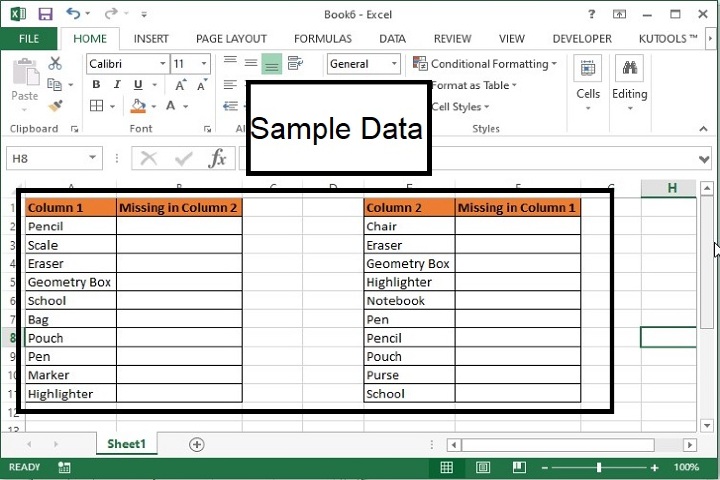
在这里,我们在两列中分别获取了一些数据,并在每一列中突出显示另一列中缺失的值。
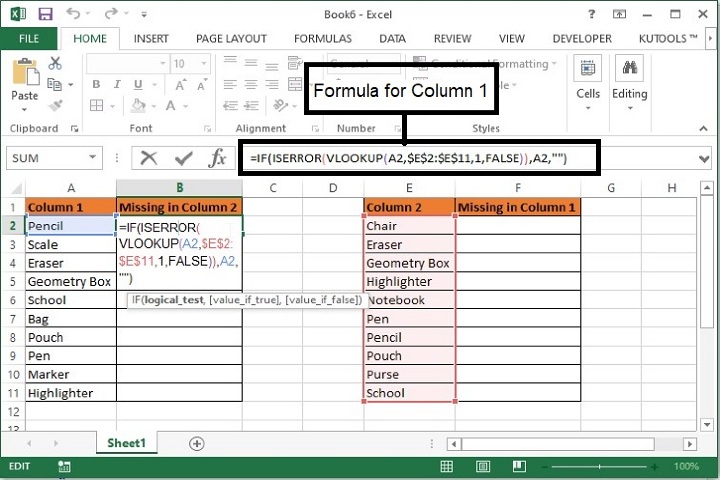
步骤 2 − 现在,在名为"第 2 列缺失值"
的列中输入以下公式。=IF(ISERROR(VLOOKUP(A2,$E$2:$E$11,1,FALSE)),A2,"")
注意 −
在上面的公式中,A2 是第 1 列中的值,$E$2:$E$11 是您要查找其缺失值的范围。
此公式不区分大小写。
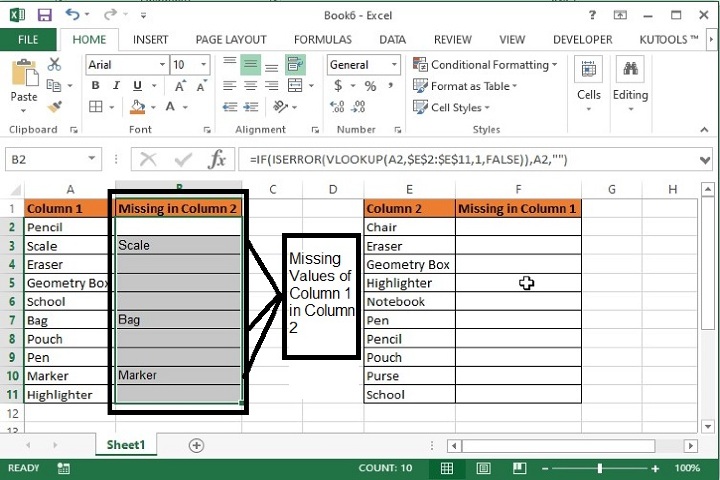
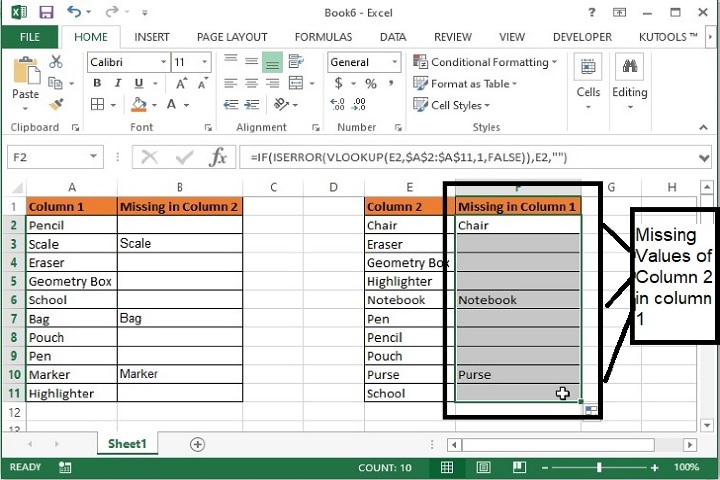
步骤 3 − 现在将公式拖到最后一行,第 2 列中的缺失值将打印出来,如下图所示。
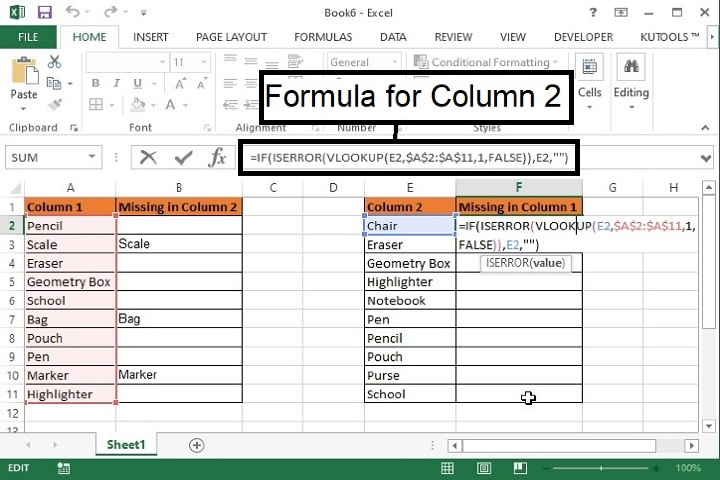
步骤 4 − 同样,在名为"第 1 列缺失值"
的列中输入以下公式。=IF(ISERROR(VLOOKUP(E2,$A$2:$A$11,1,FALSE)),E2,"")
注意 −
在上述公式中,E2 是第 2 列的值,$A$2:$A$11 是您要查找缺失值的范围。
此公式不区分大小写。
步骤 5 − 比较后的数据将显示如下。
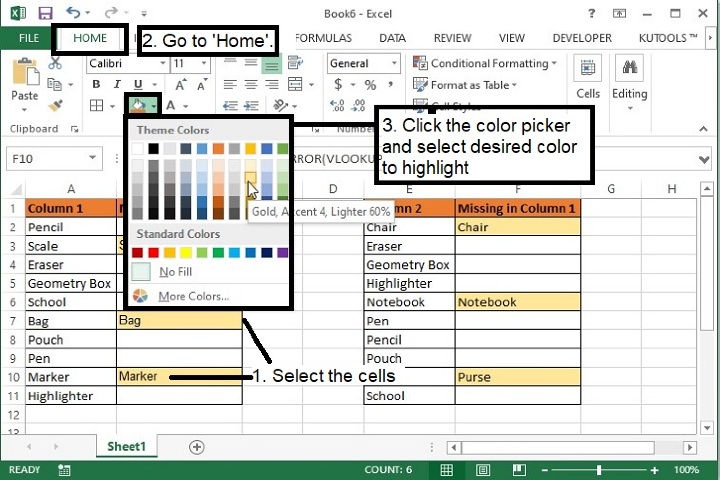
步骤 6 − 现在要突出显示值,请选择缺失的值并填充颜色。选择缺失的单元格,然后前往"首页"/"字体"/"填充颜色",选择所需的颜色进行填充。
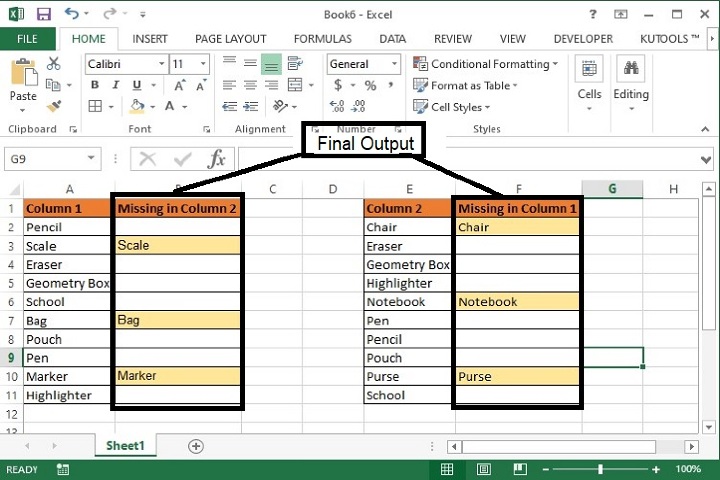
步骤 7 − 最终输出将如下所示。
结论
通过这种方式,您可以识别缺失的值在多列数据集中,并突出显示相同的内容。使用 Kutools 扩展也可以实现同样的功能,但由于这是基于订阅的功能,所以我建议您使用 Excel 本身的功能。继续学习,继续探索 Excel。
相关文章
有用资源
excel 参考教程 - 该教程包含有关 excel 的更多信息:https://www.cainiaomax.com/excel/

