
如何在 Excel 中比较两个带小数的数字?
ms excelmicrosoft technologiescomputers更新于 2024/5/15 8:44:17
例如,如果有两列数据都包含小数,并且我们想要逐列比较,那么我们可以在 Excel 中使用两种方法来实现。一种是只比较小数,另一种是比较整数。让我们看看如何完成这项练习。以下是本文介绍的方法。
使用公式比较两个十进制数
步骤 1 − 以下是比较十进制数的示例数据。
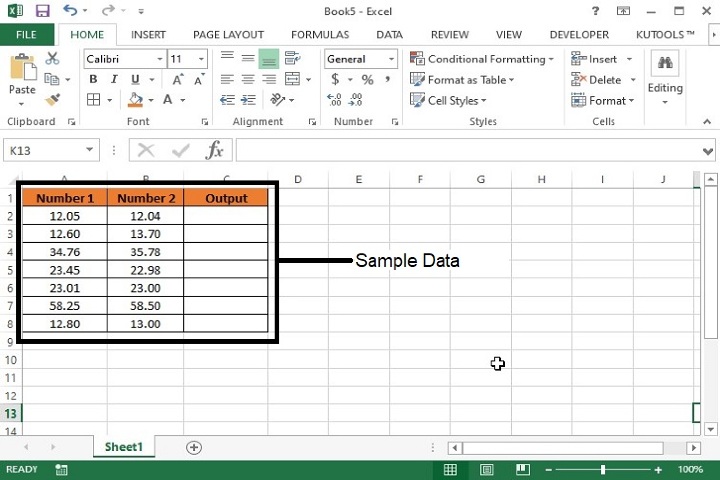
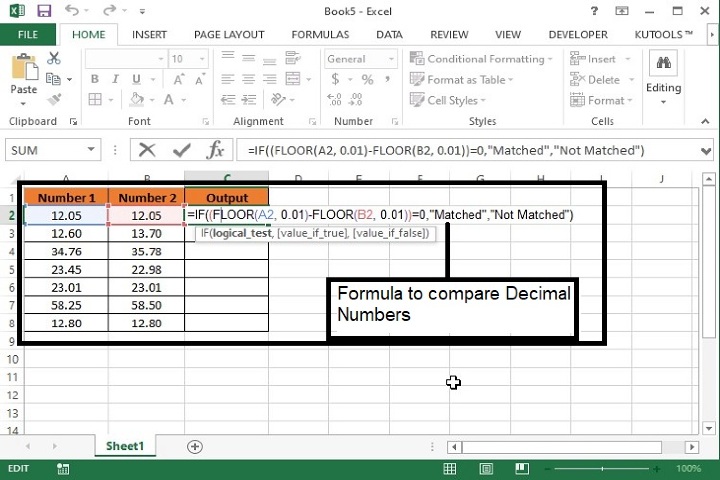
步骤 2 − 现在在 C 列的 C2 单元格中输入以下公式,比较 A 列和 B 列的值。
=IF((FLOOR(A2, 0.01)-FLOOR(B2, 0.01))=0,"Matched", "Not Matched")
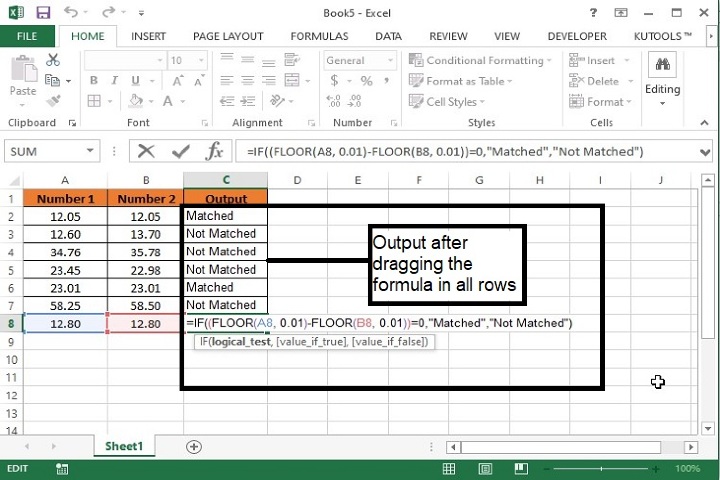
此公式会将值四舍五入为 0.01 的倍数,并比较 A 列和 B 列的值。如果两个值完全匹配,则系统将返回"Matched",否则将返回"Not Matched"。
步骤 3 − 现在,将公式拖到最后一行,将显示以下详细信息。
公式语法说明
参数 |
说明 |
|---|---|
IF(logical_test, {value_if_true},{value_if_false} |
Logical_test 指定需要渲染数据的条件依据。 Value_if_true 指定条件满足时应返回的值。 Value_if_false 指定条件不满足时应返回的值。 |
FLOOR(number, significance) |
Number 需要四舍五入的数值。 Significance 需要四舍五入到的倍数。 |
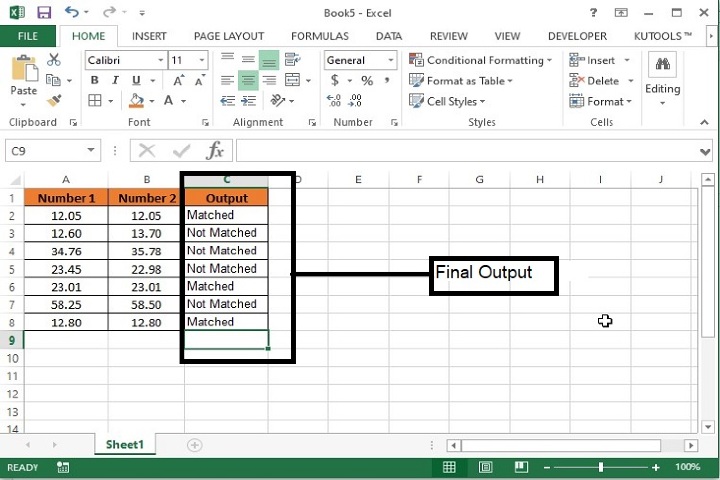
步骤 4 − 这将是最终步骤输出。
总结
至此,我们学习了如何使用四舍五入公式比较Excel数据中的两个小数。四舍五入的值可以增加到3位或4位小数,以便比较复杂的数据。继续练习和探索Excel吧。
相关文章
有用资源
excel 参考教程 - 该教程包含有关 excel 的更多信息:https://www.cainiaomax.com/excel/

