
如何将 Excel 文件转换为 Word 文档?
ms excelmicrosoft technologiescomputers更新于 2024/12/16 10:52:17
Word 中有一些 Excel 所没有的功能。因此,当我们需要使用 Excel 时,必须将 Excel 文档转换为 Word。本文将学习如何将 Excel 文件转换为 Word 文档。Excel 中没有直接将其转换为 Word 文档的方法。因此,让我们来看看一些技巧来完成转换过程。第一步是手动将数据从 Excel 复制到 Word 文档中,另一个技巧是在文件中插入对象。
通过复制粘贴转换 Excel 文件
在这里,我们将首先从 Excel 复制数据,然后将其直接粘贴到 Word 文件中。让我们看一下使用复制粘贴将 Excel 文件转换为 Word 文档的简单过程。
步骤 1
假设您要将任何 Excel 工作表转换为 Word 文档。
然后,使用命令"CRTL + C"复制选定单元格范围内的内容,选择要复制的单元格范围。如果要复制整个工作簿,请使用命令"CTRL + A",然后执行复制操作。
选择范围 > CTRL + C
步骤 2
现在转到 Word 文档,然后点击"主页"下的"粘贴",然后选择任意一种粘贴样式,如下图所示。
粘贴 > 粘贴类型
Paste > Paste type
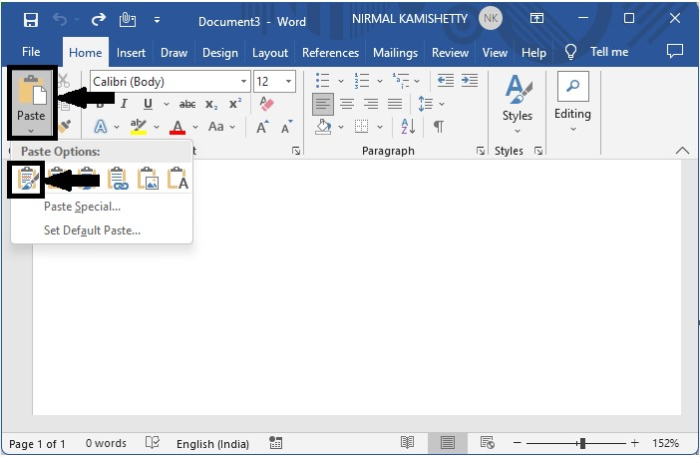
我们一次只能选择一种粘贴选项,数据将被复制到 Word 文档中。
通过插入对象转换 Excel 文件
在这里,我们首先打开 Word 文件,然后在其中插入一个 Excel 文件。让我们看一个通过插入对象将 Excel 转换为 Word 文档文件的简单步骤。
步骤 1
现在打开一个新的 Word 文档,然后点击"插入",并在"文本"下选择"对象",打开一个弹出窗口。
插入 > 文本 > 对象
Insert > text > object
然后,在弹出窗口中,选择"从文件创建",然后选择"浏览"。
从文件创建 > 浏览
Create from file > Browse
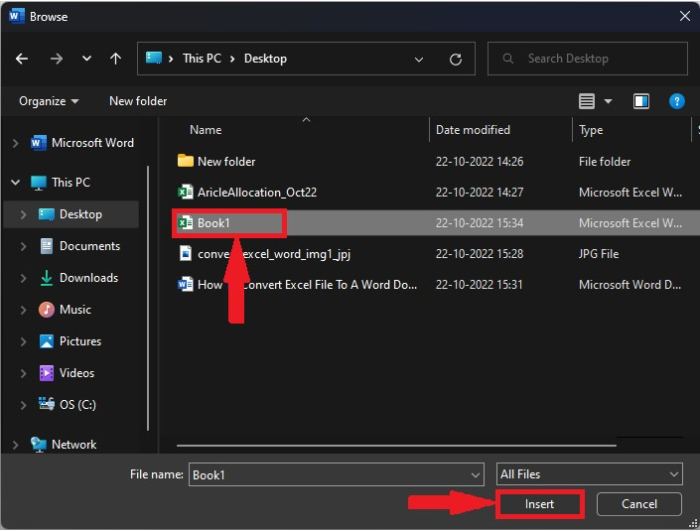
然后,选择要转换的文件并按"确定"。
选择文件 > 插入 > 确定
Select file > Insert > OK
总结
在本教程中,我们使用了一个简单的示例来演示如何将 Excel 文件转换为 Word 文档。
相关文章
有用资源
excel 参考教程 - 该教程包含有关 excel 的更多信息:https://www.cainiaomax.com/excel/

