
如何将 Excel 工作表或单元格转换为 HTML 表格?
您是否遇到过需要为一系列单元格或整个工作表创建 HTML 表格的情况?网页开发人员使用 HTML 表格来排列表格中的数据。在本文中,我们将介绍如何将 Excel 工作表或单元格转换为 HTML 表格。此过程可以通过两种方法之一完成:第一种方法是使用"另存为",第二种方法是使用公式。
使用"另存为"将工作表或单元格转换为 HTML 表格
在这里,我们将使用"另存为"命令重新保存工作表,然后将格式更改为 Excel。让我们来了解一下使用"另存为"功能将 Excel 中的工作表或单元格转换为 HTML 表格的简单步骤。
步骤 1
假设您要将任意 Excel 表格转换为 HTML 表格。
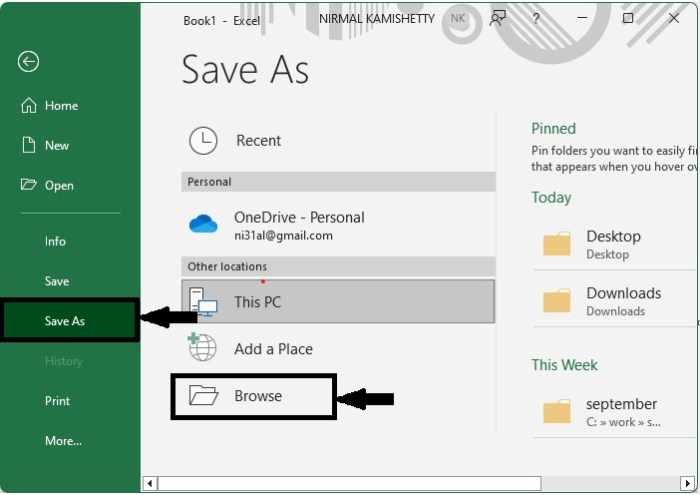
然后点击"文件",点击"另存为",然后选择"浏览",如下图所示。
File > Save as > Browse
步骤 2
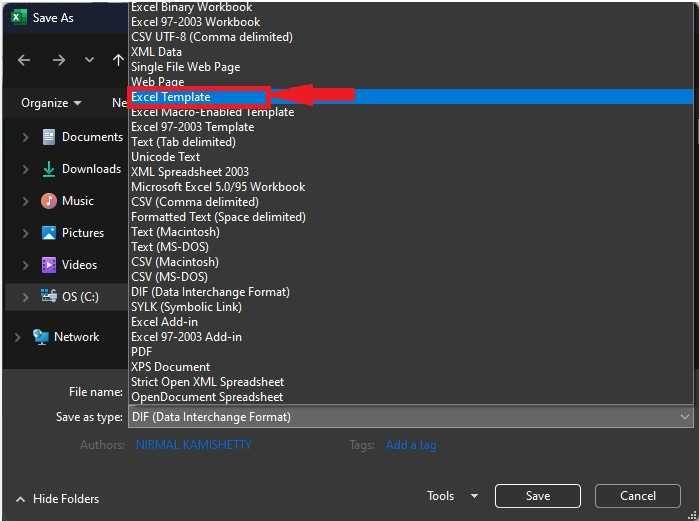
然后,在弹出窗口中,从列表中选择网页。
步骤 3
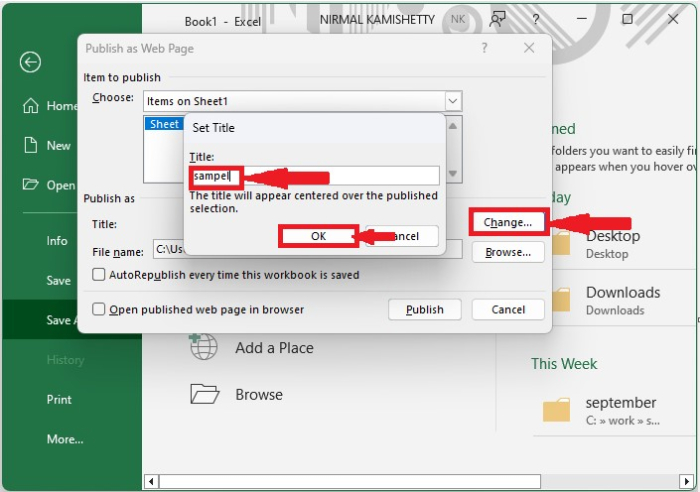
然后点击选定的工作表或整个工作簿,点击"保存"打开发布页面,然后点击"更改",输入标题,点击"确定",然后点击"发布"即可完成我们的流程。
使用公式将工作表或单元格转换为 HTML 表格
在这里,我们将在工作表中添加 HTML 标签,然后使用 & 运算符连接单元格。让我们来看一下使用公式将工作表或单元格转换为 HTML 表格的简单步骤。
步骤 1
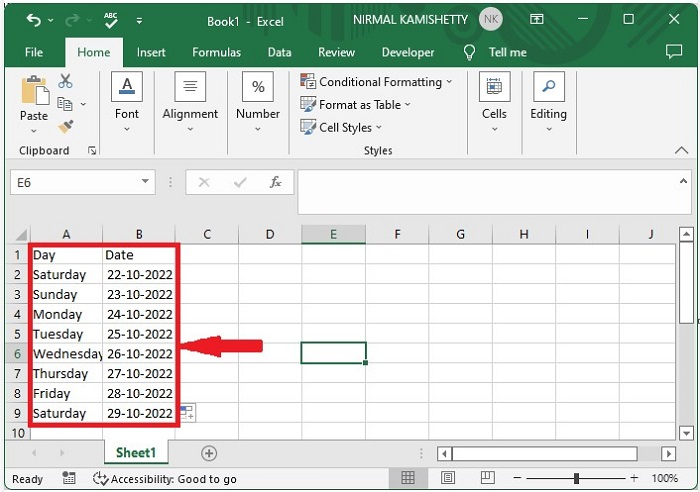
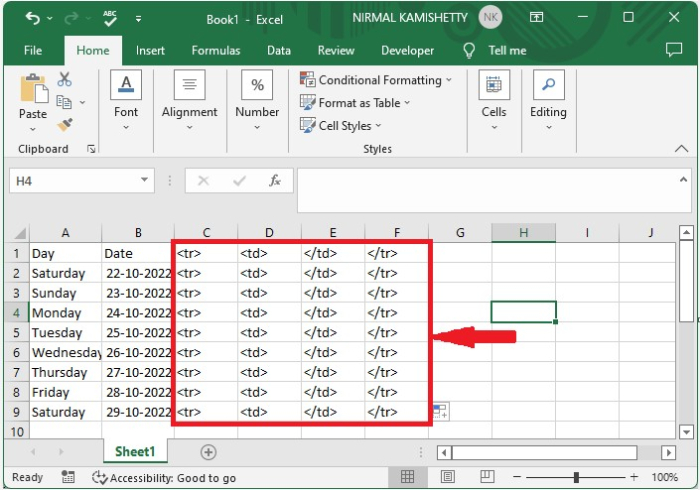
让我们考虑与上例相同的数据,如下图所示。
现在点击单元格 C1,并在工作表中输入数据,如下图所示。
步骤 2
然后点击空单元格(在本例中为单元格 G1),并输入公式: "=C1&D1&A1&E1&D1&B1&E1&F1"并按下 Enter 键。
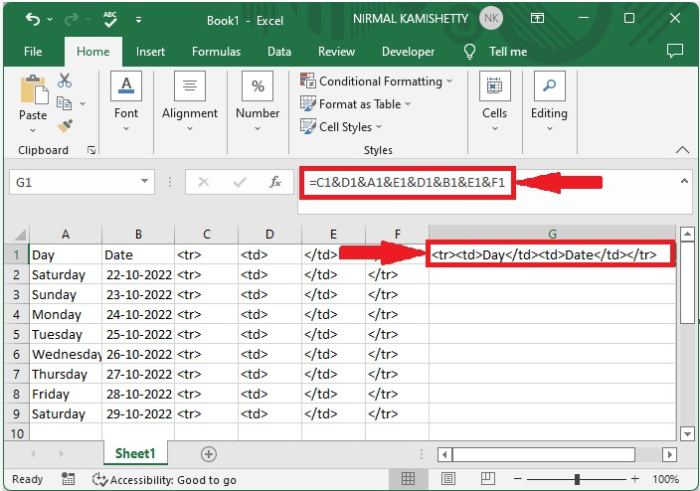
然后使用自动填充手柄向下拖动以填充所有单元格。
步骤 3
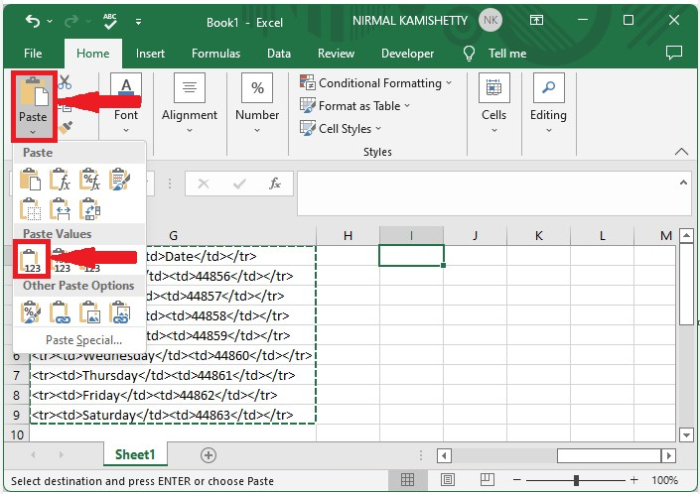
选择新值并使用键盘快捷键 CTRL + C 复制它们。现在点击一个空单元格,点击"粘贴",然后选择"粘贴为值"。
步骤 4
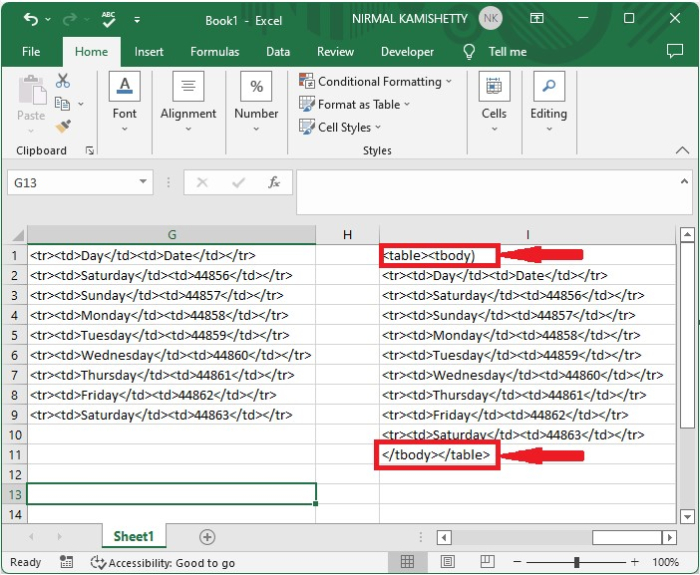
最后,添加在值顶部添加 <table><tbody>,在值底部添加 </tbody></table>,即可完成我们的 HTML 表格,如下图所示。
总结
在本教程中,我们使用了一个简单的示例来演示如何在 Excel 中将 Excel 工作表或单元格转换为 HTML 表格。
相关文章
有用资源
excel 参考教程 - 该教程包含有关 excel 的更多信息:https://www.cainiaomax.com/excel/

