
如何在 Excel 中将多个电子邮件地址转换为超链接?
ms excelmicrosoft technologiescomputers更新于 2025/2/24 13:32:17
当我们在 Excel 中拥有一堆纯文本的电子邮件地址时,无法直接向这些地址发送邮件可能会很麻烦。如果需要将它们转换为超链接,虽然可以直接操作,但有时如果重复多次,可能会显得枯燥乏味。因此,让我们来看看一个使用 VBA 应用程序完成这项任务的有趣方法。阅读本教程,了解如何在 Excel 中将多个电子邮件地址转换为超链接。
在 Excel 中将多个电子邮件地址转换为超链接
在这里,我们将首先插入一个 VBA 模块,然后运行它来完成我们的任务。让我们来看看使用 VBA 应用程序将多个电子邮件地址转换为超链接的简单步骤。
步骤 1
假设有一个 Excel 工作表,其中的数据是纯文本电子邮件地址列表,如下图所示。
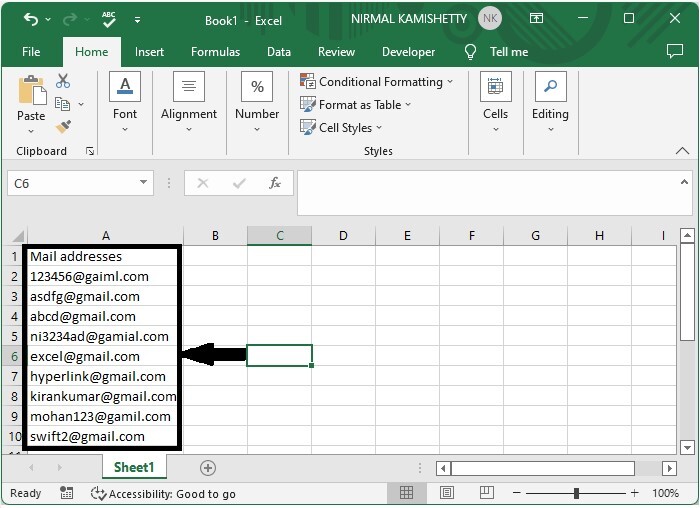
现在右键单击工作表名称,选择"查看代码"以打开 VBA 应用程序,然后单击"插入"并选择"模块"。
右键单击 >"查看代码">"插入">"模块"
步骤 2
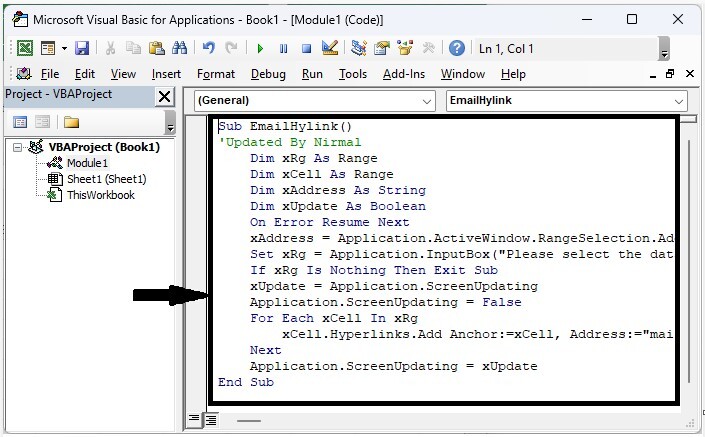
如下图所示,在文本框中输入以下程序代码。
程序
Sub EmailHylink()
'Updated By Nirmal
    Dim xRg As Range
    Dim xCell As Range
    Dim xAddress As String
    Dim xUpdate As Boolean
    On Error Resume Next
    xAddress = Application.ActiveWindow.RangeSelection.Address
    Set xRg = Application.InputBox("Please select the data range", "Convert to hyperlink", xAddress, , , , , 8)
    If xRg Is Nothing Then Exit Sub
    xUpdate = Application.ScreenUpdating
    Application.ScreenUpdating = False
    For Each xCell In xRg
        xCell.Hyperlinks.Add Anchor:=xCell, Address:="mailto:" & xCell.Value
    Next
    Application.ScreenUpdating = xUpdate
End Sub
步骤 3
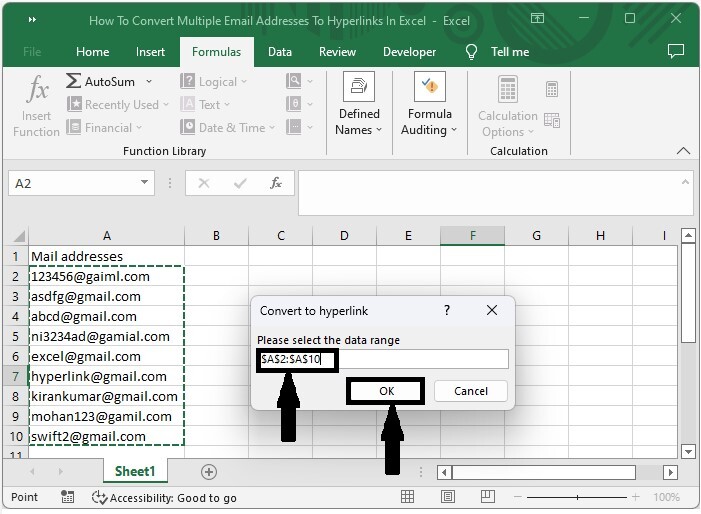
然后将工作表保存为启用宏的工作簿,点击 F5 运行代码,选择电子邮件地址范围,然后点击"确定"完成操作。
保存 > F5 > 选择范围 > 确定
总结
在本教程中,我们用一个简单的示例演示了如何在 Excel 中将多个电子邮件地址转换为超链接。
相关文章
有用资源
excel 参考教程 - 该教程包含有关 excel 的更多信息:https://www.cainiaomax.com/excel/

