
如何在 Excel 中复制隐藏工作表?
ms excelmicrosoft technologiescomputers更新于 2025/3/6 9:16:17
我们可以轻松地将数据复制粘贴到 Excel 工作表或整个工作表中。但是,如果我们尝试从隐藏工作表中复制数据,则过程可能非常冗长。我们可以通过使用 VBA 应用程序从隐藏工作表中复制数据,而无需取消隐藏工作表,因为在 Excel 中无法直接执行此操作。阅读本教程,了解如何在 Excel 中复制隐藏工作表。
在 Excel 中复制隐藏工作表
在这里,我们将插入一个 VBA 模块,然后运行代码来完成任务。让我们看一下使用 VBA 应用程序在 Excel 中复制隐藏工作表的简单步骤。
步骤 1
假设有一个 Excel 工作簿,其中包含多个工作表,每个工作表都包含一些数据。现在要隐藏任何工作表,请右键单击工作表名称,然后从菜单中选择"隐藏"。
右键单击> 隐藏
如果我们想从工作表复制数据,可以借助 VBA 应用程序。首先,右键单击工作表名称,然后选择"查看代码"以打开 VBA 应用程序。
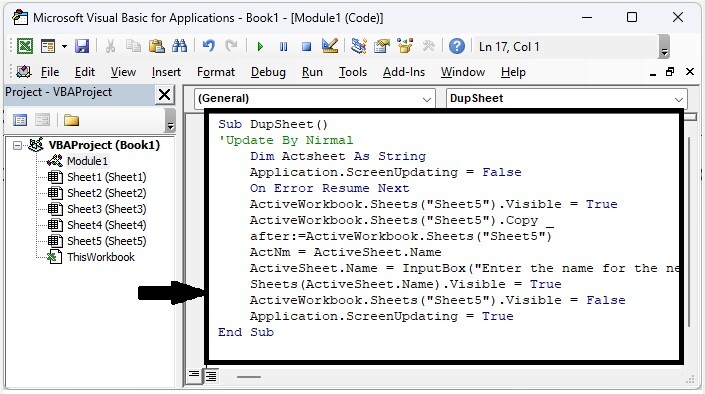
然后,点击"插入",选择"模块",并在文本框中输入以下程序代码,如下图所示。
右键单击 > 查看代码 > 插入 > 模块 > 程序
程序
Sub DupSheet()
'Update By Nirmal
    Dim Actsheet As String
    Application.ScreenUpdating = False
    On Error Resume Next
    ActiveWorkbook.Sheets("Sheet5").Visible = True
    ActiveWorkbook.Sheets("Sheet5").Copy _
    after:=ActiveWorkbook.Sheets("Sheet5")
    ActNm = ActiveSheet.Name
    ActiveSheet.Name = InputBox("Enter the name for the new sheet.")
    Sheets(ActiveSheet.Name).Visible = True
    ActiveWorkbook.Sheets("Sheet5").Visible = False
    Application.ScreenUpdating = True
End Sub
在程序中,Sheet 5 是工作簿中隐藏工作表的名称。
步骤 2
现在将工作表另存为启用宏的工作簿,点击 F5 运行代码,在文本框中输入要创建的工作表名称,然后点击"确定"。
保存 > F5 > 工作表名称 > 确定
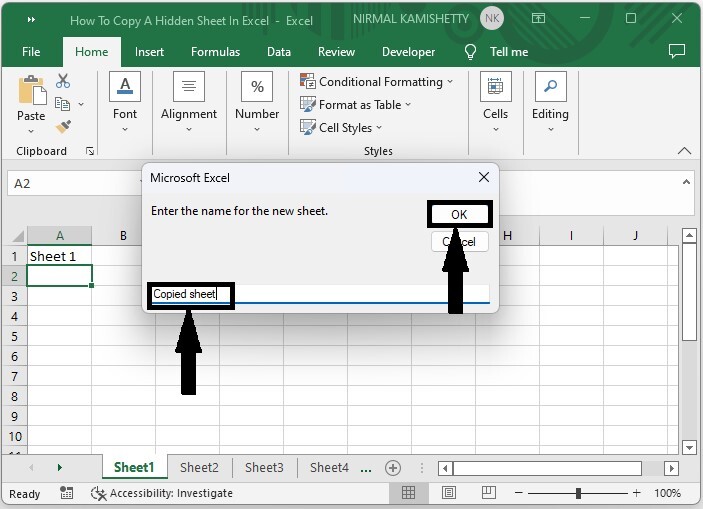
将创建一个名为"复制工作表"的工作表,其中包含隐藏工作表的数据。
结论
在本教程中,我们使用了一个简单的示例来演示如何在 Excel 中从隐藏工作表复制数据。
相关文章
有用资源
excel 参考教程 - 该教程包含有关 excel 的更多信息:https://www.cainiaomax.com/excel/

