
如何在 Excel 中将选定区域复制到新工作簿?
ms excelmicrosoft technologiescomputers更新于 2025/3/6 9:48:17
您是否遇到过需要将选定数据从现有工作表复制到另一个工作表的情况?如果我们尝试手动执行此操作,这将是一个耗时的过程,因为我们需要创建一个新的工作簿,然后复制数据。我们可以借助 VBA 应用程序自动执行此任务,因为它无法直接在 Excel 中完成。在本文中,我们将学习如何使用 VBA 应用程序将选定区域复制到 Excel 中的新工作簿。
将选定区域复制到新工作簿
在这里,我们将首先打开 VBA 应用程序,然后插入模块,将以下代码复制到文本框中,然后运行代码以完成我们的任务。让我们看一下使用 VBA 应用程序将选定区域复制到 Excel 中新工作簿的简单过程。
步骤 1
假设任意一个 Excel 工作表,选择要复制到新工作表的数据,右键单击工作表名称并选择"查看代码"以打开 VBA 应用程序。然后在 VBA 应用程序中,点击"插入"并选择"模块"
选择数据 > 右键单击 > 查看代码 > 插入 > 模块
步骤 2
在文本框中输入以下程序代码,如下图所示。
程序
Sub AddNew()
'Updated By Nirmal
    Dim xWs As Worksheet
    Dim Rng As Range
    Set Rng = Application.Selection
    Application.Workbooks.Add
    Set xWs = Application.ActiveSheet
    Rng.Copy Destination:=xWs.Range("A4")
End Sub
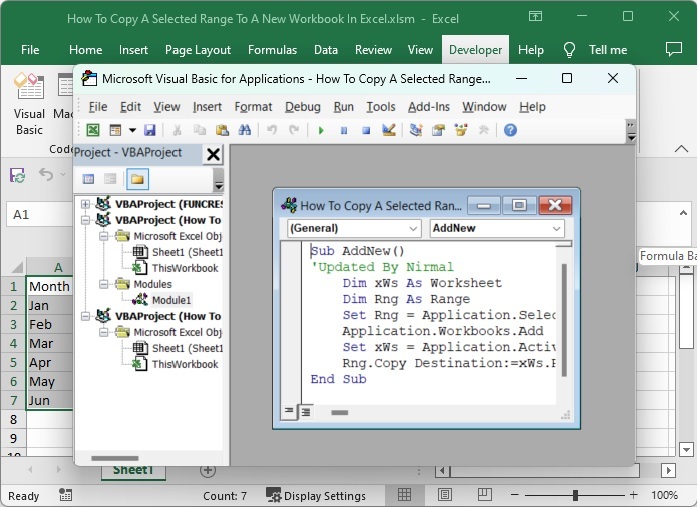
代码中的 A4 单元格是我们将数据粘贴到新工作簿中的位置。
步骤 3
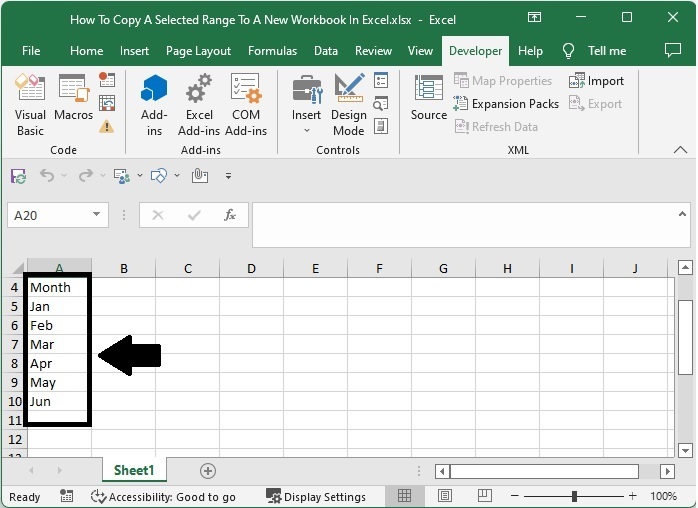
然后将工作表另存为启用宏的工作簿,并点击 F5 运行代码;系统将创建一个新的工作簿,并从单元格 A4 粘贴选定的数据,如下图所示。
总结
在本教程中,我们使用了一个简单的示例来演示如何在 Excel 中将选定区域复制到新的工作簿。
相关文章
有用资源
excel 参考教程 - 该教程包含有关 excel 的更多信息:https://www.cainiaomax.com/excel/

