
如何在 Excel 中统计单元格的更改次数?
ms excelmicrosoft technologiescomputers更新于 2024/8/16 14:04:17
在 Excel 中跟踪更改非常重要,尤其是在多个用户可以访问同一工作簿的协作环境中。通过统计单元格的更改次数,您可以轻松跟踪对单元格所做的修改,并确定更改的执行者和更改时间。在本教程中,我们将向您展示如何使用一个简单的公式来统计 Excel 中单元格的更改次数,以及如何根据您的需求进行自定义。无论您是 Excel 初学者还是经验丰富的用户,本教程都将帮助您提升技能,并更高效地跟踪 Excel 工作簿中的更改。那就让我们开始吧!
统计单元格的更改次数
在这里,我们将使用 VBA 应用程序来完成任务。让我们看一个简单的过程,了解如何在 Excel 中计算单元格更改的次数。
步骤 1
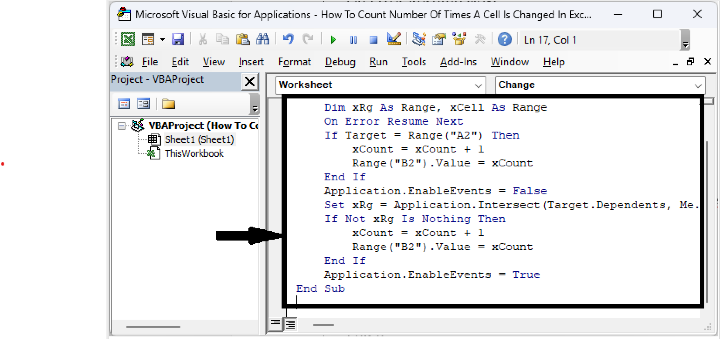
考虑任意 Excel 工作表,右键单击工作表名称,选择"查看代码"以打开 VBA 应用程序,然后将以下代码复制到文本框中,如下所示。
右键单击 > 查看代码 > 插入 > 模块 > 复制代码。
Dim xCount As Integer
Private Sub Worksheet_Change(ByVal Target As Range)
   Dim xRg As Range, xCell As Range
   On Error Resume Next
   If Target = Range("A2") Then
      xCount = xCount + 1
      Range("B2").Value = xCount
   End If
   Application.EnableEvents = False
   Set xRg = Application.Intersect(Target.Dependents, Me.Range("B9"))
   If Not xRg Is Nothing Then
      xCount = xCount + 1
      Range("B2").Value = xCount
   End If
      Application.EnableEvents = True
End Sub
步骤 2
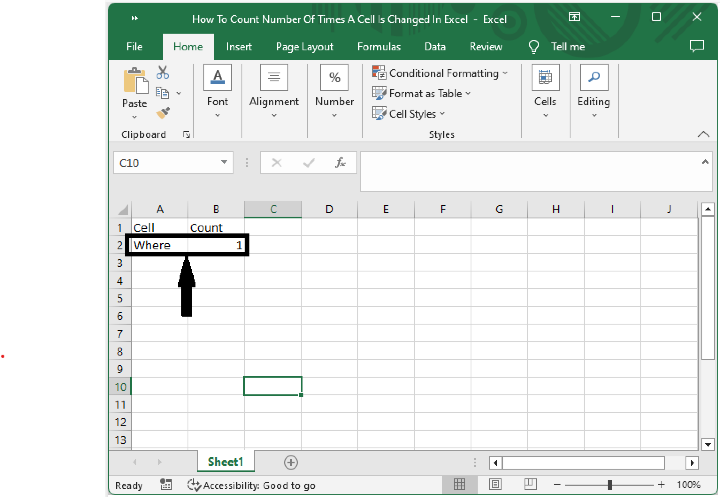
从现在开始,每次我们更改单元格 A2 中的值时,我们都可以在单元格 B2 中看到计数,如下所示。
注意事项
如果需要应用于单元格区域,我们可以使用以下代码 -
Private Sub Worksheet_Change(ByVal Target As Range)
   Dim xSRg As Range
   Dim xRRg As Range
   Set xSRg = Range("B9:B1000")
   Set xCell = Intersect(xSRg, Target)
   If xCell Is Nothing Then Exit Sub
   Application.EnableEvents = False
   On Error Resume Next
   Set xCell = xCell.Range("A1")
   Set xRRg = xCell.Offset(0, 1)
   xRRg.Value = xRRg.Value + 1
   Application.EnableEvents = True
End Sub
结论
在本教程中,我们使用了一个简单的示例来演示如何在 Excel 中计算单元格更改的次数,以突出显示特定的一组数据。
相关文章
有用资源
excel 参考教程 - 该教程包含有关 excel 的更多信息:https://www.cainiaomax.com/excel/

