
如何在 Excel 中显示/展现自动筛选条件?
ms excelmicrosoft technologiescomputers更新于 2024/8/16 13:32:17
借助 Excel 的自动筛选功能,您可以快速地对电子表格中的数据进行排序和筛选。然而,偶尔查看特定列上已使用的筛选条件也会很有帮助。利用这些信息,您可以更好地理解和检查数据。本文将向您展示如何通过在 Excel 中显示/展现自动筛选条件来简单地检查和审查筛选要求。无论您的 Excel 水平如何,本课程都将为您提供充分利用 Excel 筛选功能的知识和技能。为了在 Excel 中成功显示/展现自动筛选条件,让我们开始吧。
显示/展现自动筛选条件
在这里,我们将使用 VBA 应用程序创建一个自定义公式,并使用它来完成任务。让我们通过一个简单的过程来了解如何在 Excel 中显示自动筛选条件。
步骤 1
假设有一个 Excel 工作表,其中的数据类似于下图。
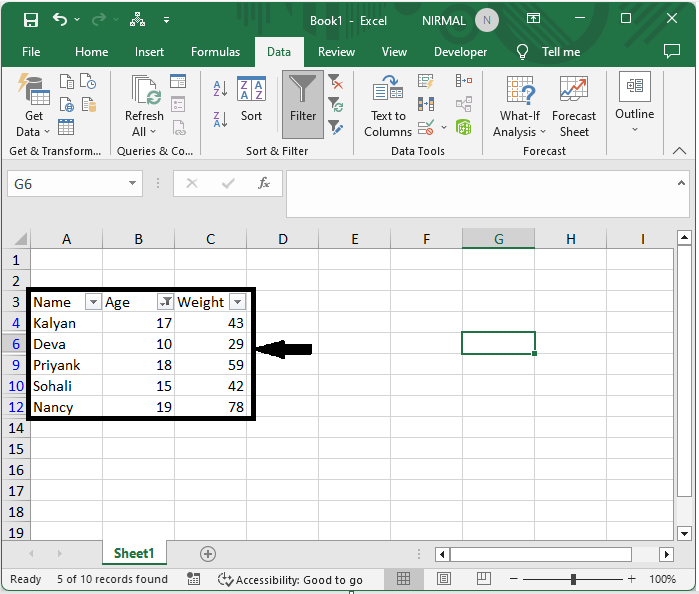
首先,右键单击工作表名称,然后选择"查看代码"以打开 VBA 应用程序。然后点击"插入",并选择"模块"。
右键单击 > 查看代码 > 插入 > 模块。
步骤 2
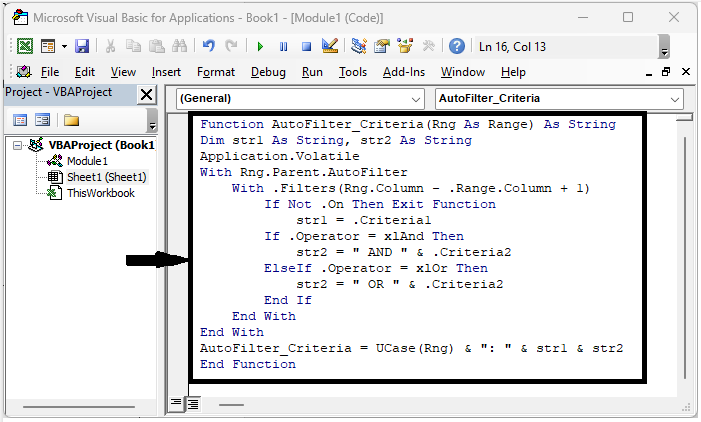
然后将以下代码复制到文本框中并关闭 VBA,类似于下图。
复制 > Alt + Q。
代码
Function AutoFilter_Criteria(Rng As Range) As String
Dim str1 As String, str2 As String
Application.Volatile
With Rng.Parent.AutoFilter
   With .Filters(Rng.Column - .Range.Column + 1)
      If Not .On Then Exit Function
         str1 = .Criteria1
      If .Operator = xlAnd Then
         str2 = " AND " & .Criteria2
      ElseIf .Operator = xlOr Then
         str2 = " OR " & .Criteria2
      End If
   End With
End With
AutoFilter_Criteria = UCase(Rng) & ": " & str1 & str2
End Function
步骤 3
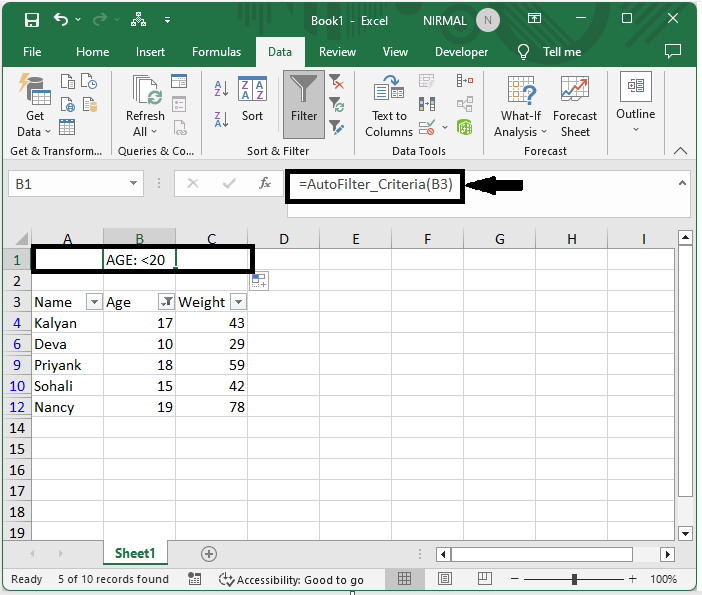
然后点击一个空单元格,在本例中为单元格 A1,并输入公式
=AutoFilter_Criteria(A4),然后将自动填充手柄向右拖动以完成任务。
空单元格 > 公式 > 输入 > 拖动。
结论
在本教程中,我们使用了一个简单的示例来演示如何在 Excel 中显示自动筛选条件以突出显示特定的一组数据。
相关文章
有用资源
excel 参考教程 - 该教程包含有关 excel 的更多信息:https://www.cainiaomax.com/excel/

