
如何在 Excel 中创建两个日期之间的动态图表(基于日期)?
Excel 是一款功能强大的工具,它允许用户以多种方式分析和呈现数据。Excel 的一项实用功能是能够创建根据用户输入自动更新的动态图表。在本教程中,我们将探索如何在 Excel 中创建两个日期之间的动态图表,并使用日期范围作为选择要显示数据的条件。完成本教程后,您将能够创建一个基于所选日期显示一系列数据的图表,从而更轻松地可视化数据中的趋势和模式。无论您是商务人士、学生,还是只想进一步了解 Excel 的人士,本教程都将为您提供创建满足您特定需求的动态图表所需的工具。
创建两个日期之间的动态图表(基于日期)
在这里,我们将首先复制列,然后删除重复项,最后创建图表。让我们通过一个简单的过程来了解如何在 Excel 中创建两个日期之间的动态图表(基于日期)。
步骤 1
考虑一个 Excel 工作表,其中的数据类似于下图。
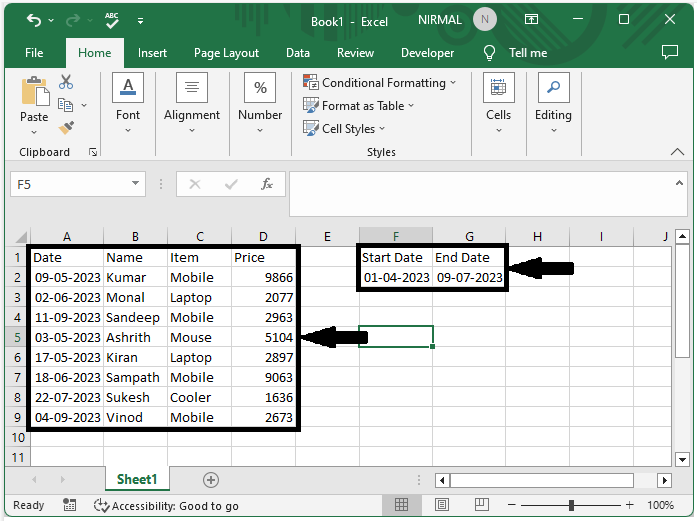
首先,将项目列复制到另一个范围,如下图所示
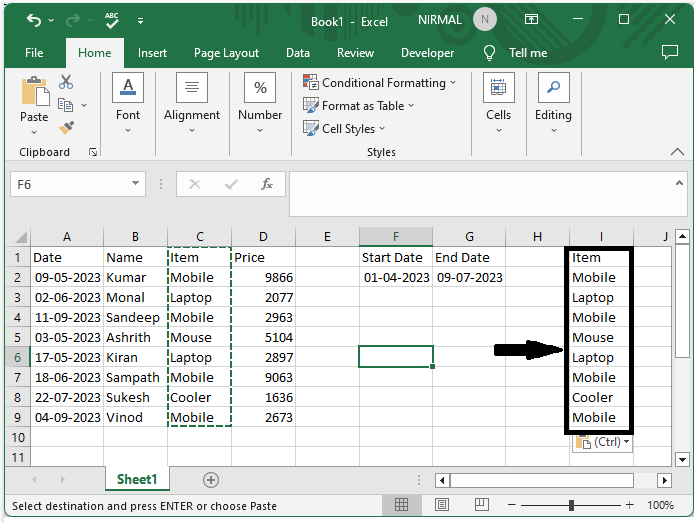
步骤 2
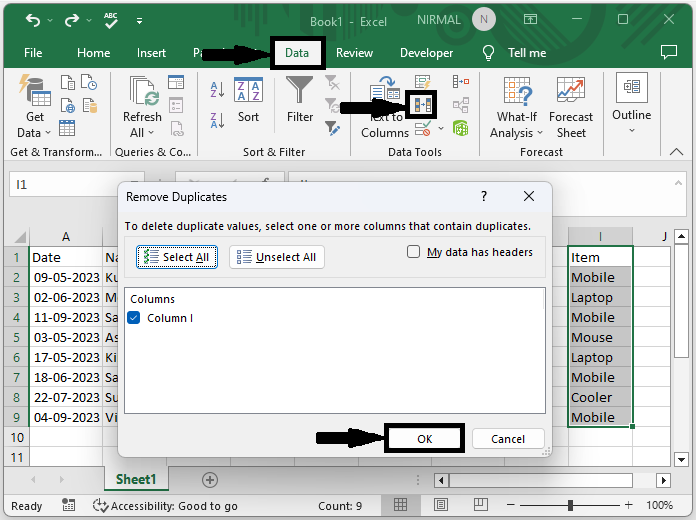
然后选择单元格区域,点击"数据",然后点击"删除重复项",最后点击"确定"。
选择单元格 > 数据 > 删除重复项 > 确定。
步骤 3
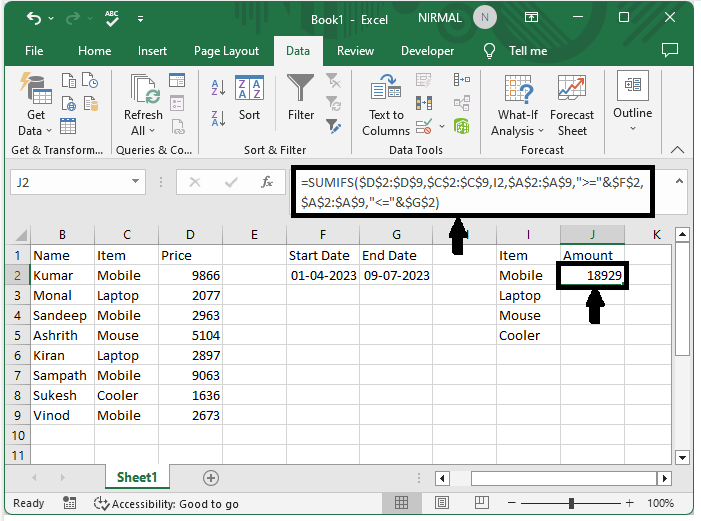
现在点击本例中单元格 J2 中的一个空单元格,并输入公式: =SUMIFS($D$2:$D$9,$C$2:$C$9,I2,$A$2:$A$9,">="&$F$2,$A$2:$A$9,"<="&$G$2) 并点击 Enter 键获取第一个值。
空单元格 > 公式 > Enter。
步骤 4
然后从第一个值向下拖动以填充所有结果。
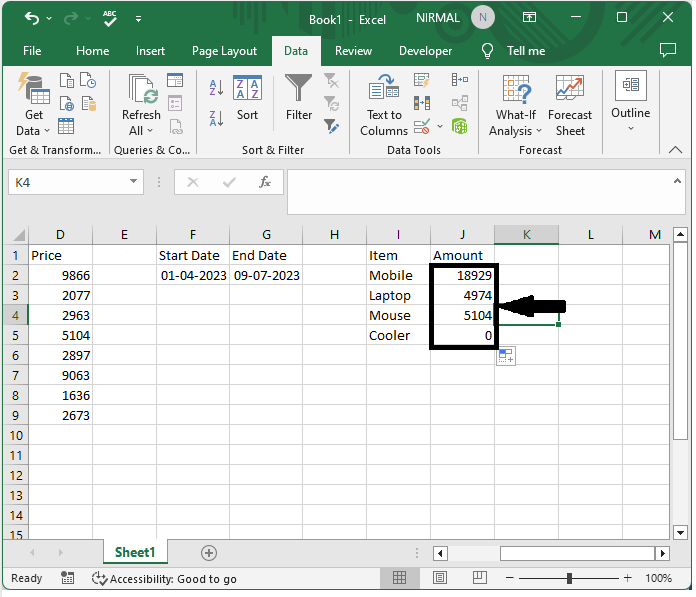
步骤 5
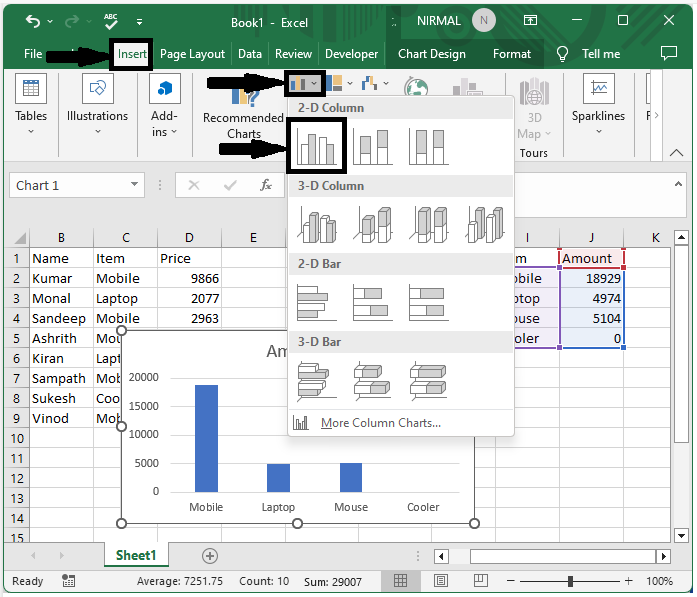
现在,最终选择单元格范围,点击"插入",然后选择任意图表即可完成我们的任务。
选择单元格 > 插入 > 图表。
总结
在本教程中,我们通过一个简单的示例演示了如何在 Excel 中创建两个日期之间的动态图表(基于日期),以突出显示特定的一组数据。
相关文章
有用资源
excel 参考教程 - 该教程包含有关 excel 的更多信息:https://www.cainiaomax.com/excel/

