
如何在 Excel 中创建和插入自动文本条目
ms excelmicrosoft technologiescomputers更新于 2024/8/19 23:40:17
如果您经常在 Excel 电子表格中重复输入相同的文本或短语,自动文本是一项非常棒的功能,可以节省您的时间和精力。使用自动文本,您可以快速轻松地为常用文本、公式甚至复杂的数据集创建自定义条目。
本教程将引导您完成在 Excel 中创建自己的自动文本条目的过程。我们将详细介绍该过程的每个步骤,包括创建条目、分配快捷键以及将记录添加到电子表格。完成本教程后,您将能够轻松地将常用语言和数据输入到 Excel 工作流程中,从而立即提高工作效率。让我们开始探索 Excel 自动文本的全部潜力吧!
创建和插入自动文本条目
在这里,我们将修改 Excel 选项以完成任务。让我们通过一个简单的流程来了解如何在 Excel 中创建和插入自动文本条目。
步骤 1
考虑任何 Excel 工作表。首先,点击"文件",然后点击"选项"。
文件 > 选项。
步骤 2
然后点击"校对",再点击"自动更正"选项。然后在"替换"框中输入简单文本,在"内容"框中输入要显示的内容,然后点击"添加",最后点击"确定"即可完成任务。
校对 > 替换 > 替换为 > 添加 > 确定。
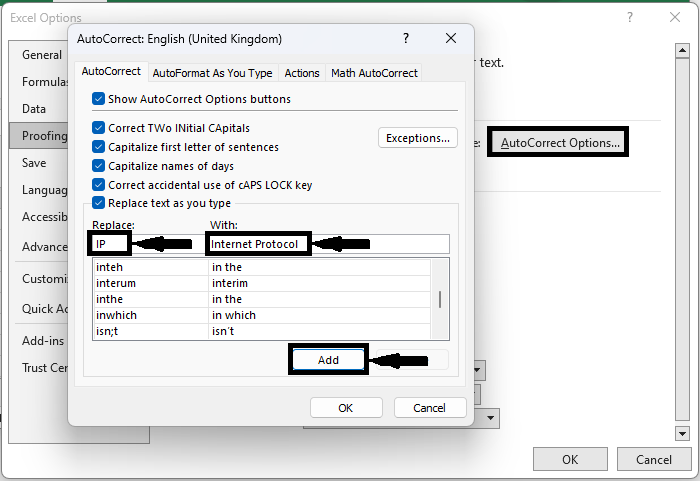
步骤 3
从现在开始,当您在单元格中输入简单文本并点击 Enter 键时,它将转换为另一个文本。
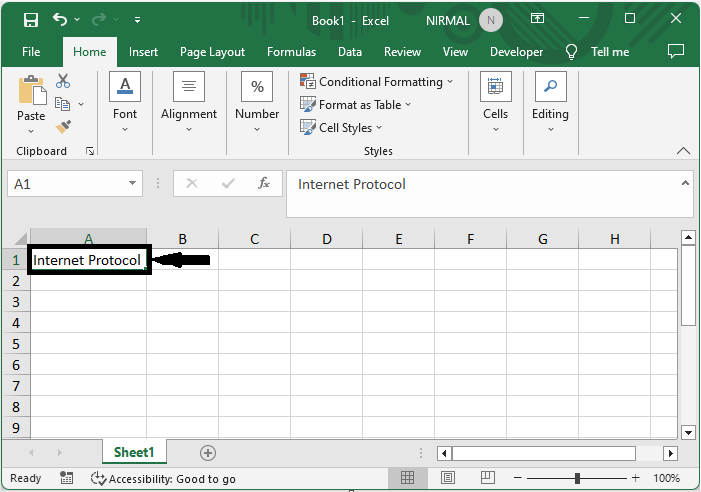
以上就是如何在 Excel 中创建和插入自动文本条目的方法。
总结
在本教程中,我们使用了一个简单的示例来演示如何在 Excel 中创建和插入自动文本条目以突出显示特定的一组数据。
相关文章
有用资源
excel 参考教程 - 该教程包含有关 excel 的更多信息:https://www.cainiaomax.com/excel/

