
如何在 Excel 中创建动态图表标题?
ms excelmicrosoft technologiescomputers更新于 2024/8/26 14:04:17
Excel 是一款功能强大的工具,允许用户创建美观的图表来呈现数据。然而,图表标题与数据本身同样重要。Excel 中的动态图表标题可以极大地改变图表的呈现方式,并且比静态标题能够传达更多信息。在本教程中,我们将逐步指导您如何在 Excel 中创建动态图表标题。在这里,我们可以使用"名称"框来完成任务。让我们通过一个简单的过程来了解如何在 Excel 中创建动态图表标题。使用动态图表标题,您可以轻松自定义标题以反映数据的变化,从而使您的图表更具信息量和专业性。无论您是初学者还是经验丰富的用户,本教程都将帮助您快速轻松地创建动态图表标题。
创建动态图表标题
在本教程中,我们将介绍一种简单的方法,帮助您了解如何在 Excel 中创建动态图表标题。我们只需使用名称框即可完成任务。
步骤 1
假设您有一张 Excel 工作表,其中包含类似下图的图表。
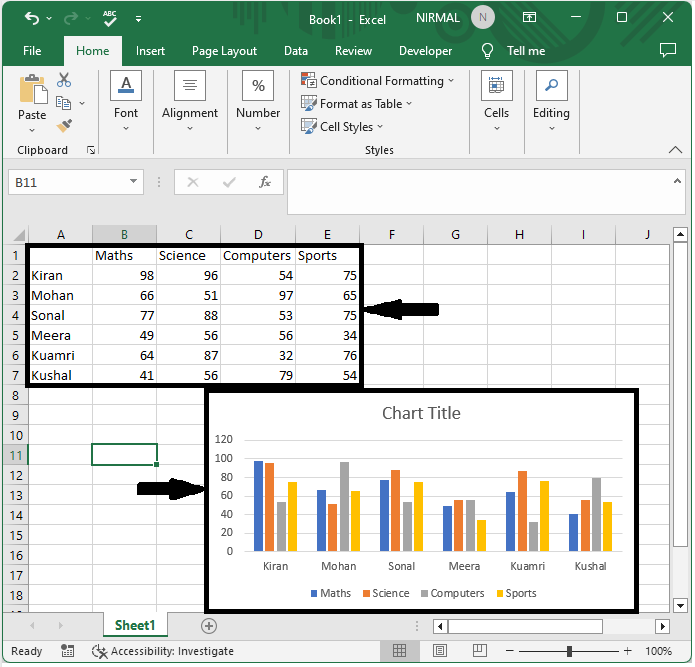
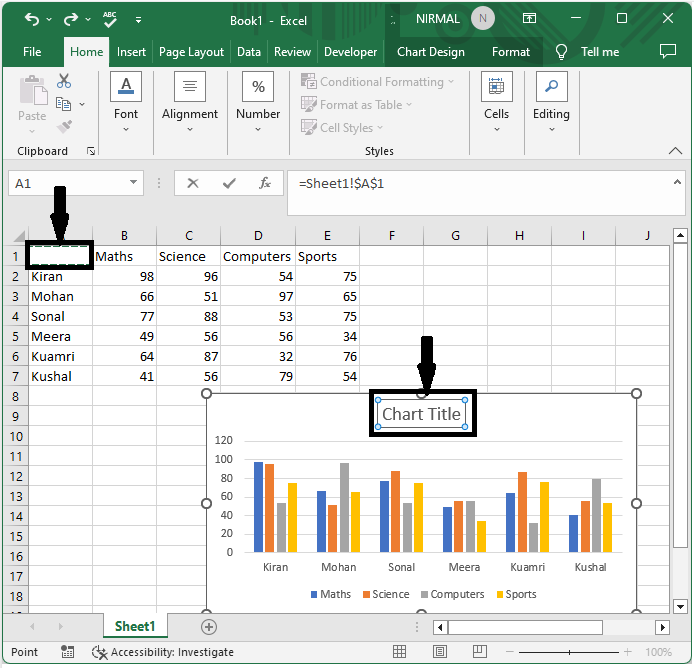
首先,双击图表标题,点击一个空单元格(在本例中为单元格 A1),然后点击 Enter。
图表标题 > 空单元格 > ENTER。
步骤 2
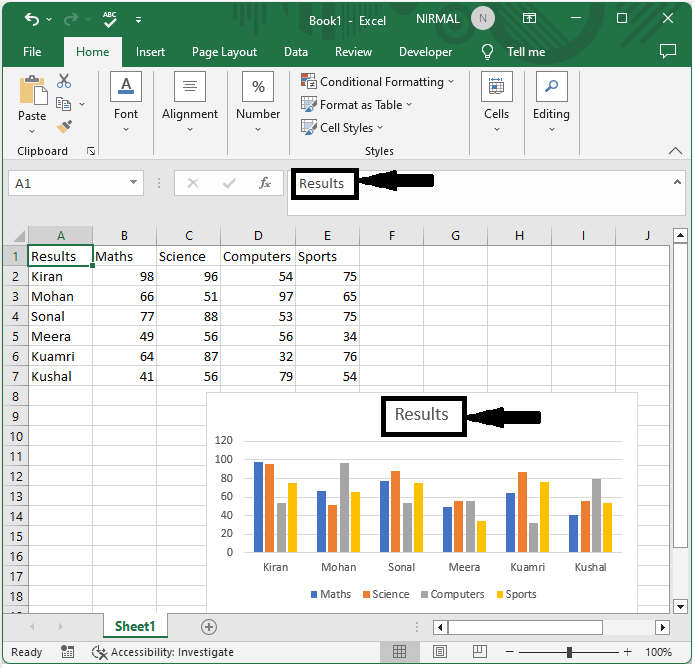
现在,我们可以看到在单元格 A1 中输入的数据将显示为图表标题。
总结
在本教程中,我们通过一个简单的示例演示了如何在 Excel 中创建动态图表标题来突出显示特定数据集。最后,我们可以得出结论,只需使用名称框即可完成任务。
相关文章
有用资源
excel 参考教程 - 该教程包含有关 excel 的更多信息:https://www.cainiaomax.com/excel/

