
如何在 Excel 中创建动态工作表名称列表?
ms excelmicrosoft technologiescomputers更新于 2024/8/29 3:24:17
Excel 是一款功能强大的工具,可让您以结构化的方式组织和分析数据。用户在 Excel 中执行的最常见任务之一是管理工作簿中的多个工作表。随着工作簿中工作表数量的增加,跟踪所有工作表变得越来越困难。为了简化工作流程并提高 Excel 体验的效率,您可以创建一个可轻松更新和引用的动态工作表名称列表。本教程将指导您使用公式和内置功能在 Excel 中创建动态工作表名称列表。完成本教程后,您将更好地了解如何使用动态命名约定在 Excel 中管理和组织多个工作表。
创建动态工作表名称列表
在这里,我们只需将 VBA 代码插入工作表即可完成任务。让我们通过一个简单的流程来了解如何在 Excel 中创建动态工作表名称列表。
步骤 1
考虑任意一个 Excel 工作表。首先,右键单击工作表名称,选择"查看代码"以打开 VBA 应用程序,然后将以下代码复制到文本框中,如下所示。
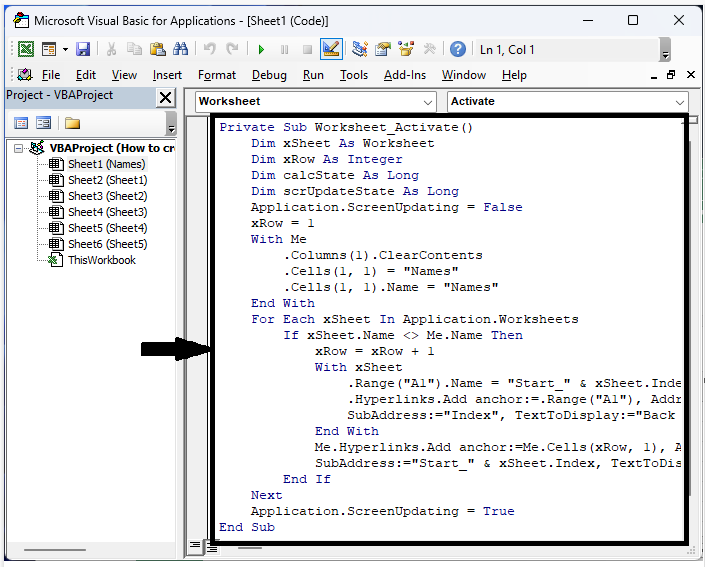
右键单击 > 查看代码 > 复制代码
代码
Private Sub Worksheet_Activate()
   Dim xSheet As Worksheet
   Dim xRow As Integer
   Dim calcState As Long
   Dim scrUpdateState As Long
   Application.ScreenUpdating = False
   xRow = 1
   With Me
      .Columns(1).ClearContents
      .Cells(1, 1) = "Names"
      .Cells(1, 1).Name = "Names"
   End With
   For Each xSheet In Application.Worksheets
      If xSheet.Name <> Me.Name Then
         xRow = xRow + 1
         With xSheet
            .Range("A1").Name = "Start_" & xSheet.Index
            .Hyperlinks.Add anchor:=.Range("A1"), Address:="", _
               SubAddress:="Index", TextToDisplay:="Back to Names"
            End With
            Me.Hyperlinks.Add anchor:=Me.Cells(xRow, 1), Address:="", _
            SubAddress:="Start_" & xSheet.Index, TextToDisplay:=xSheet.Name
      End If
   Next
   Application.ScreenUpdating = True
End Sub
步骤 2
现在点击 F5 运行代码,所有工作表名称将列在工作表上。
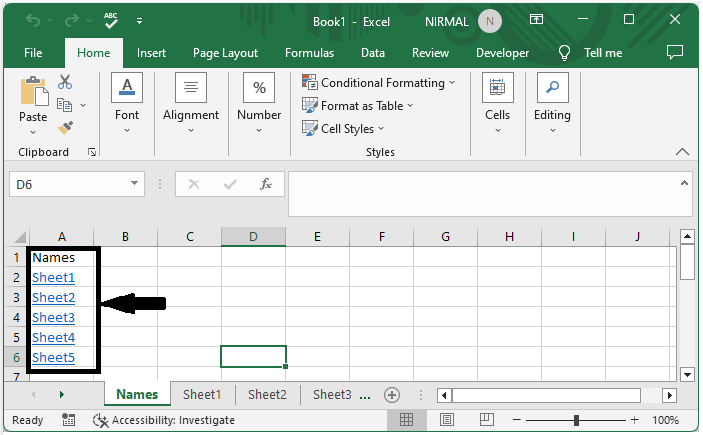
总结
在本教程中,我们使用了一个简单的示例来演示如何在 Excel 中创建动态工作表名称列表,以突出显示特定的数据集。
相关文章
有用资源
excel 参考教程 - 该教程包含有关 excel 的更多信息:https://www.cainiaomax.com/excel/

