
如何在 Excel 中创建动态月历?
Excel 是一款功能强大的工具,可以帮助您组织和管理任务、事件和约会。Excel 最实用的功能之一就是能够创建动态日历,它会随着您的日程安排发生变化而自动更新。动态月历可以帮助您掌控日程安排,确保您不会错过任何重要的约会或活动。借助 Excel 强大的工具和功能,您可以轻松创建满足您需求的日历,无论您是需要跟踪个人日程、管理团队日程,还是跟踪截止日期和里程碑。
在本教程中,我们将引导您完成在 Excel 中创建动态月历的过程。我们将涵盖从设置基本日历结构到添加事件和约会、自定义日历的外观,以及如何使用 Excel 的内置工具使您的日历更加强大和高效。完成本教程后,您将拥有一个功能齐全的月历,可用于管理您的日程安排并掌握您的任务和约会。那就让我们开始吧!
创建动态月历
在这里,我们将首先插入一个表单控件组合框,然后对其进行更改,最后使用公式完成任务。让我们通过一个简单的过程来了解如何在 Excel 中创建动态月历。
步骤 1
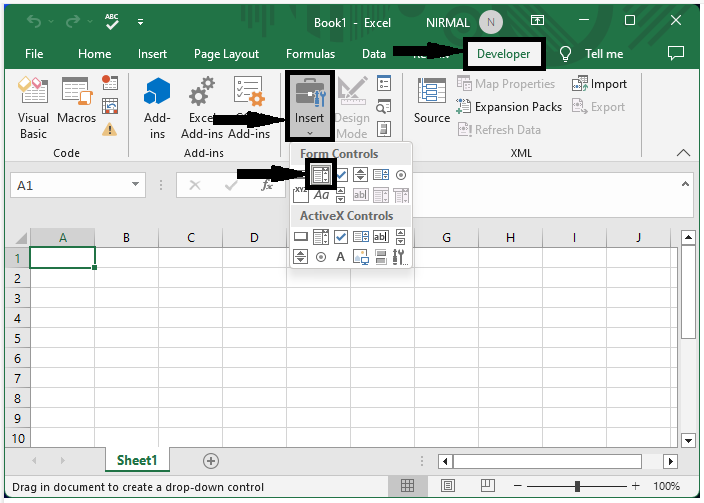
考虑任何 Excel 工作表。首先点击"开发工具",然后点击"插入",并从表单控件中选择一个组合框,然后绘制一个框。
开发工具 > 插入 > 组合框 > 绘制。
步骤 2
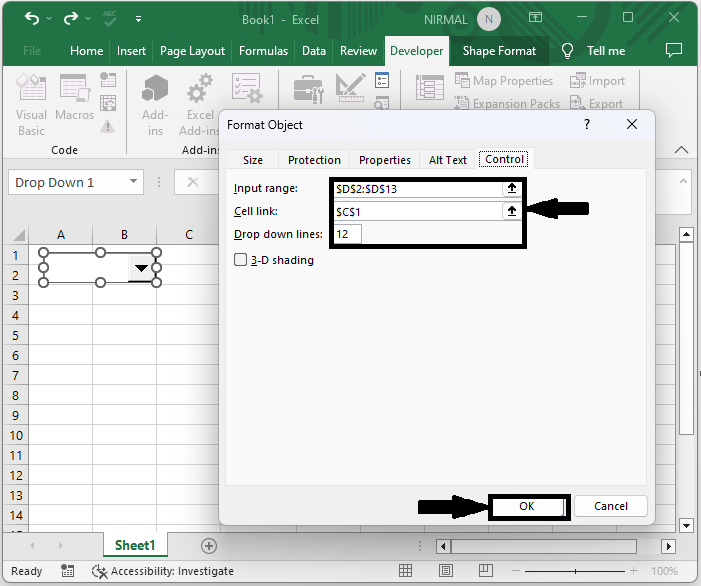
现在右键单击组合框,并选择"设置控件格式"以打开弹出窗口。在弹出窗口中,单击"控件",然后指定输入范围、单元格链接和列表中值的数量,然后单击"确定"。
右键单击 >"设置控件格式">"控件">"输入范围">"单元格链接">"值的数量。
步骤 3
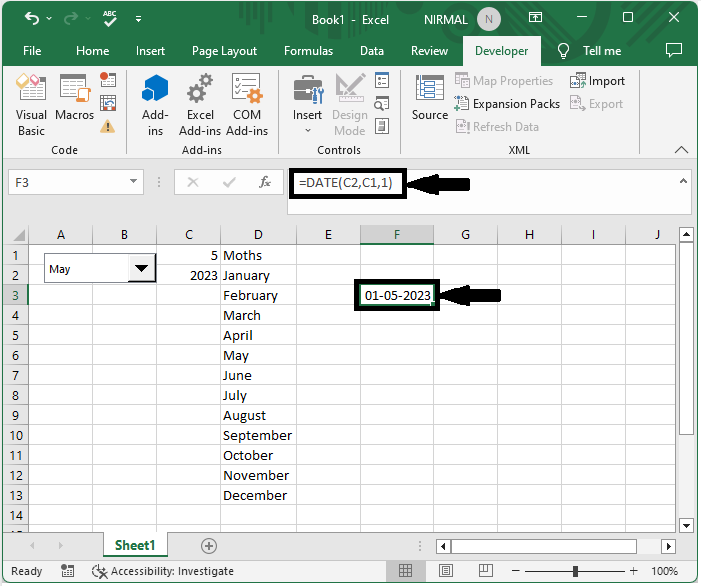
然后点击一个空单元格,输入公式 =DATE(C2,C1,1),并点击 Enter。公式中,C2 代表年份,C1 代表月份。
空单元格 > 公式 > Enter。
步骤 4
现在点击公式下方的单元格;在本例中是单元格 F4。输入公式 =F3+1,然后点击回车。
空单元格 > 公式 > ENTER。
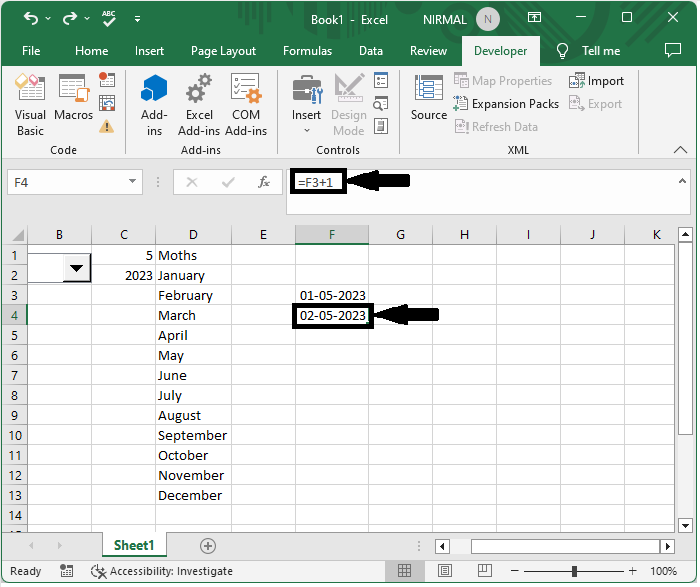
最后,我们可以使用自动填充手柄向下拖动来完成任务。
结论
在本教程中,我们使用了一个简单的示例来演示如何在 Excel 中创建动态月历,以突出显示特定的一组数据。
相关文章
有用资源
excel 参考教程 - 该教程包含有关 excel 的更多信息:https://www.cainiaomax.com/excel/

