
如何在 Excel 中创建不包含空白单元格的动态列表?
Excel 是一款功能强大的数据管理和分析工具,但用户经常遇到的一个问题是处理包含空单元格的列表。处理大型数据集或创建图表时,这个问题尤其令人困扰。幸运的是,有一个简单的解决方案:创建一个可以自动调整以排除空白单元格的动态列表。
在本教程中,我们将引导您完成创建可消除空白单元格的动态列表的步骤,让您更轻松地处理和分析数据。我们将涵盖从设置数据区域和创建命名区域,到使用 INDEX 和 COUNTA 函数构建动态列表的所有内容。学完本教程后,您将更好地了解如何在 Excel 中创建动态列表以及如何消除空白单元格,从而使您的数据管理任务更加高效。那么,让我们开始吧!
创建不包含空白的动态列表
在这里,我们将首先统计唯一记录并列出它们,然后最终使用数据验证创建列表。让我们看一个简单的过程,了解如何在 Excel 中创建动态列表,且不留空任何单元格。
步骤 1
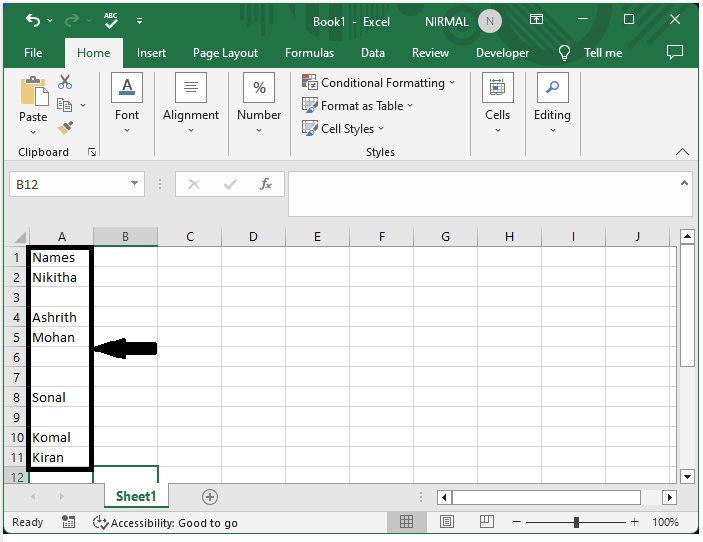
假设有一张 Excel 工作表,其中有一个姓名列表,中间有一些空单元格,如下图所示。
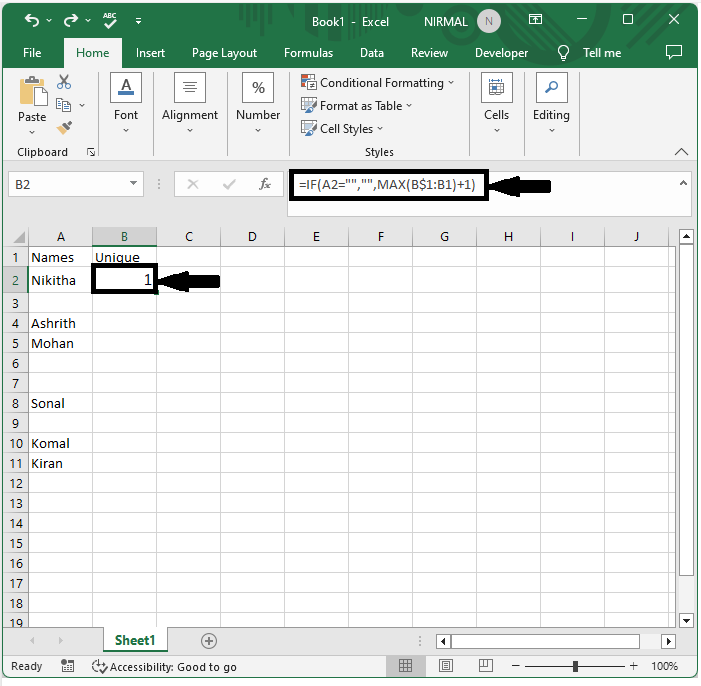
首先,点击一个空单元格(在本例中为单元格 B2),然后输入公式:
=IF(A2="","",MAX(B$1:B1)+1),然后按 Enter 键获取第一个值。
空单元格 > 公式 > ENTER。
步骤 2
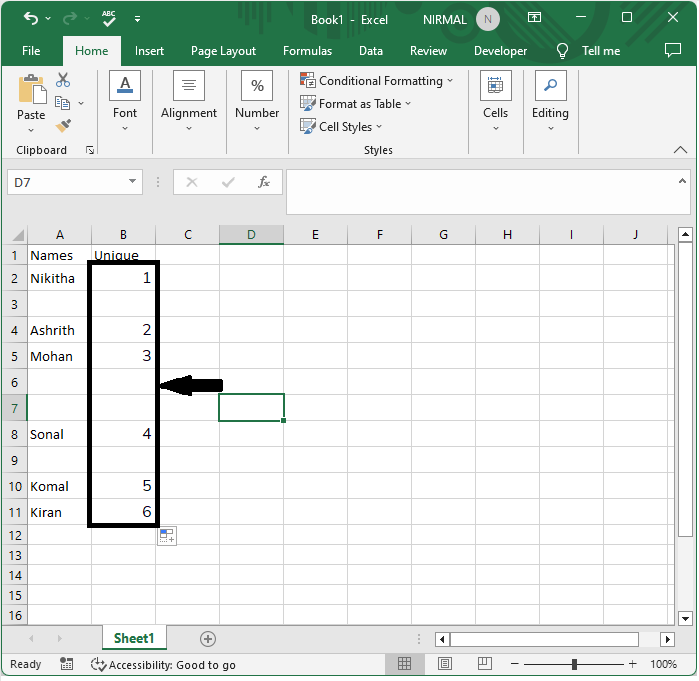
然后从第一个值向下拖动,为所有记录编号。
步骤 3
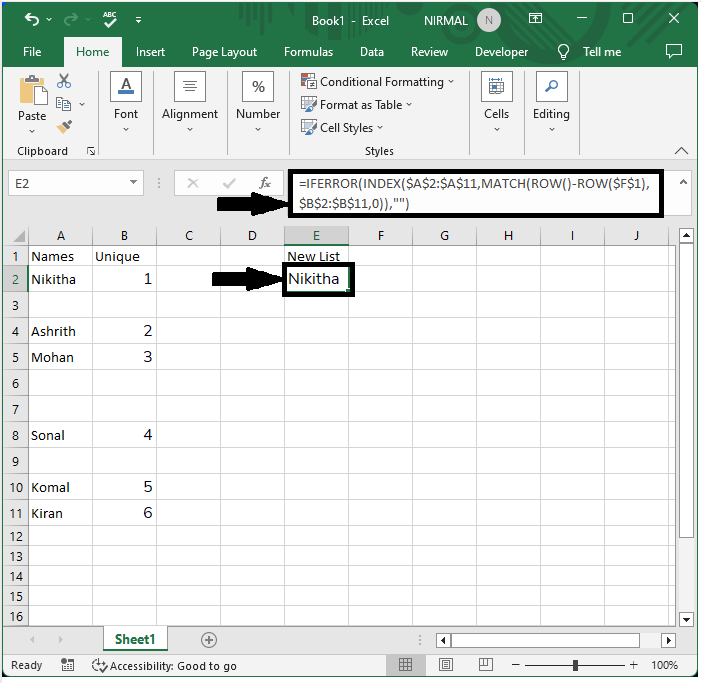
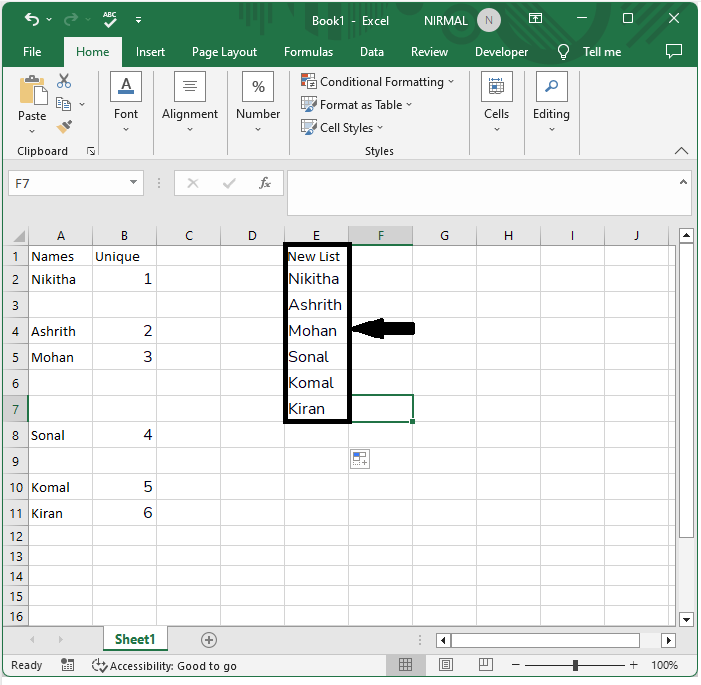
现在再次点击一个空单元格,在本例中为单元格 E2,并输入公式: =IFERROR(INDEX($A$2:$A$11,MATCH(ROW()-ROW($F$1),$B$2:$B$11,0)),"") 并点击 Enter。
空单元格 > 公式 > ENTER。
步骤 4
然后向下拖动结果表单以列出所有值。
步骤 5
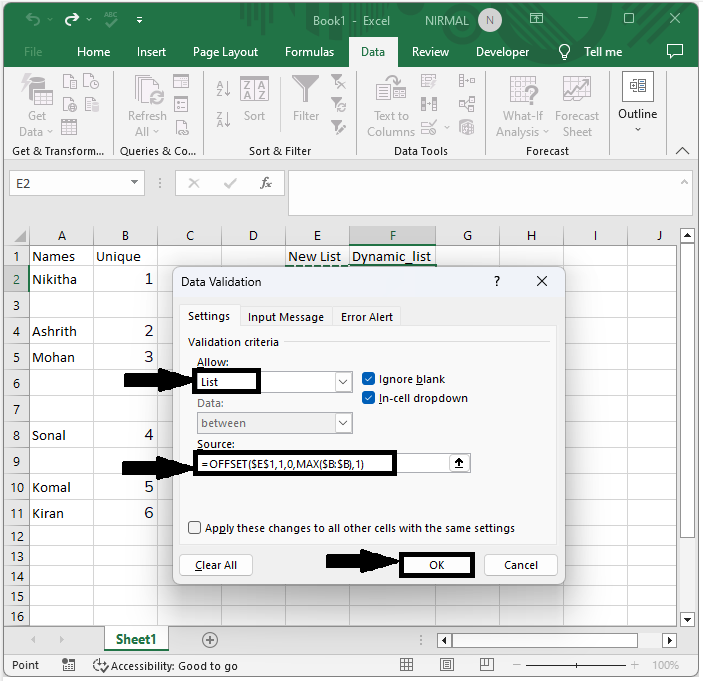
最后,点击一个空单元格,然后点击"数据"并选择"数据验证"以打开弹出窗口。然后将允许列表和范围更改为 =OFFSET($E$1,1,0,MAX($B:$B),1),然后点击完成任务。
空单元格 > 数据 > 数据验证 > 列表 > 公式 > 确定。
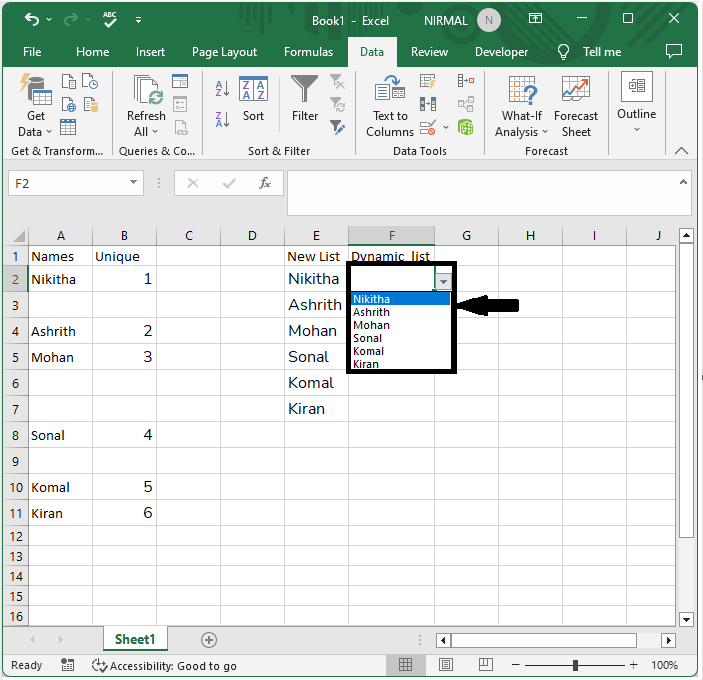
最终,我们可以看到数据验证列表已成功创建。
总结
在本教程中,我们通过一个简单的示例演示了如何在 Excel 中创建不包含空白单元格的动态列表,以突出显示特定的一组数据。
相关文章
有用资源
excel 参考教程 - 该教程包含有关 excel 的更多信息:https://www.cainiaomax.com/excel/

