
如何在 Excel 中创建动态数据透视表以自动刷新扩展数据?
欢迎学习本教程,了解如何在 Excel 中创建动态数据透视表,使其能够随着数据扩展而自动刷新。数据透视表是 Excel 中一个非常强大的工具,可让您快速轻松地分析和汇总大型数据集。但是,当处理不断变化或增长的数据集时,每次手动更新数据透视表可能会非常耗时。
在本教程中,我们将逐步向您展示如何创建动态数据透视表,使其能够随着新数据添加到数据集而自动扩展和刷新。这将节省您的时间,并确保您的分析始终保持最新信息。我们将引导您完成设置数据透视表、创建命名区域以及使用 Excel 的表格功能以确保数据透视表始终连接到数据源的过程。我们还将向您展示如何在创建数据透视表之前使用 Excel 的 Power Query 工具清理和转换数据。完成本教程后,您将更好地了解如何在 Excel 中创建动态数据透视表,这将节省您的时间并帮助您根据数据做出更明智的决策。那就让我们开始吧!
创建动态数据透视表以自动刷新扩展数据
在这里,我们将首先根据给定的数据创建一个表,将该表转换为数据透视表,并在将新数据插入表中后刷新数据透视表。让我们通过一个简单的过程来了解如何在 Excel 中创建动态数据透视表来自动刷新扩展数据。
步骤 1
假设有一张 Excel 工作表,其中包含类似下图的表格格式的数据。
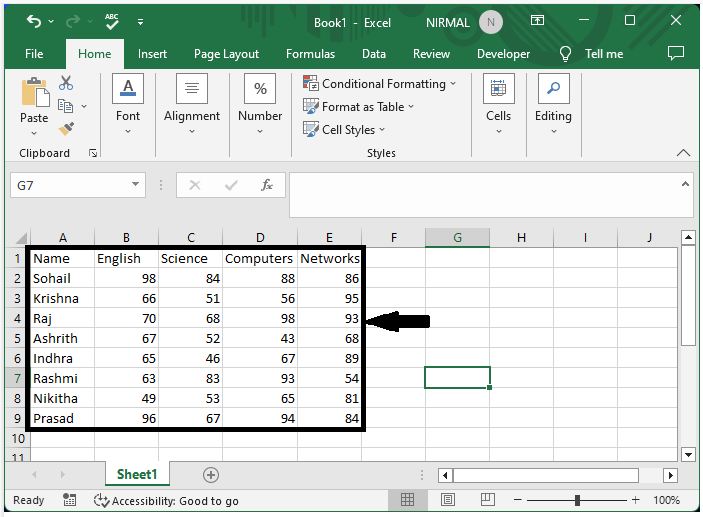
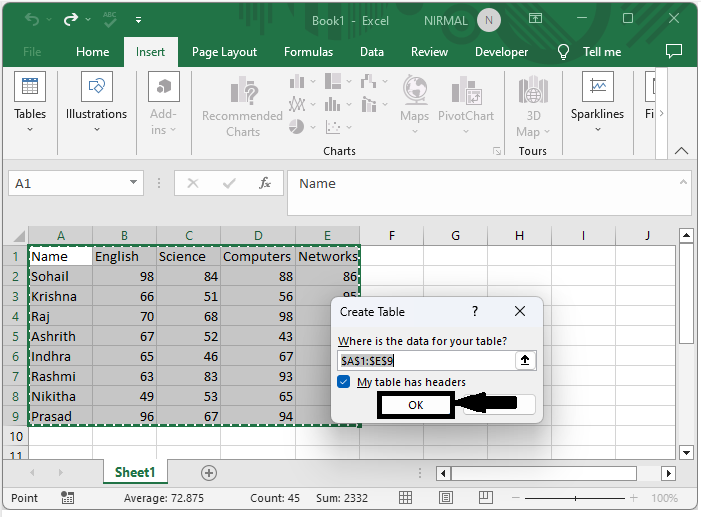
首先,选择单元格区域,然后使用命令 CTRL + T 并点击"确定"即可创建表格。
选择数据 > CTRL + T > 确定。
步骤 2
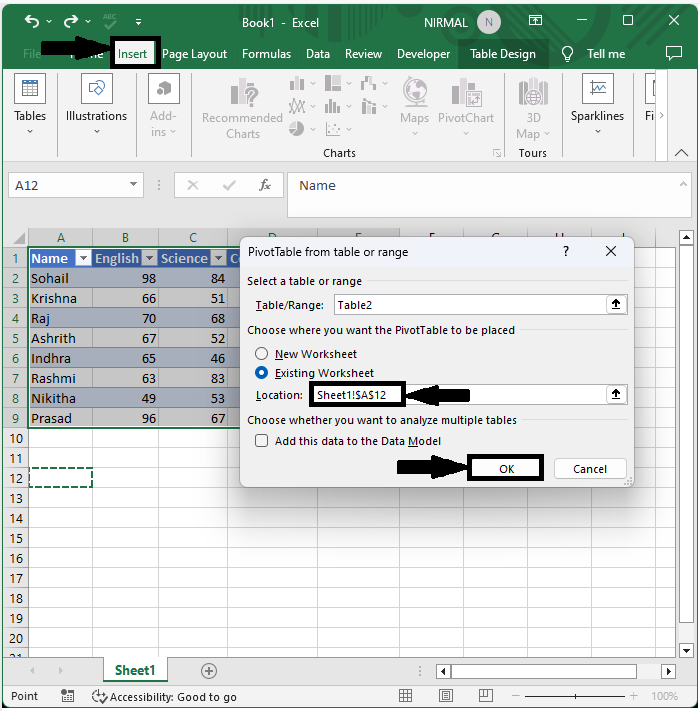
再次选择表格,点击"插入",选择数据透视表,指定表格位置,然后点击"Enter"。
选择表格 > 插入 > 数据透视表 > 位置 > Enter。
步骤 3
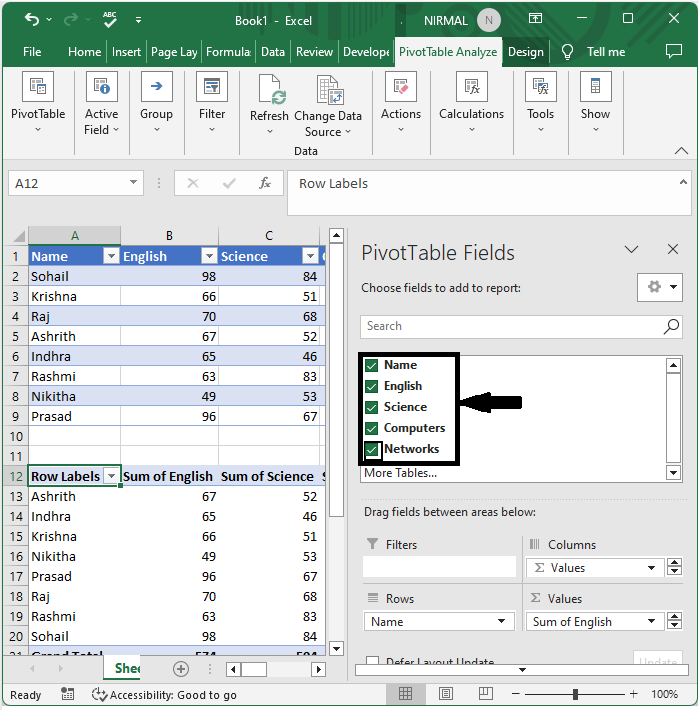
然后选择数据透视表的所有列并关闭数据透视表格式。
步骤 4
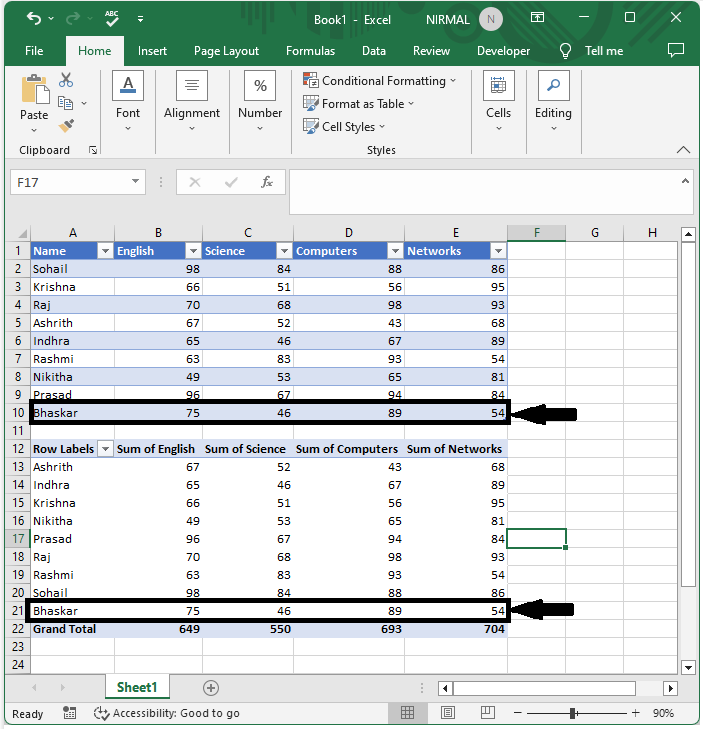
从现在开始,当我们向表中添加新数据并刷新数据透视表时,我们可以看到数据将被添加到数据透视表中。
要刷新数据透视表,请右键单击表格并选择"刷新",数据透视表将成功已插入。
添加新数据 > 右键单击 > 数据透视表。
结论
在本教程中,我们使用了一个简单的示例来演示如何创建动态数据透视表,以便在 Excel 中自动刷新扩展数据并突出显示特定的一组数据。
相关文章
有用资源
excel 参考教程 - 该教程包含有关 excel 的更多信息:https://www.cainiaomax.com/excel/

