
如何在 Excel 中创建动态打印区域?
打印大型电子表格可能是一项艰巨的任务,尤其是当您只想打印其中的特定部分时。幸运的是,Excel 提供了一项功能,允许您定义打印区域,该功能决定了工作表的哪些部分将被打印。但是,在处理大型复杂的电子表格时,可能需要频繁调整打印区域以包含新数据或排除不相关的信息。在本教程中,我们将指导您完成在 Excel 中创建动态打印区域的步骤,该区域会在您对工作表进行更改时自动更新。完成本教程后,您将能够通过高效地仅打印必要信息来节省时间和资源,从而使您的 Excel 体验更加井然有序、高效。那么,让我们开始吧!
创建动态打印区域
在这里,我们将首先定义一个名称,然后在公式中使用它,最后设置打印区域以完成任务。让我们通过一个简单的过程来了解如何在 Excel 中创建动态打印区域。
步骤 1
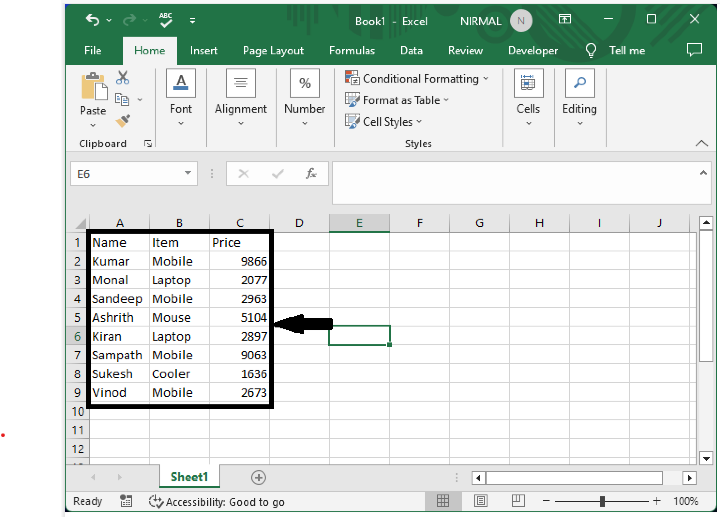
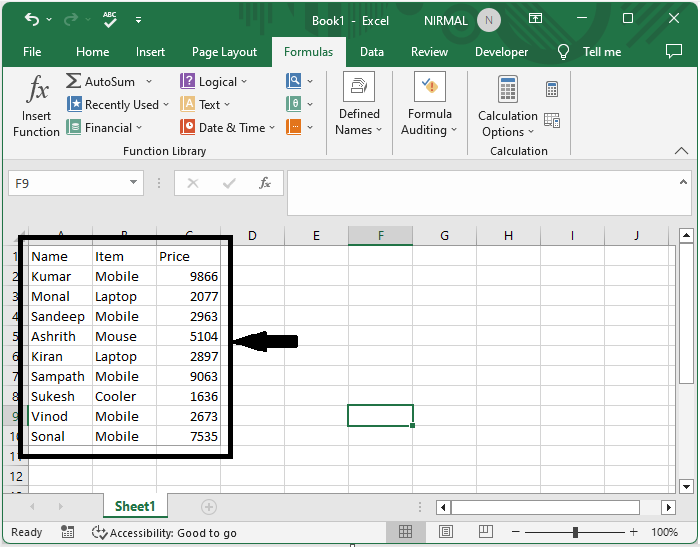
假设有一张 Excel 工作表,其中的数据与下图类似。
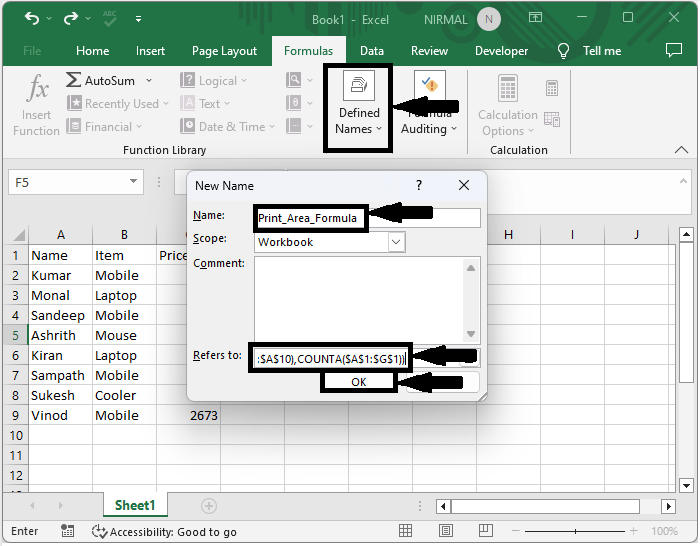
首先点击"公式",然后点击"名称管理器",然后点击"新建",然后将名称设置为"Print_Area_Formula",并输入公式如下:
在引用框中输入=OFFSET(Sheet1!$A$1,0,0,COUNTA(Sheet1!$A$1:$A$10),COUNTA(Sheet1!$A$1:$G$1)),然后点击"确定"。
公式 > 名称管理器 > 新建 > 设置名称 > 公式 > 确定。
步骤 2
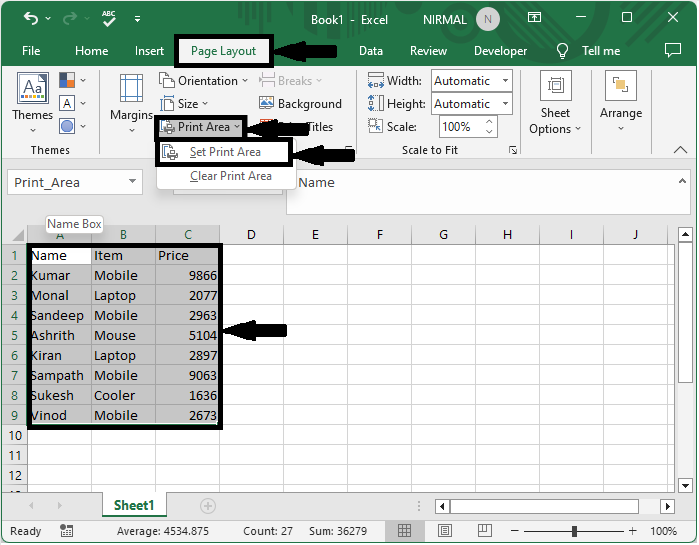
现在选择单元格范围,然后点击"页面布局",然后点击"打印区域",并选择"设置打印区域"。
选择单元格 > 页面布局 > 打印区域 >设置打印区域。
步骤 3
现在再次点击"公式",然后点击"名称管理器",然后点击"打印区域",设置引用 =Print_Area_Formula,然后点击复选框完成任务。
公式 > 名称管理器 > 打印区域 > 引用 > 勾选。
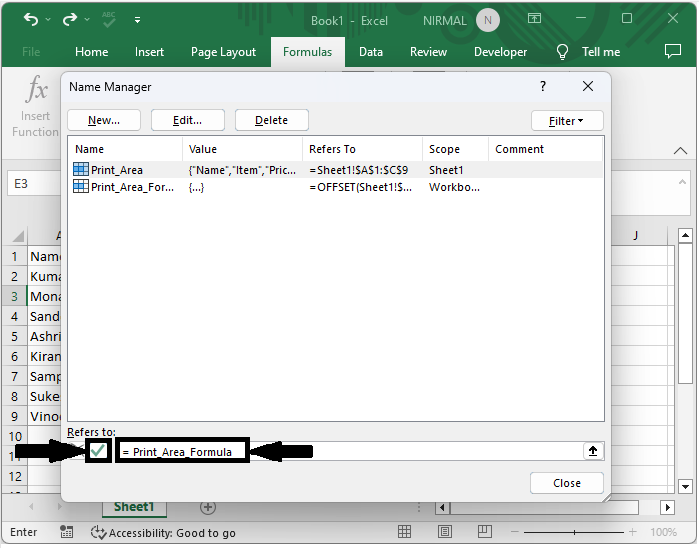
最后,我们可以看到打印区域将根据数据进行修改。
总结
在本教程中,我们使用了一个简单的示例来演示如何在 Excel 中创建动态打印区域以突出显示特定的一组数据。
相关文章
有用资源
excel 参考教程 - 该教程包含有关 excel 的更多信息:https://www.cainiaomax.com/excel/

