
如何在 Excel 中创建圆环图
ms excelmicrosoft technologiescomputers更新于 2024/8/20 0:44:17
使用圆环图以圆形方式呈现数据时,不同类别的分布和比例更容易理解,这是一种有效的视觉辅助工具。在评估销售数据、调查结果或任何其他包含离散类别的数据时,圆环图可以提供一目了然的深刻信息。
在本教程中,我们将逐步指导您在 Excel 中制作圆环图。我们将讲解您需要了解的所有内容,包括如何准备数据、选择合适的图表类型、修改图表元素以及如何进行最后的润色,使您的图表既美观又具有教育意义。学完本教程后,您将彻底了解如何在 Excel 中制作圆环图,并准备好使用这种强大的图表类型有效地呈现数据。那么,让我们开始学习更多关于 Excel 中圆环图的知识吧!
在 Excel 中创建圆环图
在这里,我们将首先创建图表,然后为其添加数据标签。让我们通过一个简单的过程来了解如何在 Excel 中创建圆环图。
步骤 1
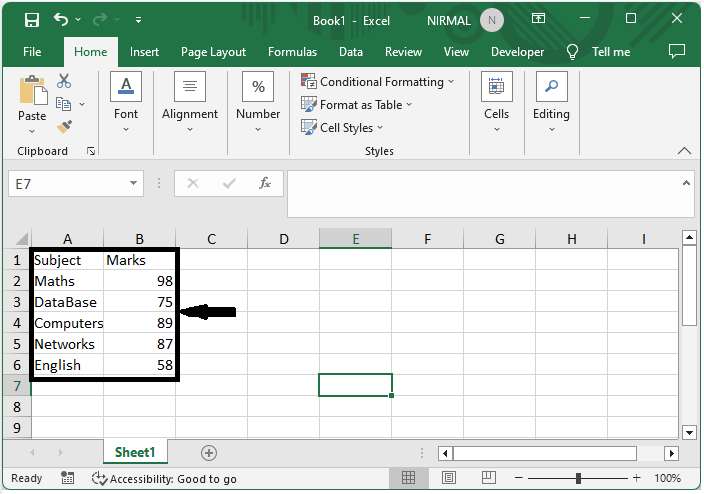
假设您有一张 Excel 工作表,其中包含创建类似下图的圆环图所需的数据。
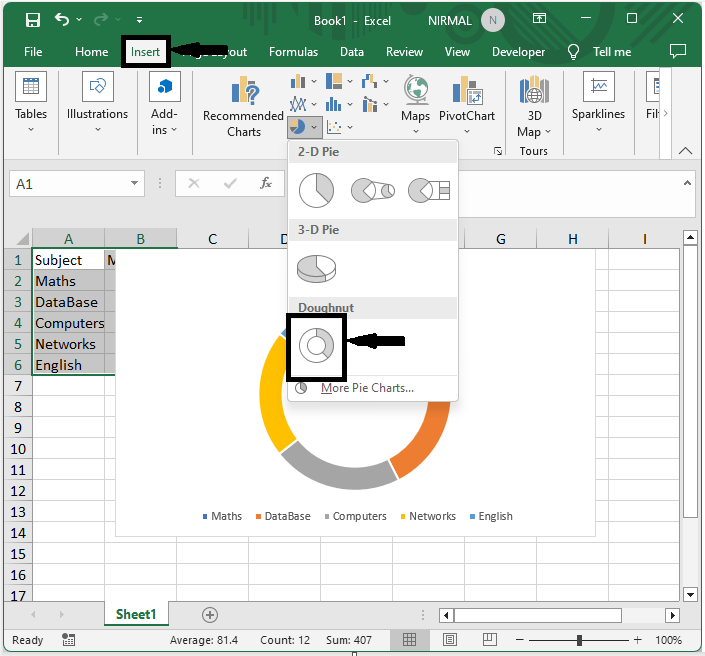
首先,选择单元格区域,然后点击"插入",然后选择"圆环图"。
选择单元格 > 插入 > 圆环图。
步骤 2
然后,您可以看到圆环图已成功创建。现在要添加数据标签,请右键单击工作表并选择"添加数据标签"。
右键单击 > 添加数据标签。
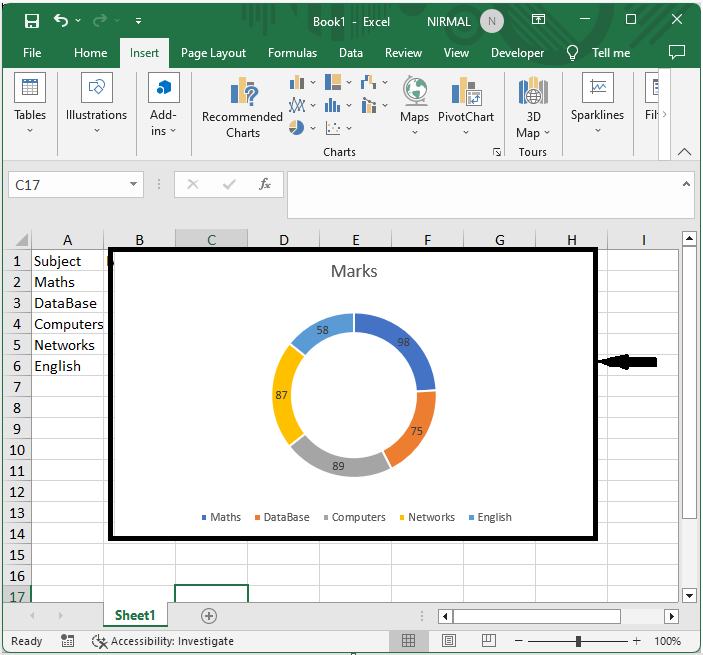
以上就是如何在 Excel 中创建圆环图的方法。
总结
在本教程中,我们通过一个简单的示例演示了如何在 Excel 中创建圆环图来突出显示特定的一组数据。
相关文章
有用资源
excel 参考教程 - 该教程包含有关 excel 的更多信息:https://www.cainiaomax.com/excel/

