
如何在 Excel 中创建区分大小写的数据验证列表
ms excelmicrosoft technologiescomputers更新于 2024/8/20 0:12:17
Excel 是一款强大的工具,它拥有众多改进数据输入和分析的功能。数据验证就是这样一项功能,它使您能够管理提交到单元格中的数据类型和格式。您可以通过添加数据验证列表将单元格输入限制为特定的指定值,从而确保 Excel 电子表格的准确性和一致性。
在本教程中,我们将专注于在 Excel 中创建区分大小写的数据验证列表。Excel 中的数据验证功能通常将文本输入视为不区分大小写,因此"apple"、"Apple"和"APPLE"都将被视为同一项。然而,在特定情况下,区分"apple"和"Apple"表示不同值的情况变得非常重要。
在本教程中,我们将介绍如何创建区分大小写的数据验证列表,让用户选择具有特定大小写约束的值。看完本视频后,您将掌握在自己的 Excel 电子表格中使用此功能的必要技能,确保数据输入准确可靠。现在就开始吧!
创建区分大小写的数据验证列表
这里我们可以使用默认方法创建列表。让我们通过一个简单的流程来了解如何在 Excel 中创建区分大小写的数据验证列表。
步骤 1
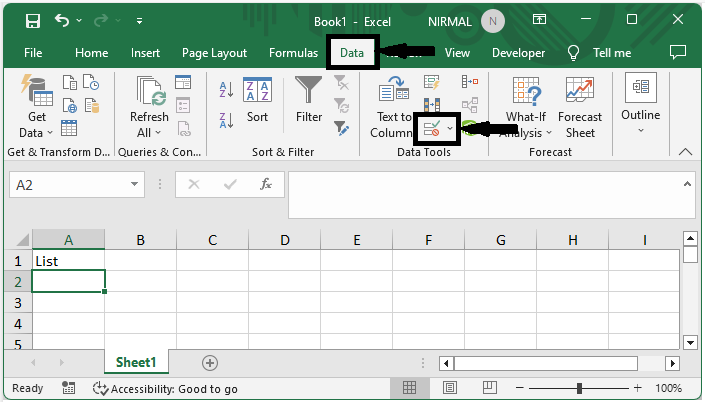
考虑任何 Excel 工作表。首先,点击一个空单元格,然后点击"数据"下的"数据验证"。
空单元格 > 数据 >数据验证。
步骤 2
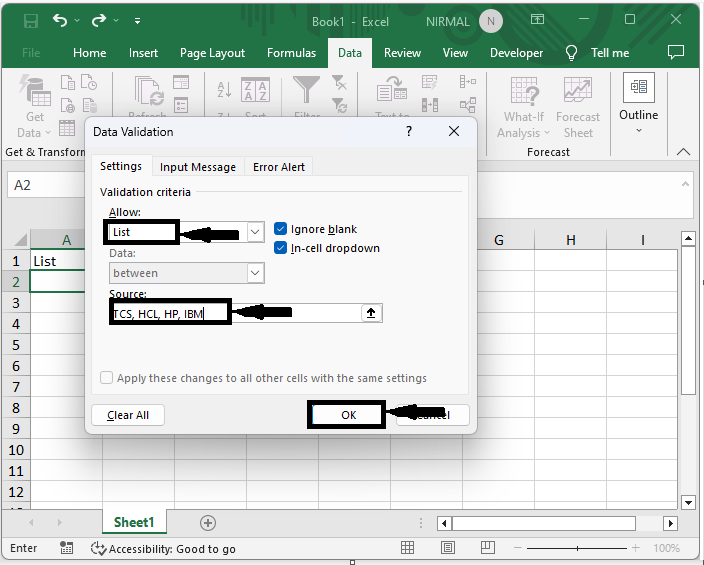
然后将"允许"设置为"列表",并输入您想要允许的来源值(以逗号分隔),然后点击"确定"。
列表 > 来源 > 确定。
步骤 3
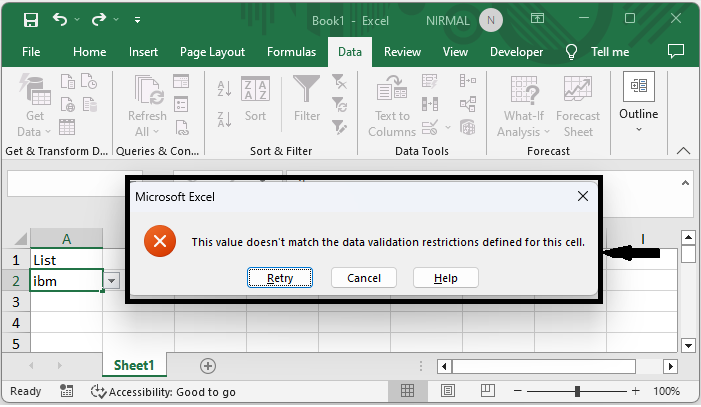
从现在开始,当您在包含验证列表的单元格中输入文本时,如果大小写不匹配,则会返回错误。
以上就是如何在 Excel 中创建区分大小写的数据验证列表。
总结
在本教程中,我们使用了一个简单的示例来演示如何在 Excel 中创建区分大小写的格式的数据验证列表,以突出显示特定的一组数据。
相关文章
有用资源
excel 参考教程 - 该教程包含有关 excel 的更多信息:https://www.cainiaomax.com/excel/

