
如何在 Excel 中从其他工作簿创建下拉列表?
Microsoft Excel 是一款功能强大的数据组织和分析工具,其最实用的功能之一就是创建下拉列表。下拉列表是确保数据输入一致性和准确性的绝佳方法,因为它允许用户从预定义列表中选择值,而无需手动输入。
在本教程中,我们将重点介绍如何通过引用其他工作簿中的数据在 Excel 中创建下拉列表。如果您有大量数据需要与主工作簿分开保存,或者需要在多个工作簿之间共享同一个列表,则此方法尤其有用。我们将逐步介绍如何在源工作簿中创建列表、将其链接到目标工作簿,以及最终将下拉列表添加到单元格。学完本教程后,您将深入了解如何在 Excel 中创建和使用下拉列表,以及如何在工作簿之间链接它们。让我们开始吧!
从其他工作簿创建下拉列表
在这里,我们首先要命名源单元格,然后创建一个数据验证列表,并以该名称作为公式来完成任务。让我们通过一个简单的过程来了解如何在 Excel 中从其他工作簿创建下拉列表。
步骤 1
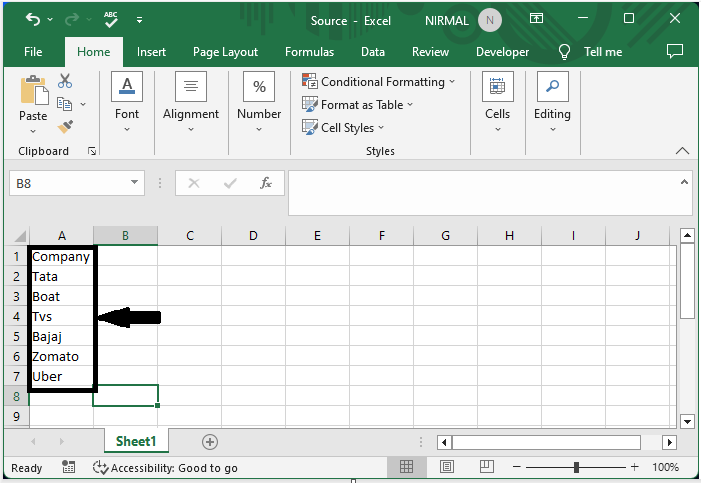
假设有一个 Excel 工作表,其中有一个类似于下图的名称列表。
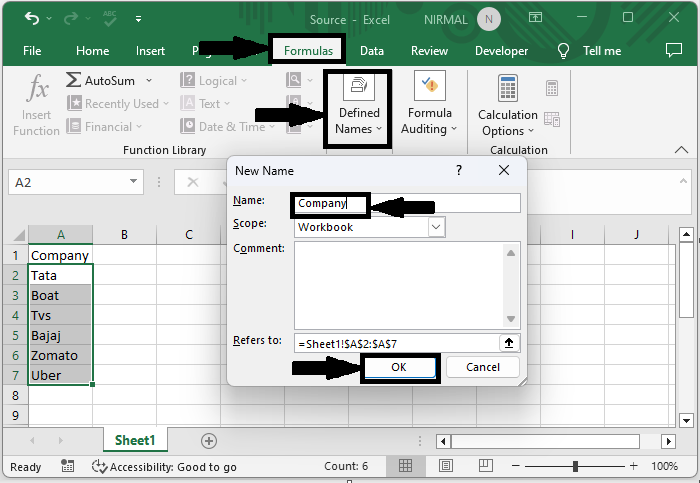
首先,选择源工作表中的单元格区域,点击公式,选择"定义名称",然后输入名称"Company",最后点击"确定"。
选择单元格 > 公式 > 定义名称 > 名称 > 确定。
步骤 2
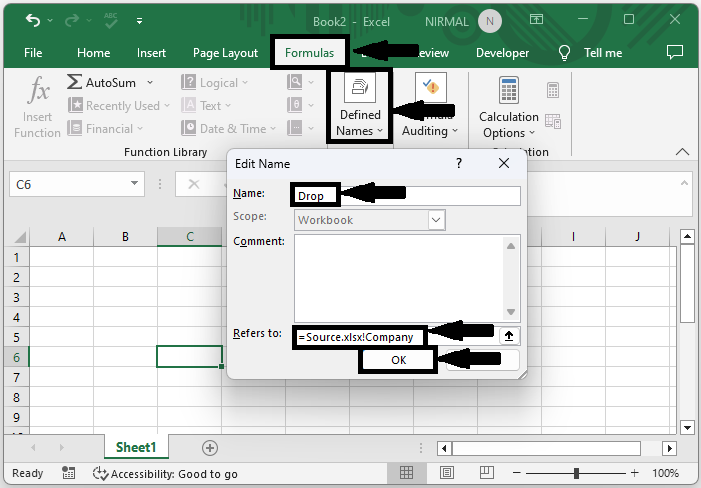
然后在另一个工作表中,点击"公式",然后点击"定义名称"。输入名称,例如"Source.xlxs!Company",然后点击"确定"。
公式 > 定义名称 > 名称 > 引用 > 确定。
步骤 3
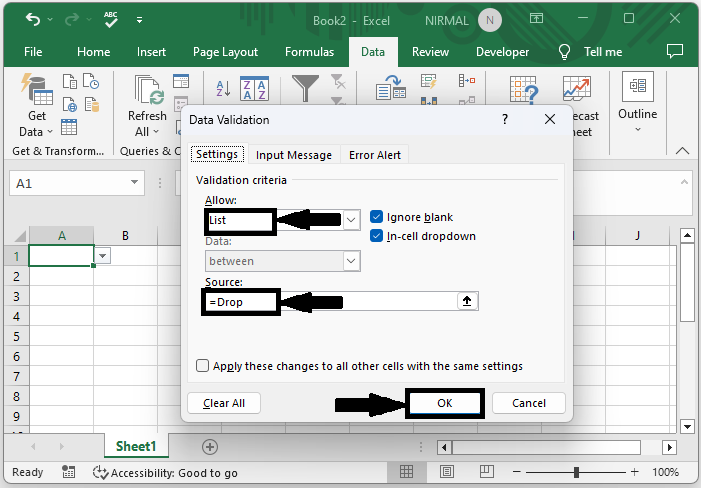
最后,点击一个空单元格,然后点击"数据"并选择"数据验证"。然后将"允许"设置为"列表",并将"来源"设置为"=Drop",然后点击"确定"即可完成我们的任务。
空单元格 > 数据 > 数据验证 > 允许 > 来源 > 确定。
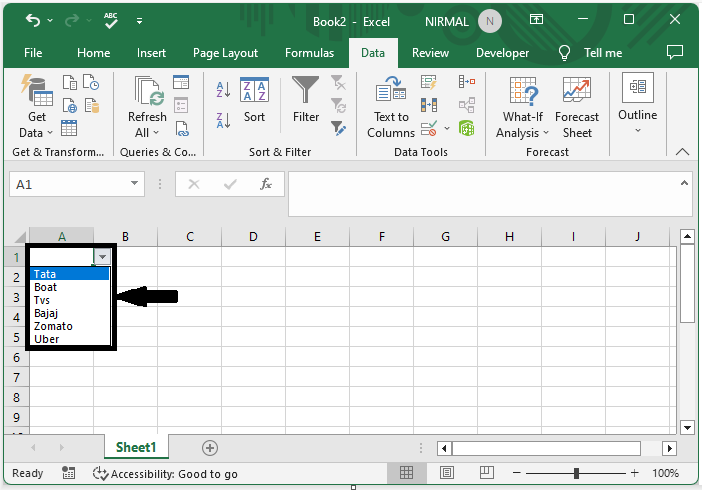
最终输出将类似于下图。
总结
在本教程中,我们使用了一个简单的示例来演示如何在 Excel 中从另一个工作簿创建下拉列表,以突出显示特定的一组数据。
相关文章
有用资源
excel 参考教程 - 该教程包含有关 excel 的更多信息:https://www.cainiaomax.com/excel/

