
如何在 Excel 中创建忽略空白单元格的下拉列表?
下拉列表是让 Excel 电子表格中的数据输入更高效、更准确的好方法。但是,当数据中包含空白单元格时,创建仅包含非空白单元格的下拉列表可能会比较棘手。幸运的是,有一个简单的解决方案。在本教程中,我们将逐步指导您如何在 Excel 中创建忽略空白单元格的下拉列表。完成本教程后,您将能够创建仅包含相关数据的下拉列表,从而让您的数据输入体验更加高效、流畅。那就让我们开始吧!
创建忽略空白单元格的下拉列表
在这里,我们将首先列出不包含空白单元格的值,然后创建一个数据验证列表。让我们通过一个简单的过程来了解如何在 Excel 中创建下拉列表并忽略空白单元格。
步骤 1
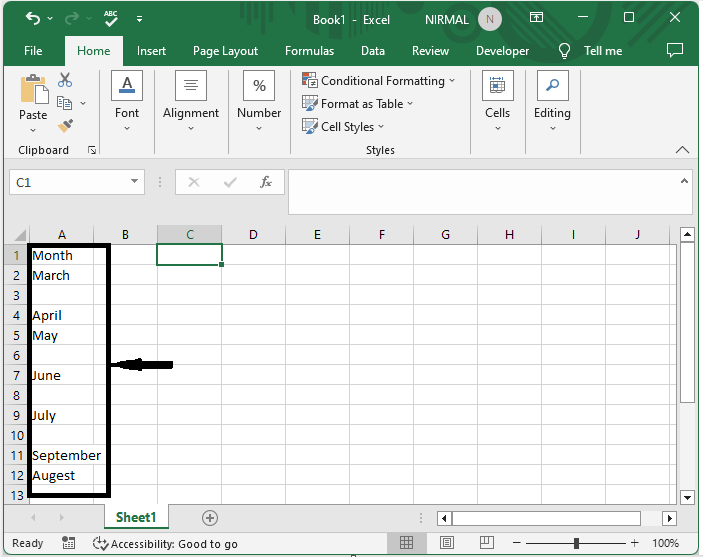
假设有一张 Excel 工作表,其中包含一些姓名列表,其中有一些空白单元格,类似于下图。
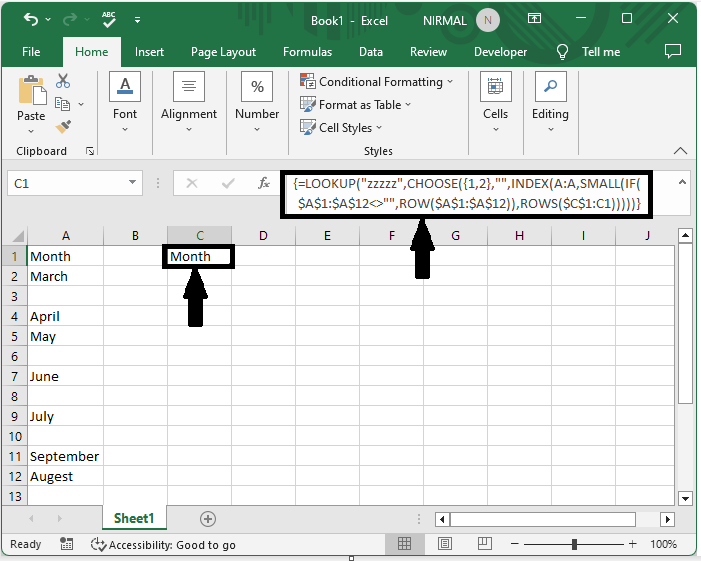
首先,点击本例中单元格 C1 中的一个空单元格,然后输入公式: =LOOKUP("zzzzz",CHOOSE({1,2},"",INDEX(A:A,SMALL(IF($A$1:$A$12<>"",ROW($A$1:$A$12)),ROWS($C$1:C2))))) 并点击 CTRL + SHIFT + ENTER 获取第一个值。
空单元格 > 公式 > CTRL + SHIFT + ENTER。
步骤 2
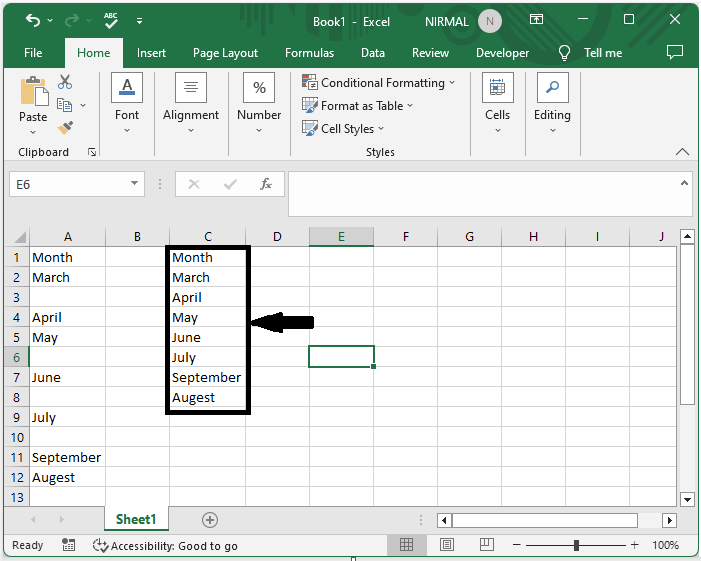
然后使用自动填充手柄从第一个值向下拖动以获取所有结果。
步骤 3
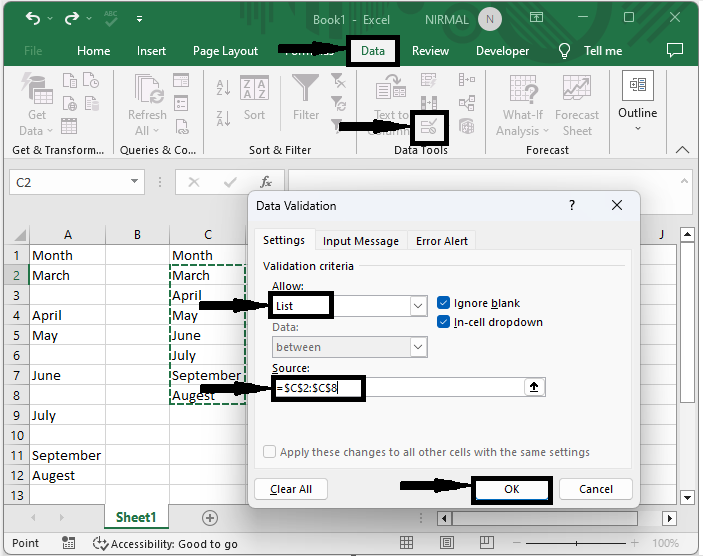
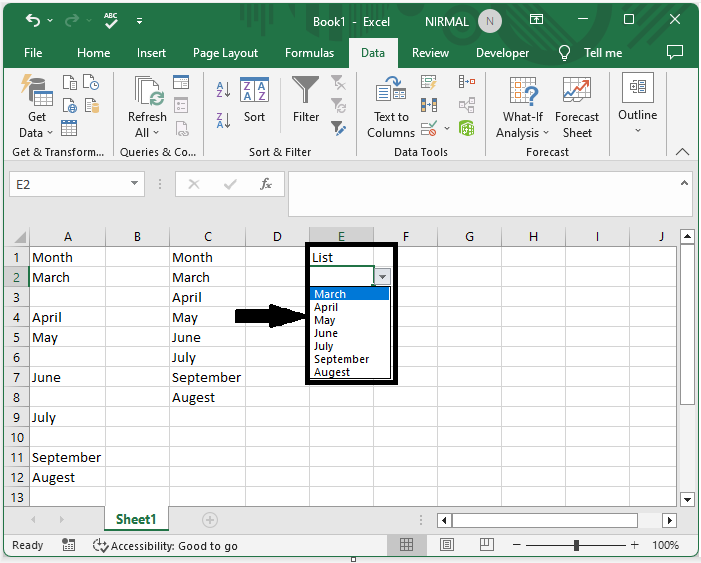
现在点击一个空单元格,在本例中为单元格 E2,然后点击"数据"并选择"数据验证"。
然后在弹出窗口中,将"允许列表"和"来源"设置为单元格范围,然后点击"确定"。获取数据验证列表。
空单元格 > 数据 > 数据验证 > 允许 > 范围。
最终输出将类似于下图。
结论
在本教程中,我们使用了一个简单的示例来演示如何在 Excel 中创建下拉列表并忽略空白单元格以突出显示特定的一组数据。
相关文章
有用资源
excel 参考教程 - 该教程包含有关 excel 的更多信息:https://www.cainiaomax.com/excel/

