
如何在 Excel 中创建带超链接的下拉列表?
Excel 是一款功能强大的工具,可让您以多种方式组织和分析数据。其中一项特别有用的功能是创建带超链接的下拉列表。此功能可让您快速导航到重要信息,而无需手动搜索,从而节省您的时间和精力。
在本教程中,我们将指导您在 Excel 中创建带超链接的下拉列表。无论您是需要为电子表格创建导航菜单,还是只想更轻松地访问重要信息,本教程都将向您展示如何入门。我们将提供分步说明以及实用的技巧和窍门,确保您轻松创建带超链接的下拉列表。那么,让我们开始吧!
创建带超链接的下拉列表
在这里,我们首先要命名单元格区域和单个单元格,然后使用表单控件组合框完成任务。让我们通过一个简单的过程来了解如何在 Excel 中创建带超链接的下拉列表。
步骤 1
假设有一个 Excel 工作表,其中有一个类似下图的超链接列表。
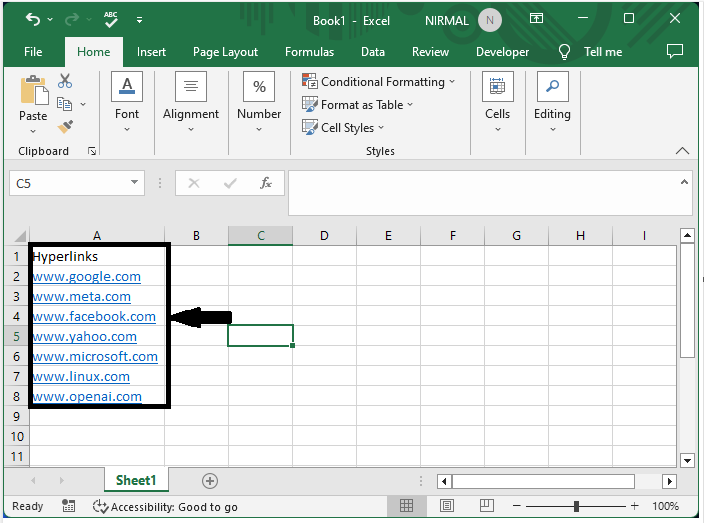
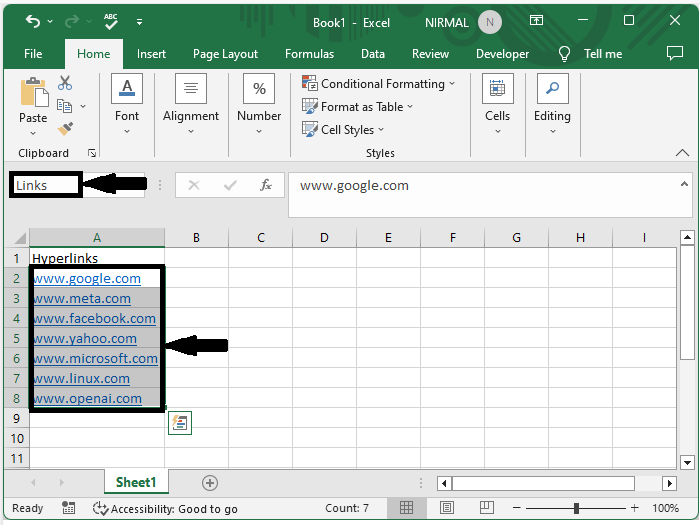
首先,选择单元格区域,点击名称框,为它们命名,然后点击 Enter。
选择单元格 > 名称框 > 名称 > ENTER。
步骤 2
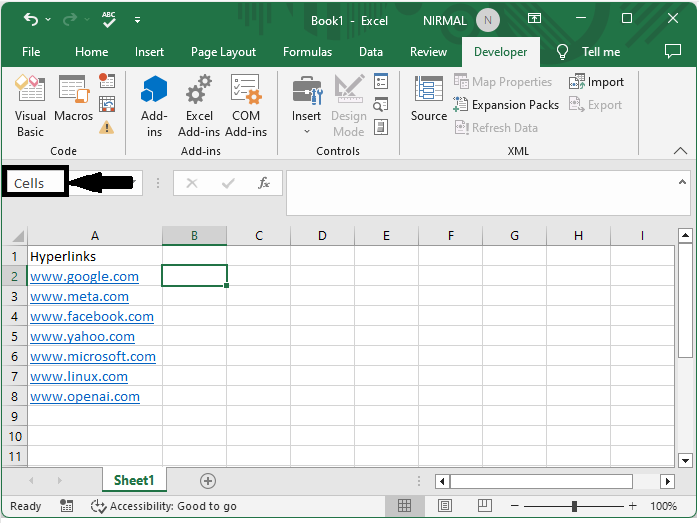
现在再次点击一个空单元格,为该单元格命名,然后点击 Enter。
空单元格 > 名称 > ENTER。
步骤 3
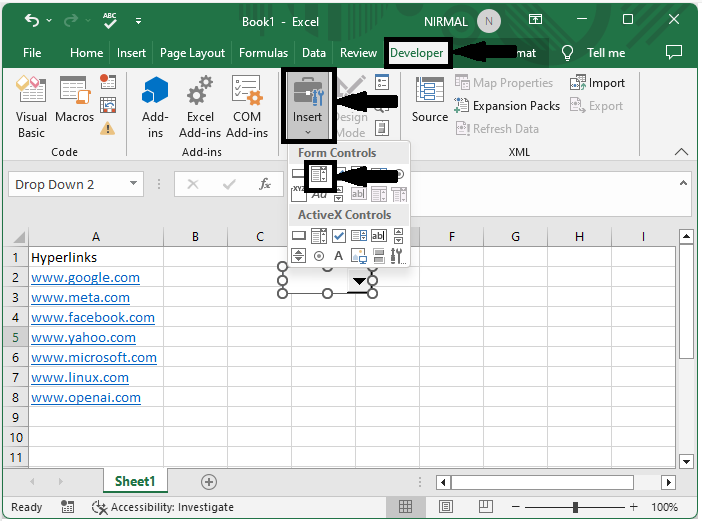
然后点击"开发人员",然后点击"插入",选择表单控件组合框,然后绘制该框。
开发人员 > 插入 >组合框 > 绘制。
步骤 4
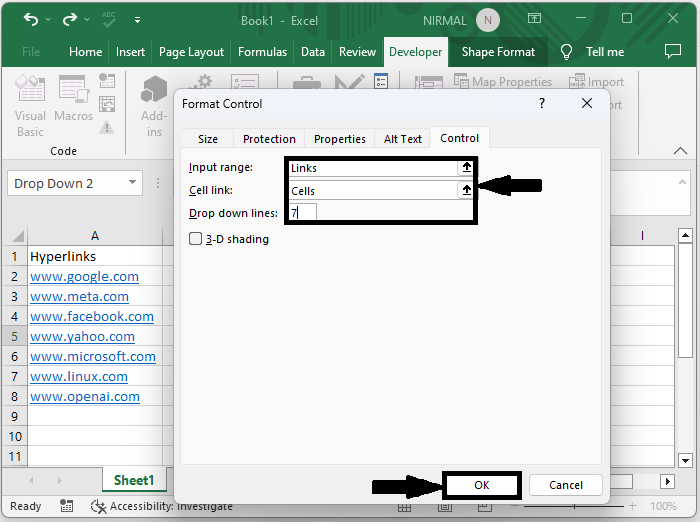
现在右键单击该框并选择"设置控件格式",单击"控件",将输入范围输入为链接,将单元格链接输入为单元格,然后单击"确定"。
右键单击 > 设置控件格式 > 控件 > 输入 > 单元格链接 > 确定。
步骤 5
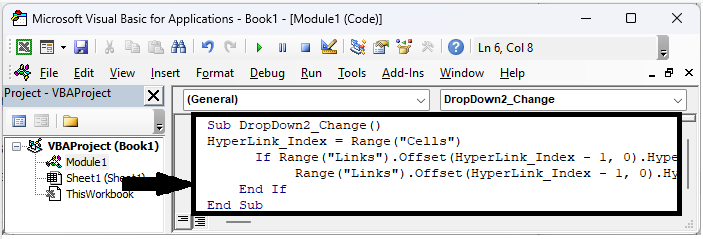
最后,右键单击该框并选择"分配宏";点击"新建";然后将以下代码复制到文本框中,如下所示。
右键单击 >"分配宏">"新建">"复制代码"。
Code
Sub DropDown2_Change()
HyperLink_Index = Range("Cells")
   If Range("Links").Offset(HyperLink_Index - 1, 0).Hyperlinks(1).Name <> "" Then
      Range("Links").Offset(HyperLink_Index - 1, 0).Hyperlinks(1).Follow NewWindow:=False, AddHistory:=True
   End If
End Sub
总结
在本教程中,我们使用了一个简单的示例来演示如何在 Excel 中创建带有超链接的下拉列表,以突出显示特定的一组数据。
相关文章
有用资源
excel 参考教程 - 该教程包含有关 excel 的更多信息:https://www.cainiaomax.com/excel/

