
如何在 Excel 中创建动态级联列表框?
Excel 是一款强大的数据分析和操作工具。其功能之一是能够创建动态级联列表框,允许用户根据之前的选择从下拉列表中选择项目。这对于组织和筛选大量数据尤其有用。
在本教程中,我们将探索如何在 Excel 中创建动态级联列表框。我们将首先讨论级联列表框的概念及其优势,然后逐步介绍如何在 Excel 中创建它们。我们还将介绍一些技巧和窍门,帮助您自定义和优化级联列表框。完成本教程后,您将彻底了解如何在 Excel 中创建动态级联列表框以及如何将它们应用于数据分析任务。那么,让我们开始吧!
创建动态级联列表框
在这里,我们将首先列出唯一值,修改 ActiveX 控件列表框的属性,最后使用 VAB 代码完成任务。让我们通过一个简单的过程来了解如何在 Excel 中创建动态级联列表框。
步骤 1
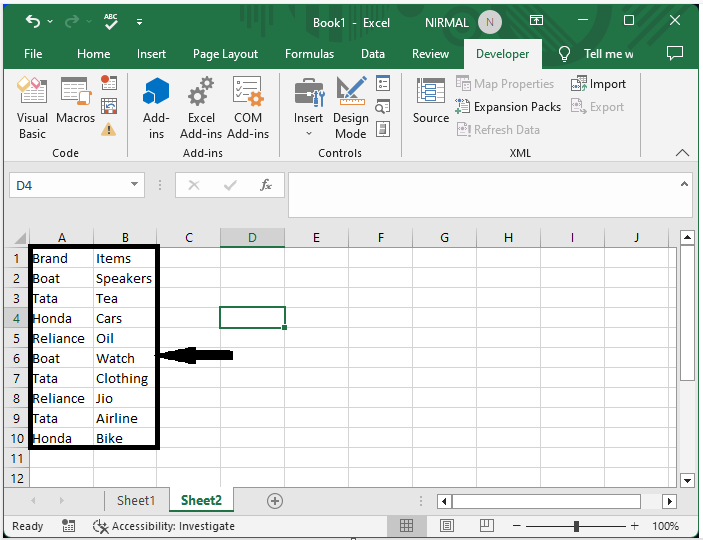
假设有一张 Excel 工作表,其中的数据与下图类似。
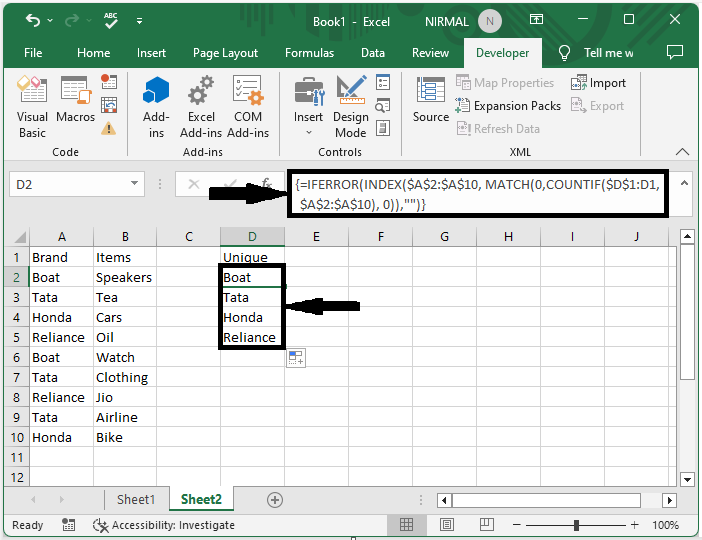
首先,在我们的示例中,单击单元格 D2 中的一个空单元格,然后输入公式:
=IFERROR(INDEX($A$2:$A$10, MATCH(0,COUNTIF($D$1:D1, $A$2:$A$10), 0)),,""),然后按 CTRL + SHIFT + ENTER 获取第一个值,并使用自动填充图柄向下拖动以获取所有唯一记录。
空单元格 > 公式 > CTRL + SHIFT + ENTER > 拖动。
步骤 2
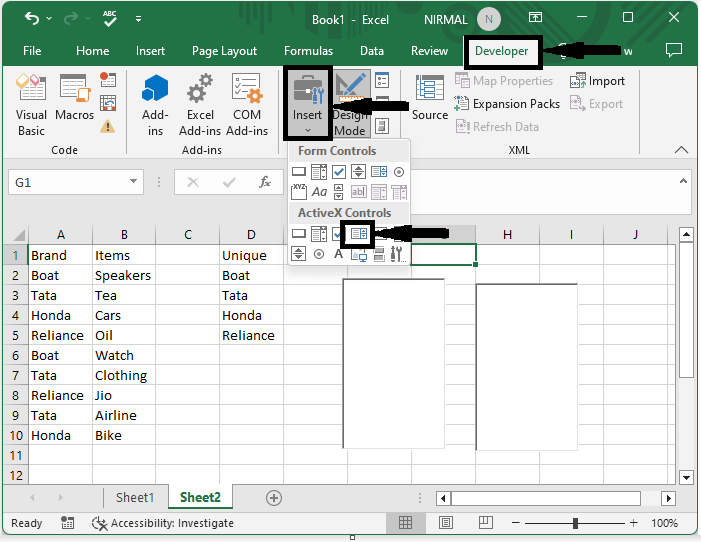
现在点击"开发人员",然后插入,并从 ActiveX 控件中绘制两个列表框。
开发人员 > 插入 > 列表框 >绘制。
步骤 3
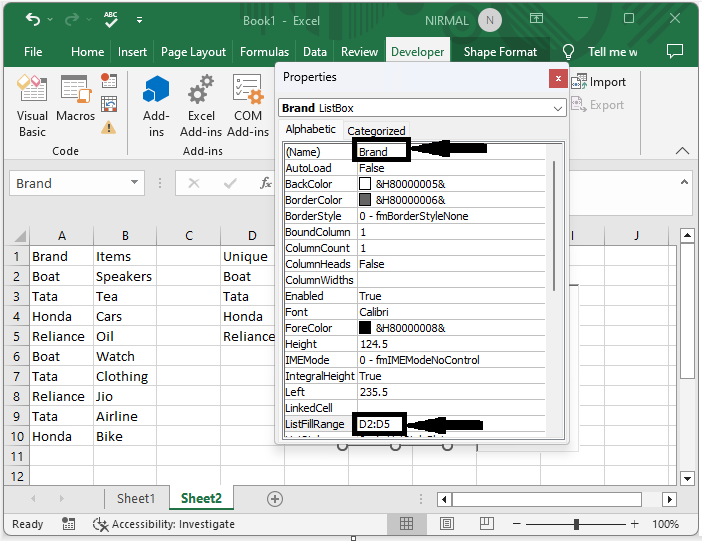
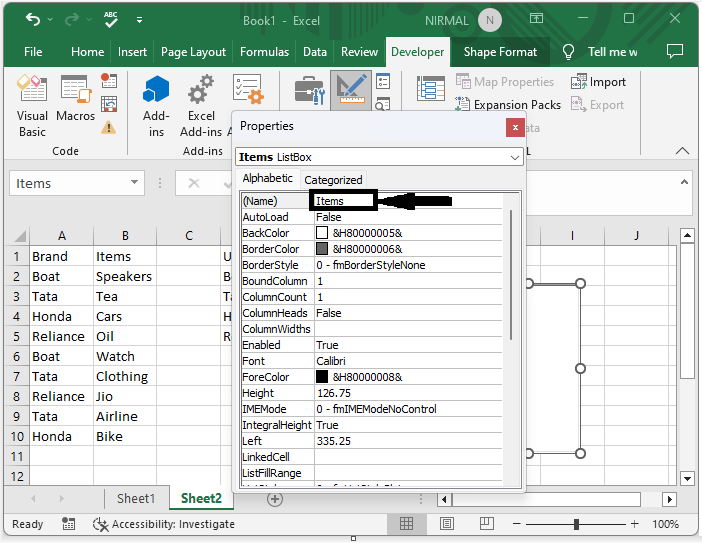
然后右键单击第一个框并选择"属性",将"名称"设置为"品牌",并将"列表填充范围"设置为"D2:D5"(唯一值范围)。
右键单击 >"属性 > 名称 >列表填充范围。
步骤 4
再次右键单击第二个列表,并将名称设置为"项目"。
步骤 5
然后右键单击工作表名称,选择"查看代码"以打开 VBA 应用程序,并将以下代码复制到文本框中
右键单击 > 查看代码 >复制代码
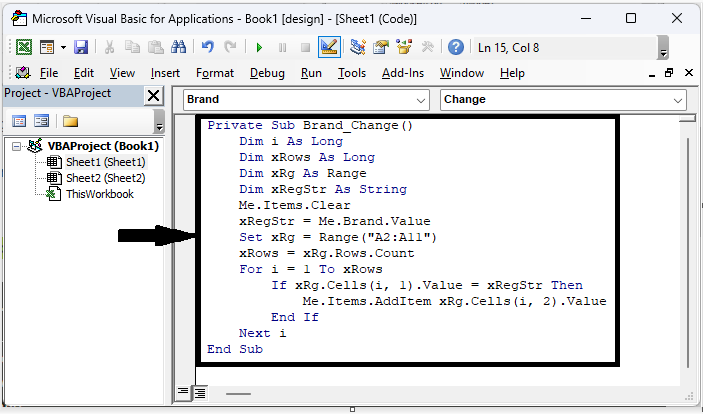
代码
Private Sub Brand_Change()
   Dim i As Long
   Dim xRows As Long
   Dim xRg As Range
   Dim xRegStr As String
   Me.Items.Clear
   xRegStr = Me.Brand.Value
   Set xRg = Range("A2:A11")
   xRows = xRg.Rows.Count
   For i = 1 To xRows
      If xRg.Cells(i, 1).Value = xRegStr Then
         Me.Items.AddItem xRg.Cells(i, 2).Value
      End If
   Next i
End Sub
步骤 6
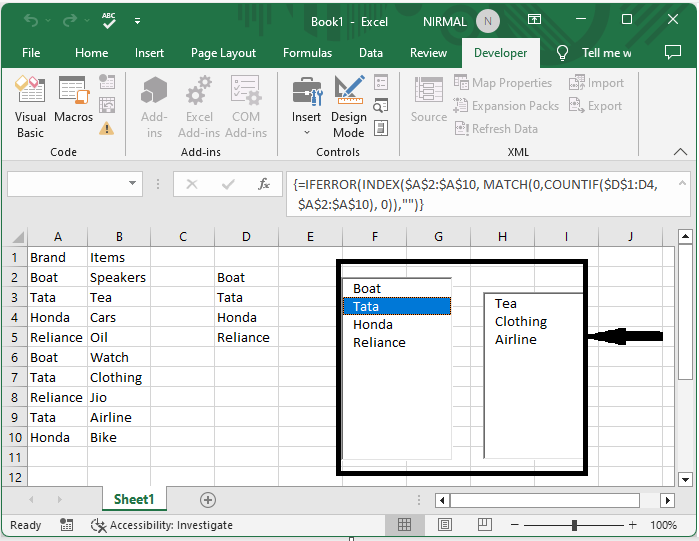
然后关闭 VBA 应用程序并关闭设计模式,最终输出将类似于下图。
结论
在本教程中,我们使用了一个简单的示例来演示如何在 Excel 中创建动态级联列表框以突出显示特定的一组数据。
相关文章
有用资源
excel 参考教程 - 该教程包含有关 excel 的更多信息:https://www.cainiaomax.com/excel/

