
如何在 Excel 中创建带符号的下拉列表?
ms excelmicrosoft technologiescomputers更新于 2024/8/29 15:40:17
Excel 是一款功能强大的工具,允许用户以多种方式组织和操作数据。Excel 的一项实用功能是创建下拉列表,它可以使数据输入和分析更快、更准确。在下拉列表中添加符号有助于在视觉上区分不同的选项,并使数据更具视觉吸引力。在本教程中,我们将引导您完成在 Excel 中创建带符号的下拉列表的步骤,并提供一些技巧和窍门,帮助您自定义列表以满足您的特定需求。无论您是 Excel 初学者还是经验丰富的用户,本教程都将帮助您创建兼具实用性和美观性的专业级下拉列表。
创建带符号的下拉列表
在这里,我们只需以默认方式创建数据验证列表即可完成任务。让我们通过一个简单的流程来了解如何在 Excel 中创建包含符号的下拉列表。
步骤 1
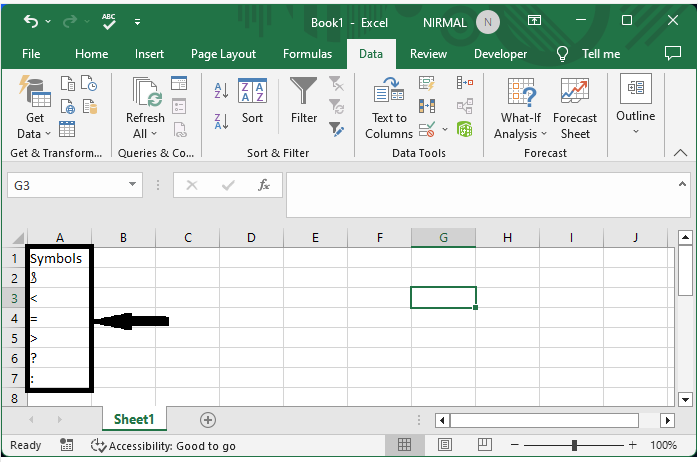
假设有一张 Excel 工作表,其中包含类似下图所示的符号列表。
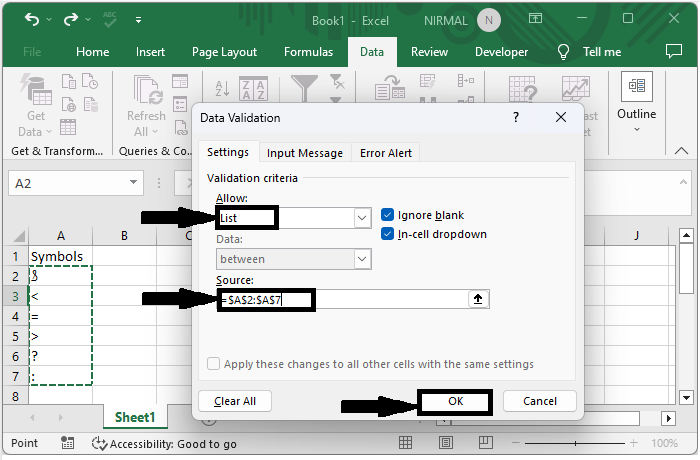
首先,点击数据并选择数据验证列表以打开弹出窗口。在弹出窗口中,将"允许"设置为列表,并将"来源"设置为包含符号的单元格范围,然后点击"确定"完成任务。
数据 > 数据验证 > 允许 > 来源 > 确定。
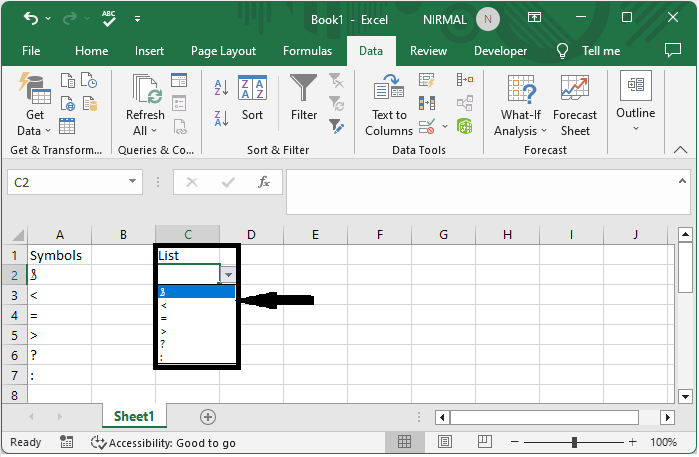
您可以看到包含符号的数据验证列表已成功创建,最终输出将类似于下图。
注意 −
在某些情况下,当您尝试为符号创建数据验证列表时,您会发现列表中显示的值与源中显示的值不同。发生这种情况是因为不支持该字体。因此,请尝试选择正确字体的符号,以避免这些错误。
结论
在本教程中,我们使用了一个简单的示例来演示如何在 Excel 中创建带有符号的下拉列表,以突出显示特定的一组数据。
相关文章
有用资源
excel 参考教程 - 该教程包含有关 excel 的更多信息:https://www.cainiaomax.com/excel/

