
如何在 Excel 中创建动态交互式图表?
Excel 是一款广泛使用的电子表格软件,允许用户以结构化的方式组织、分析和呈现数据。图表和图形是传达复杂数据最有效的方法之一。虽然 Excel 提供了丰富的图表选项,但创建能够吸引受众并允许他们实时探索数据的动态交互式图表却并非易事。
在本教程中,我们将探索如何在 Excel 中创建动态交互式图表。我们将介绍各种技巧,包括数据可视化的最佳实践、图表格式设置以及使用 Excel 的内置功能来创建实时更新的交互式图表。完成本教程后,您将能够创建令人印象深刻的交互式图表,这些图表不仅可以展示您的数据,还可以提供对复杂数据集的宝贵见解。无论您是 Excel 新手还是经验丰富的用户,本教程都将为您提供在 Excel 中创建动态且引人入胜的图表所需的工具和技巧。
创建动态交互式图表
在这里,我们将首先为数据创建一个下拉列表,然后为下拉列表值创建一个图表来完成我们的任务。让我们通过一个简单的过程来学习如何在 Excel 中创建动态交互式图表。
步骤 1
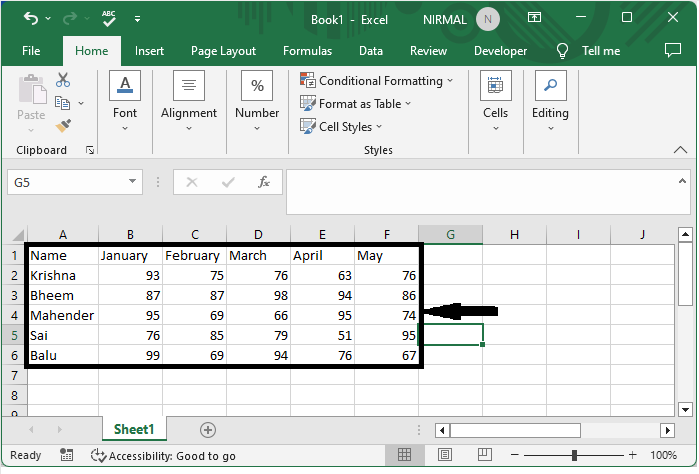
考虑一个包含适当数据的 Excel 工作表,以创建类似于下图的图表。
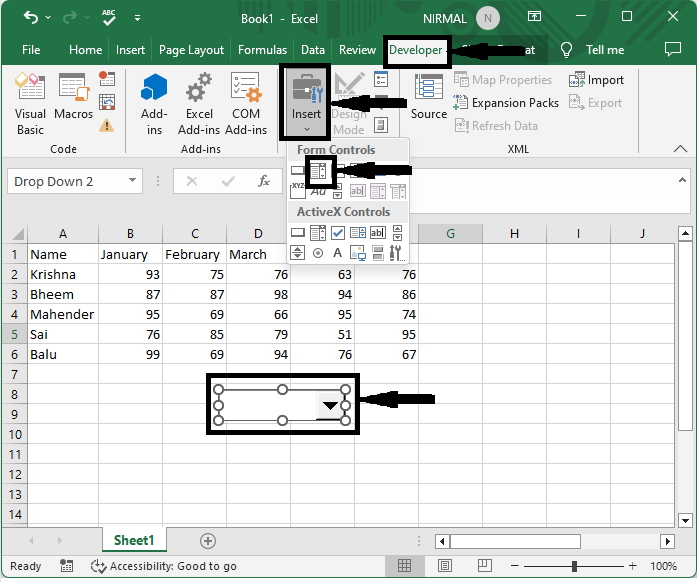
首先,点击"开发人员",然后点击"插入",并绘制一个表单控件组合框。
开发人员 >插入 > 组合框 >绘制。
步骤 2
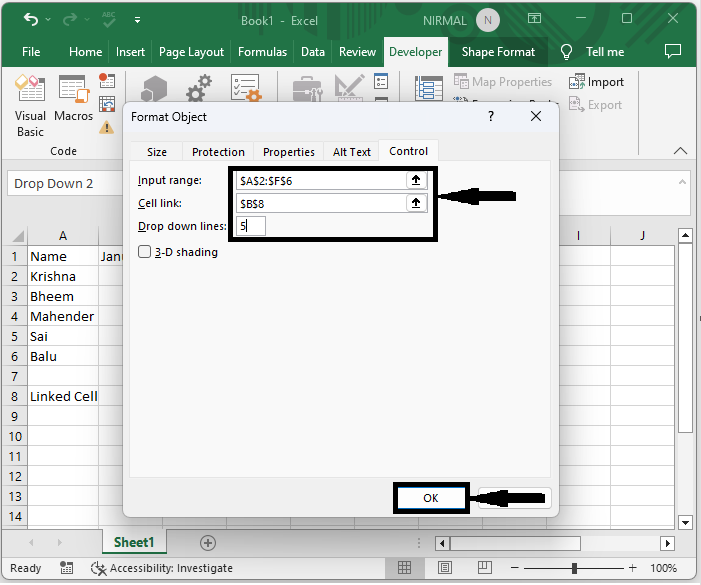
然后右键单击组合框并选择"设置控件格式"。将输入范围设置为数据,将单元格链接设置为任意空单元格,并将下拉线设置为行数,然后单击"确定"。
右键单击 > 表单控件 > 输入范围 > 单元格链接 > 下拉线 > 确定。
步骤3
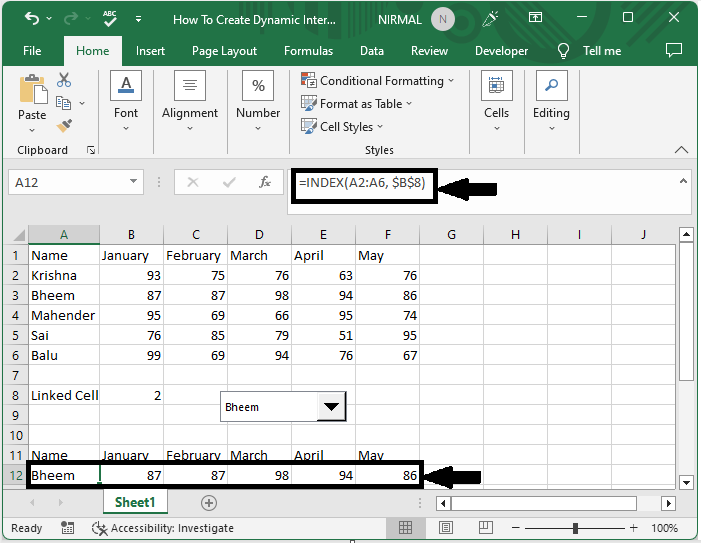
现在点击空单元格,输入公式 =INDEX(A2:A6, $B$8),按 Enter 键获取第一个值,然后使用自动填充手柄拖动填充所有值。
空单元格 > 公式 > 输入 > 拖动。
步骤 4
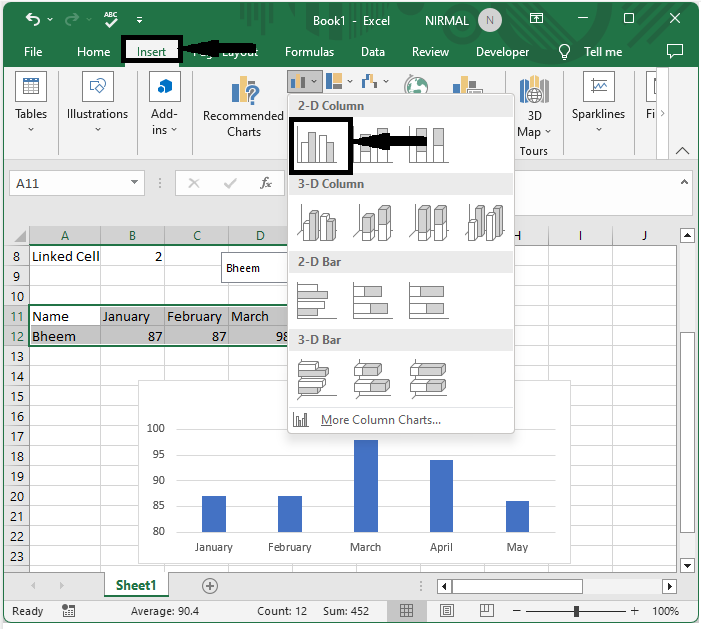
最后,为获取的单元格创建图表以完成我们的任务。
结论
在本教程中,我们使用了一个简单的示例来演示如何在 Excel 中创建动态交互式图表来突出显示特定的数据集。
相关文章
有用资源
excel 参考教程 - 该教程包含有关 excel 的更多信息:https://www.cainiaomax.com/excel/

