
如何在 Excel 中创建动态命名区域?
ms excelmicrosoft technologiescomputers更新于 2024/8/30 11:56:17
Excel 是一款功能强大的工具,可用于管理数据、创建报表和分析信息。命名区域是 Excel 的一项基本功能,它允许您为单元格或单元格区域指定名称,以便更轻松地在工作簿的其他位置引用该数据。但是,有时您需要创建一个可以根据单元格中输入的数据自动扩展或收缩的动态命名区域。这时,动态命名区域就派上用场了。
动态命名区域是 Excel 中一个强大的工具,可帮助您简化公式、改进工作流程并节省时间。使用动态命名区域,您可以创建一个会随着数据的添加或删除而自动调整其大小的区域。这意味着您不必担心每次向工作表添加新数据时都要不断更新公式或图表。在本教程中,我们将引导您完成在 Excel 中创建动态命名区域的步骤。无论您是 Excel 初学者还是经验丰富的用户,本教程都将为您提供在 Excel 工作簿中创建和使用动态命名区域所需的知识和技能。让我们开始吧!
创建动态命名区域
在这里,我们将首先命名现有数据,然后为其创建一个表格来完成我们的任务。让我们通过一个简单的过程来学习如何在 Excel 中创建动态命名区域。
步骤 1
考虑一个 Excel 工作表,其中的数据类似于下图。
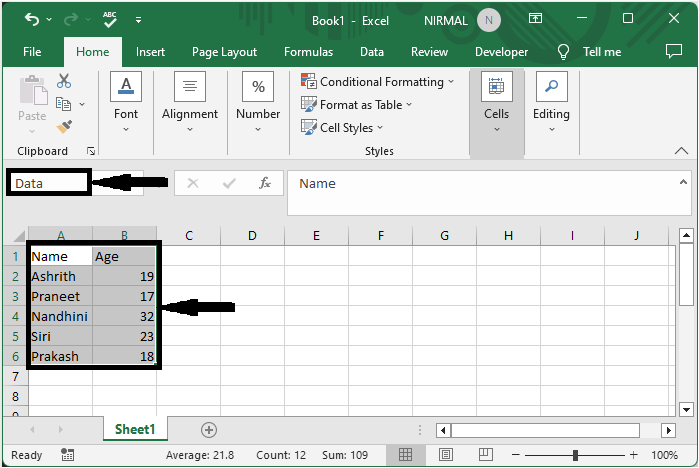
首先,选择单元格区域,点击名称框,输入名称"数据",然后点击"Enter"。
选择单元格 >姓名框 > 姓名 > 确定。
步骤 2
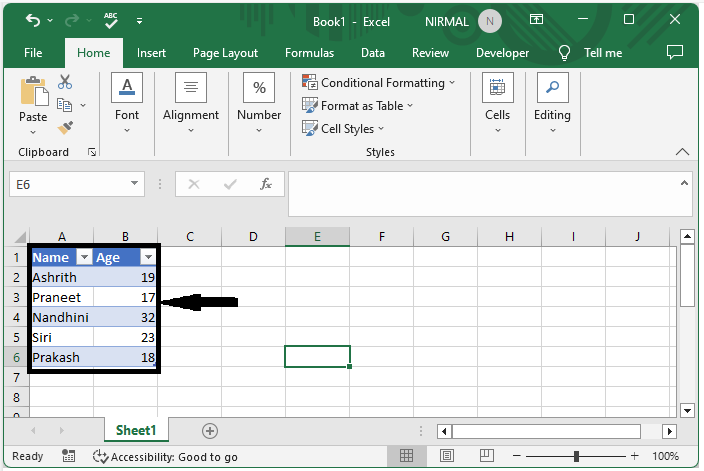
现在再次选择单元格区域,然后使用命令 CTRL + T 并点击 Enter 将数据转换为表格格式。
选择单元格 > CTRL + T > ENTER。
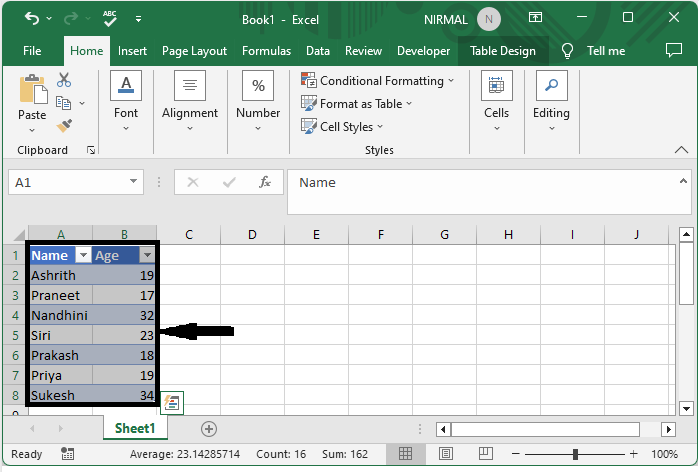
从现在开始,当您添加数据时,它将包含在命名区域中。
结论
在本教程中,我们使用了一个简单的示例来演示如何在 Excel 中创建动态命名区域以突出显示特定的一组数据。
相关文章
有用资源
excel 参考教程 - 该教程包含有关 excel 的更多信息:https://www.cainiaomax.com/excel/

