
如何在 Excel 中创建甘特图
甘特图是可视化项目时间表、监控开发进度以及有效管理时间尺度的有效工具。学习如何在 Excel 中创建甘特图将极大地提升您的项目管理能力,无论您是项目经理、团队负责人,还是需要规划和组织任务的个人。
本教程将引导您完成在 Microsoft Excel(一款常用且功能强大的电子表格程序)中创建甘特图的步骤。您无需任何 Excel 或项目管理知识即可继续学习。完成本课程后,您将掌握创建自己的甘特图、根据自身需求进行修改以及成功管理项目所需的知识和能力。让我们探索甘特图的世界,了解如何使用 Excel 简化项目规划和跟踪!
在 Excel 中创建甘特图
在这里,我们将首先创建一个空的堆积图,然后向图表中添加数据,最后设置图表格式以完成任务。让我们通过一个简单的过程来学习如何在 Excel 中创建甘特图。
步骤 1
假设有一个 Excel 工作表,其中的数据与下图类似。
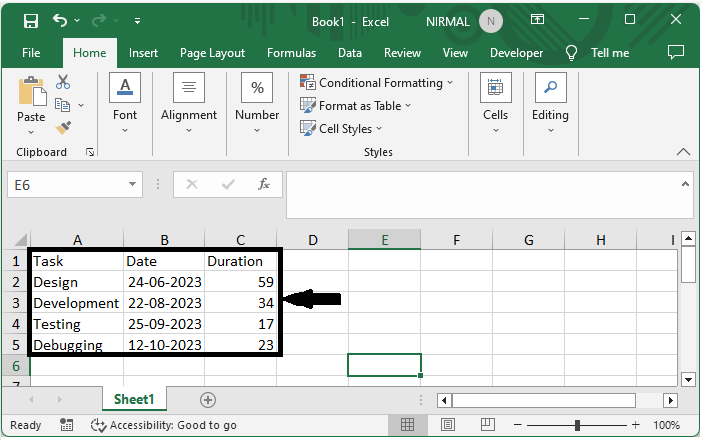
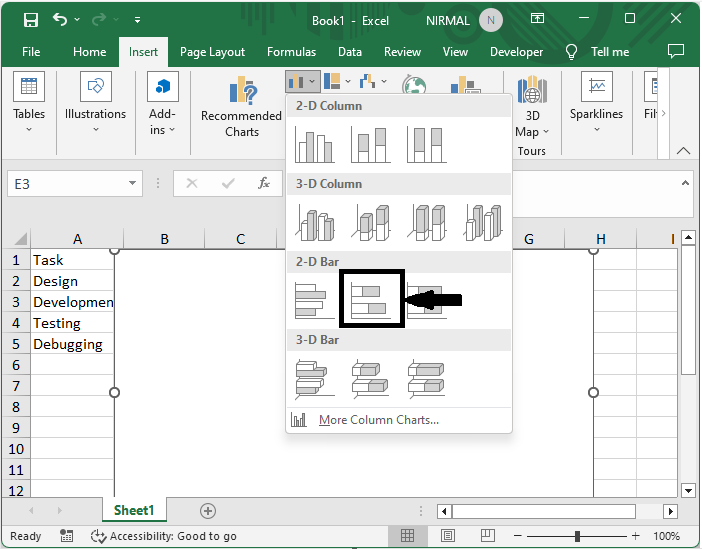
首先,点击"插入",然后选择"堆积条形图"。
插入 >堆叠条形图。
步骤 2
然后右键单击图表,点击"选择数据",然后点击"图例条目"下的"添加"。然后,对于系列名称,点击单元格 B1;对于系列值,选择单元格 B1 下的单元格,然后点击"确定"。
右键单击 > 选择数据 > 添加 > 系列名称 > 系列值 > 确定。
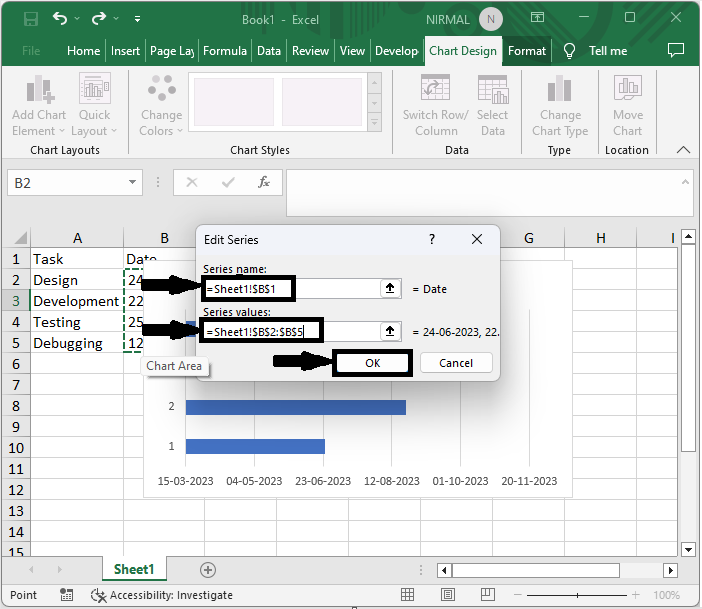
然后对 C 列重复相同步骤
步骤 3
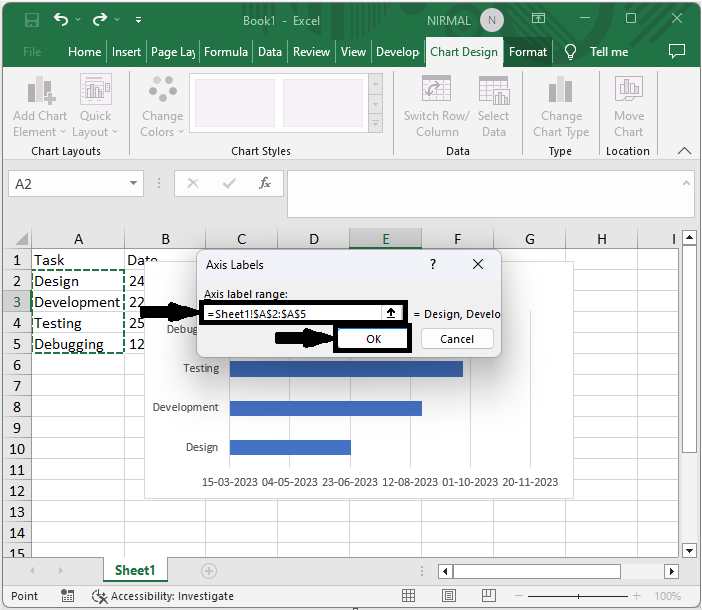
然后点击横轴标签下的"编辑",选择任务名称,然后点击"确定"。
编辑 > 任务名称 > 确定 > 确定。
步骤 4
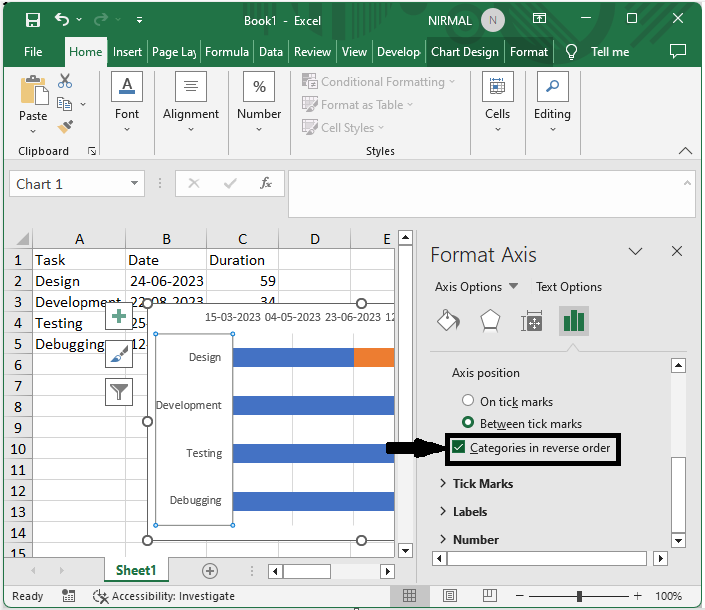
现在右键单击 Y 轴,选择"设置坐标轴格式",然后选中"按相反顺序分类"复选框。
右键单击 > 设置坐标轴格式 >复选框。
步骤 5
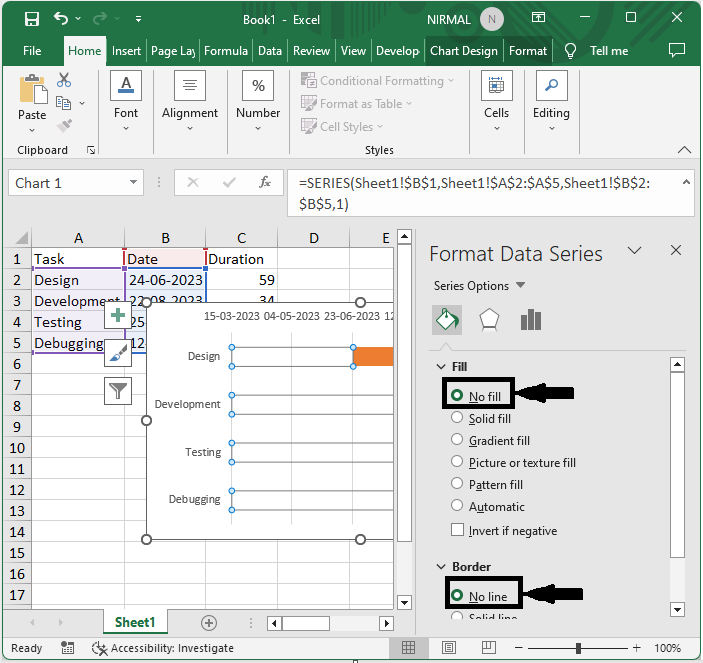
然后右键单击第一个系列,并选择"设置数据系列格式"、"填充为无填充"、"边框为无线条"。
右键单击 >"设置数据系列格式">"无填充">"无线条"
步骤 6
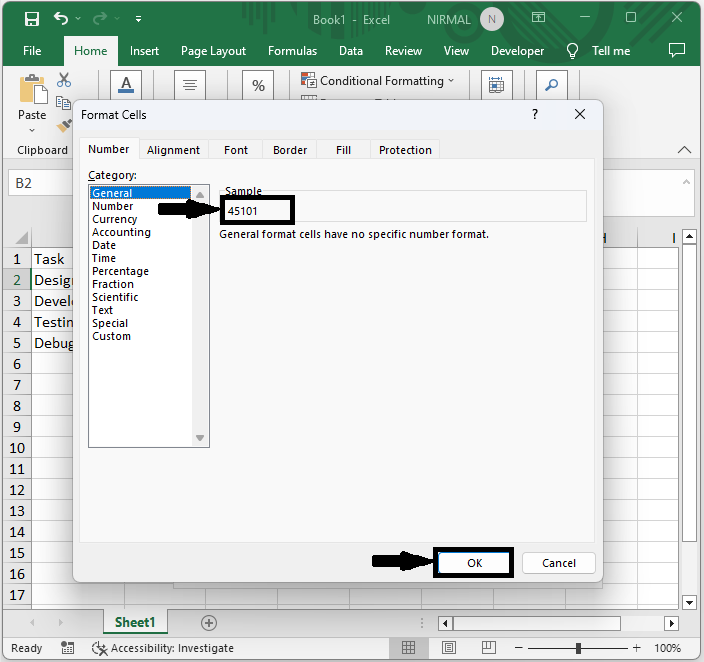
然后右键单击单元格 B2,并选择"设置单元格格式",然后点击"常规",并记下您看到的值。
右键单击 >"设置单元格格式">"常规">记录。
步骤 7
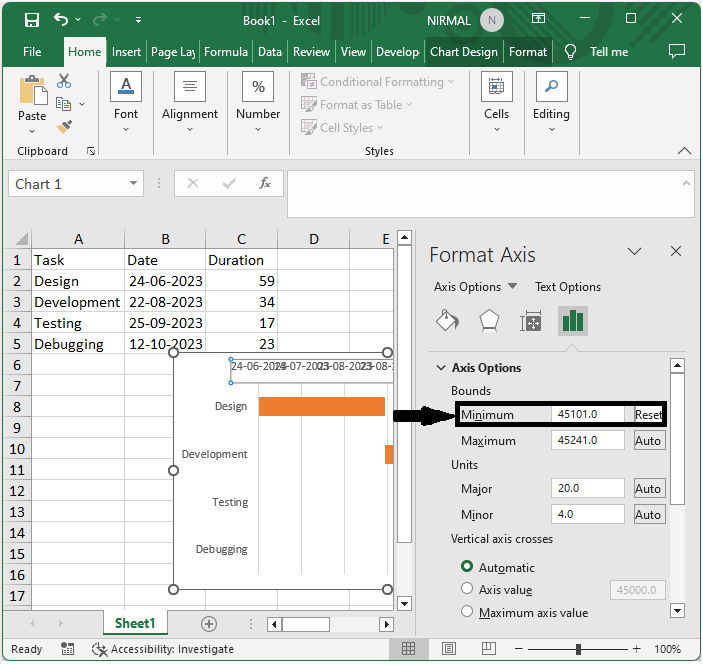
然后右键单击 x 轴,将最小值设置为记录器值,将最大值设置为任意记录器值,关闭格式窗口以完成任务。
右键单击 > 设置轴格式 > 最小值 > 最大值。
总结
在本教程中,我们使用了一个简单的示例来演示如何在 Excel 中创建甘特图以突出显示特定的一组数据。
相关文章
有用资源
excel 参考教程 - 该教程包含有关 excel 的更多信息:https://www.cainiaomax.com/excel/

