
如何在 Excel 中创建网格纸或方格模板
在解决数学问题、勾勒设计轮廓或组织数据时,网格纸非常有用。您可以利用 Excel 的强大功能快速制作可编辑、可打印的网格纸,以满足您的特定需求。本文将引导您完成制作 Excel 网格纸模板的步骤。我们将详细介绍所有步骤,包括设置工作表布局以及如何排列单元格使其呈现网格状。完成本教程后,您将能够使用 Excel 制作网格纸,这将节省您未来的时间和精力。
在开始之前,请务必了解,虽然本教程的说明基于 Microsoft Excel,但相同的思路也适用于其他电子表格程序。要制作您自己的网格纸模板,您可以使用 Excel 2010、2013、2016、2019 或 Excel Online 进行操作。让我们开始探索 Excel 制作自定义网格纸或正方形模板的潜力。
在 Excel 中创建网格纸/正方形模板
在这里,我们将首先创建一张网格纸并将其保存为模板来完成任务。让我们通过一个简单的流程来了解如何在 Excel 中创建网格纸或正方形模板。
步骤 1
考虑任何 Excel 工作表。
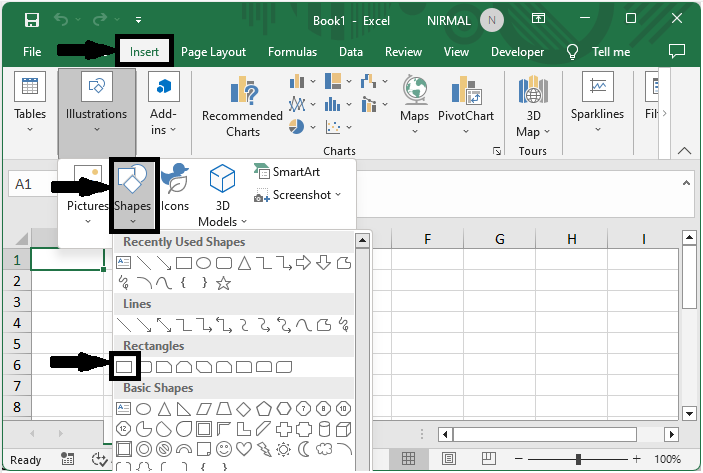
首先,点击"插入",然后点击"形状"并选择一个矩形。
插入 > 形状 > 矩形。
步骤 2
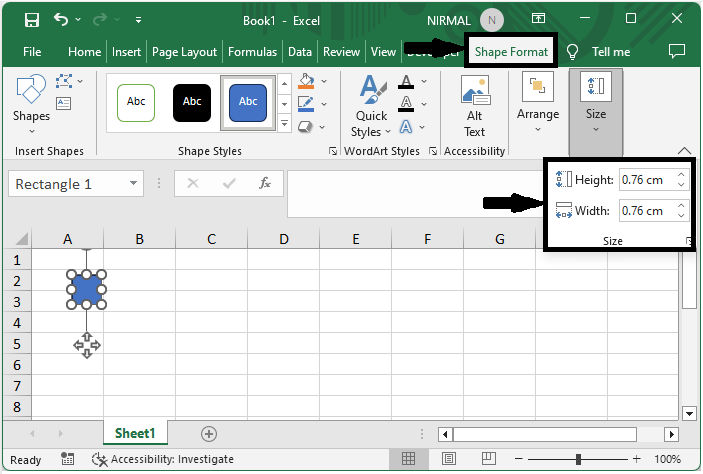
然后绘制一个形状。然后点击形状,点击"形状格式",并将"高度"和"宽度"设置为 0.76。
绘制 > 形状格式 > 高度 > 宽度。
步骤 3
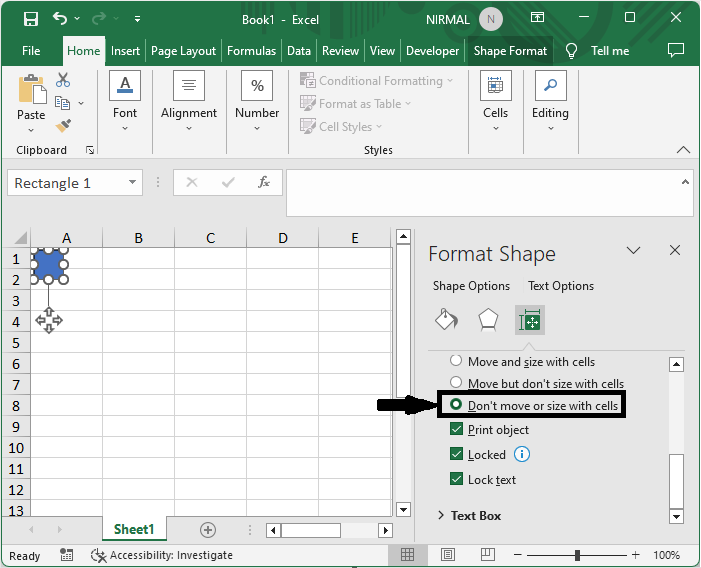
然后右键单击形状,点击"大小和属性",然后在"属性"下点击"不移动"或"调整单元格大小"。
右键单击 >"大小和属性">不要移动或调整单元格的大小。
步骤 4
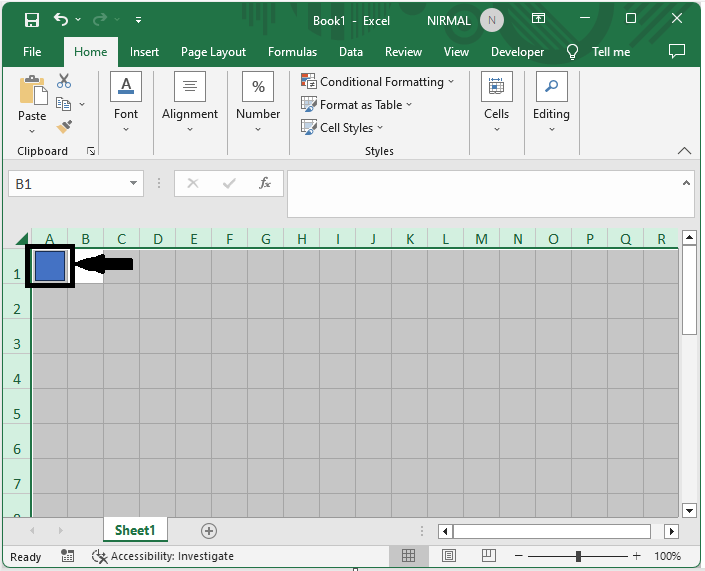
然后点击任意单元格,并使用 Ctrl + A 选择所有单元格。然后调整单元格 A1 的大小以匹配形状。
单元格 > Ctrl + A > 调整大小。
步骤 5
然后点击"文件",点击"另存为",然后点击"浏览"。
文件 > 另存为 > 浏览。
步骤 6
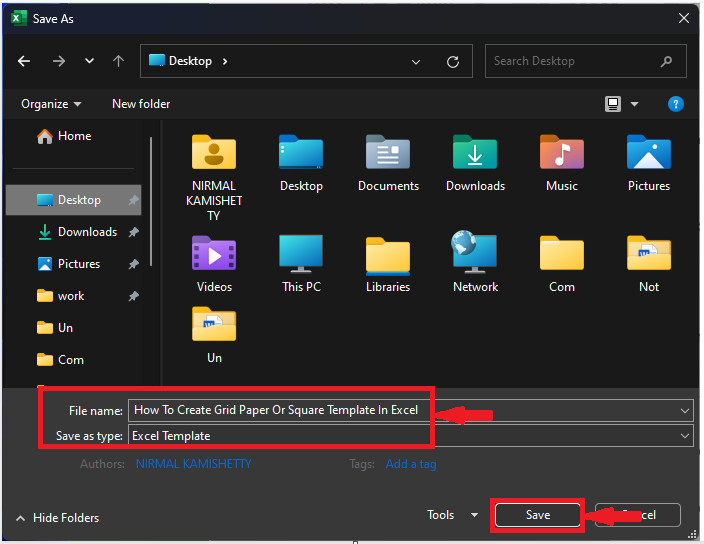
然后为文件命名,设置"保存类型为 Excel 模板",然后点击"保存"即可完成任务。
文件名 > 保存类型 > 保存
总结
在本教程中,我们通过一个简单的示例演示了如何在 Excel 中创建方格纸或正方形模板来突出显示特定数据集。
相关文章
有用资源
excel 参考教程 - 该教程包含有关 excel 的更多信息:https://www.cainiaomax.com/excel/

