
如何在 Excel 中创建多级依赖下拉列表
您可以使用下拉列表来组织和加快电子表格中的数据输入。您可以使用多级依赖下拉列表构建一个选项层次结构,该层次结构会根据其他单元格中的决策动态更新,从而增强此功能。在本课中,我们将详细讲解如何设置和自定义具有多级依赖关系的 Excel 下拉列表。无论您是管理数据、制作表单,还是仅仅想提高数据输入速度,此功能都将非常有用。
在本教程结束时,您将能够构建一个具有多级依赖关系的下拉列表,每个级别中的选项都会根据前一级的选项动态变化。通过这种方式,您将能够创建结构化且易于使用的数据输入表单,从而更轻松地在 Excel 电子表格中输入和分析信息。那么,让我们开始学习如何制作 Excel 多级关联下拉列表吧!
在 Excel 中创建多级关联下拉列表
在这里,我们首先要命名区域,然后创建数据验证列表来完成任务。让我们通过一个简单的流程来了解如何在 Excel 中创建多级关联下拉列表。
步骤 1
假设有一个 Excel 工作表,其中的数据与下图类似。
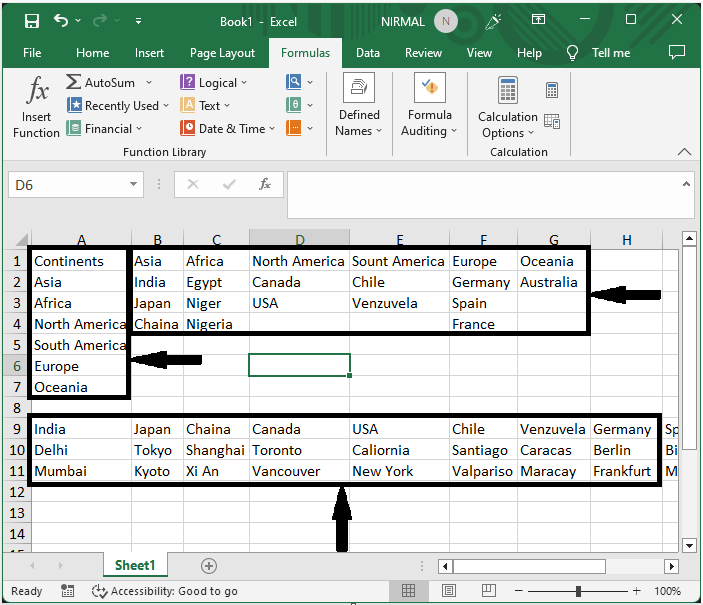
首先选择单元格区域,然后将其命名为各大洲。
选择单元格 > 名称框 > 各大洲 > ENTER。
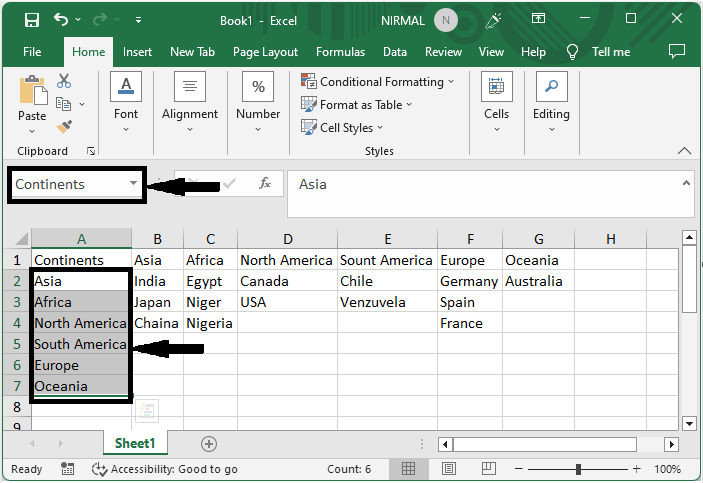
步骤 2
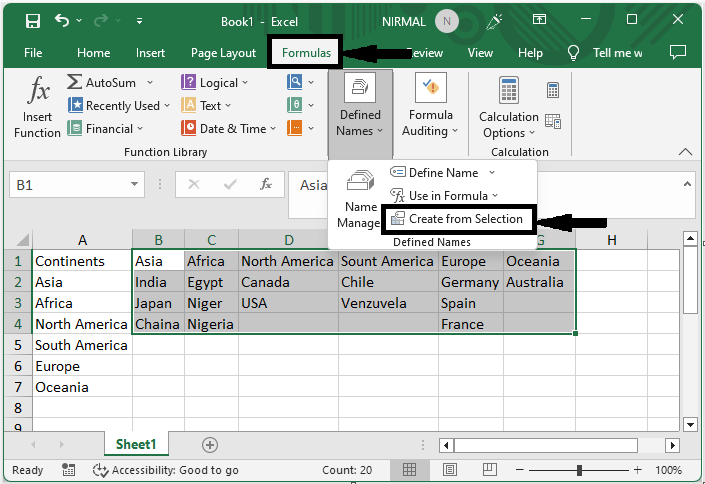
然后选择第二个单元格区域,点击"公式",然后点击"从选择内容创建"。
选择单元格 > 公式 >从选择创建。
步骤 3
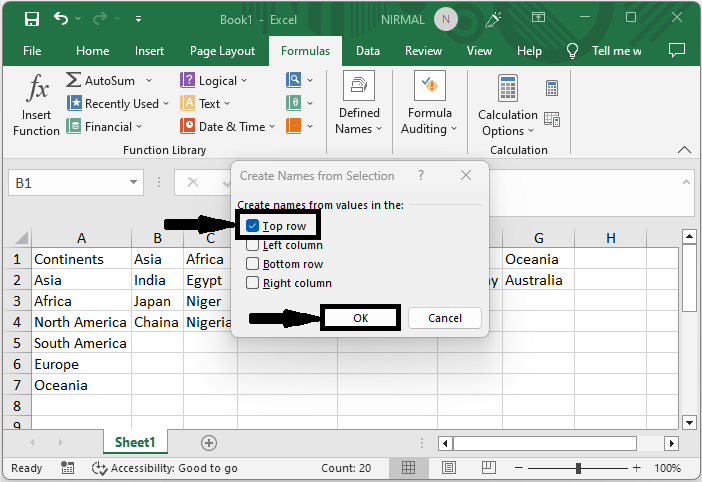
然后选中名为"顶行"的复选框,然后点击"确定"。
步骤 4
然后对第三个范围重复步骤 2 和 3。
步骤 5
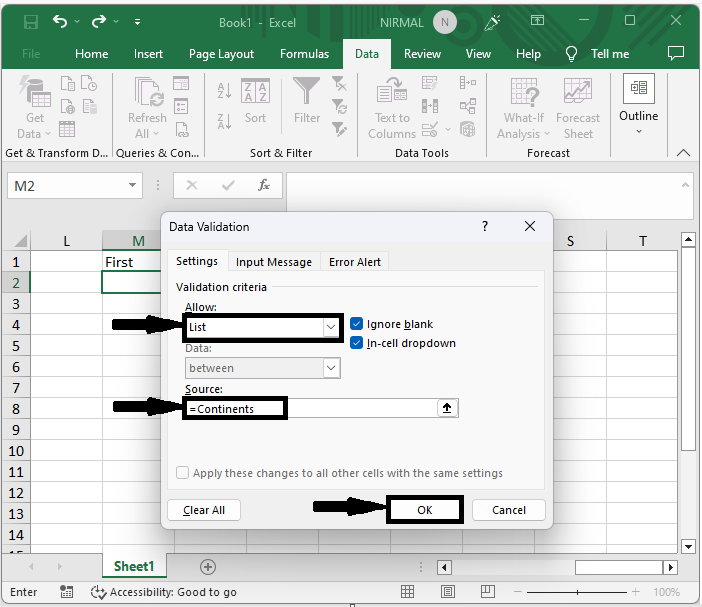
现在点击空白单元格,然后点击"数据"下的"数据验证"。然后将"允许"设置为"列表",输入来源为 =Continents,然后点击"确定"。
空白单元格 > 数据 > 数据验证 > 允许> 来源 > 确定。
步骤 6
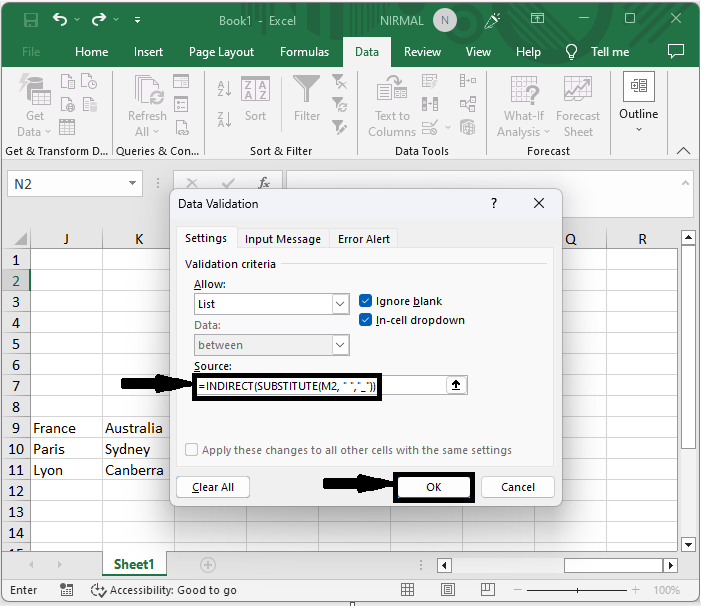
再次点击"数据"并选择"数据验证"。然后将"允许"设置为"列表",并输入来源 =INDIRECT(SUBSTITUTE(m2," ","_")),然后点击"确定"。
空单元格 > 数据 > 数据验证 > 允许 > 来源 > 确定。
步骤 7
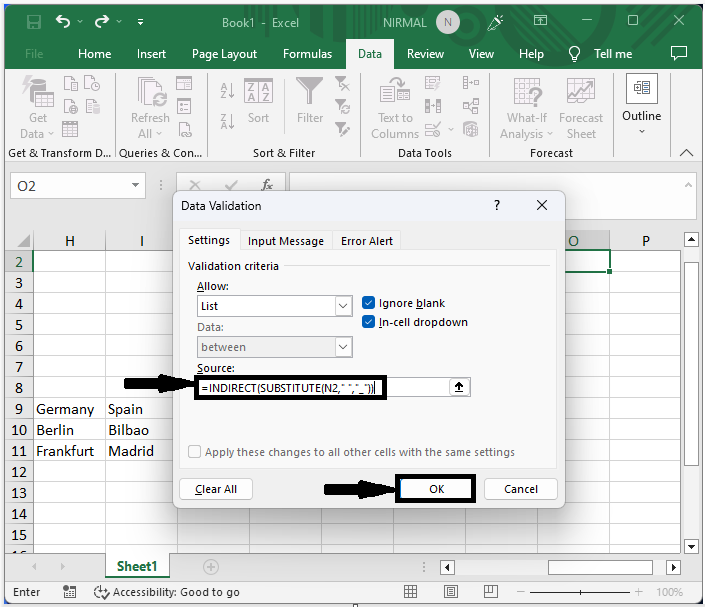
最后,点击"数据"并选择"数据验证"。然后将"允许"设置为"列表",并输入将数据源设置为 =INDIRECT(SUBSTITUTE(J2," ","_")) 并点击"确定"。
空单元格 > 数据 > 数据验证 > 允许 > 数据源 > 确定。
结论
在本教程中,我们使用了一个简单的示例来演示如何在 Excel 中创建多级关联下拉列表,以突出显示特定的一组数据。
相关文章
有用资源
excel 参考教程 - 该教程包含有关 excel 的更多信息:https://www.cainiaomax.com/excel/

